📖 G오토 사용 교안 · 4 / 8 챕터

우수 상품 자동 검증 —
181건에서 61건 고르기

사람이 한 개씩 살펴보는 대신, 프로그램이 조건에 맞춰 팔기 좋은 상품만 골라 줍니다.

📚 이 챕터에서 배우는 것

⏱️ 그림 18장 · 약 9분 · 한 그림, 한 단계씩 천천히 따라 하시면 됩니다.
파트 1

자동 검증 준비

화면에 적힌 순서 그대로 — 엑셀 업로드 → 조건 설정 → 검증 실행.

1

'상품 자동 소싱' 화면으로 들어갑니다

📺 이런 화면이 나와요

도구 모음에서 상품 자동 소싱을 누르면 '마이박스 상품 자동 소싱' 화면이 열립니다. 위에서부터 도매꾹 API 키 설정, 엑셀 업로드, 검증 조건 설정, 검증 실행 순서로 배치돼 있습니다.

✅ 이렇게 하세요

화면의 안내 흐름(엑셀 업로드 → 조건 설정 → 검증 실행 → 우수 상품 다운로드)을 한 번 읽어 두세요.
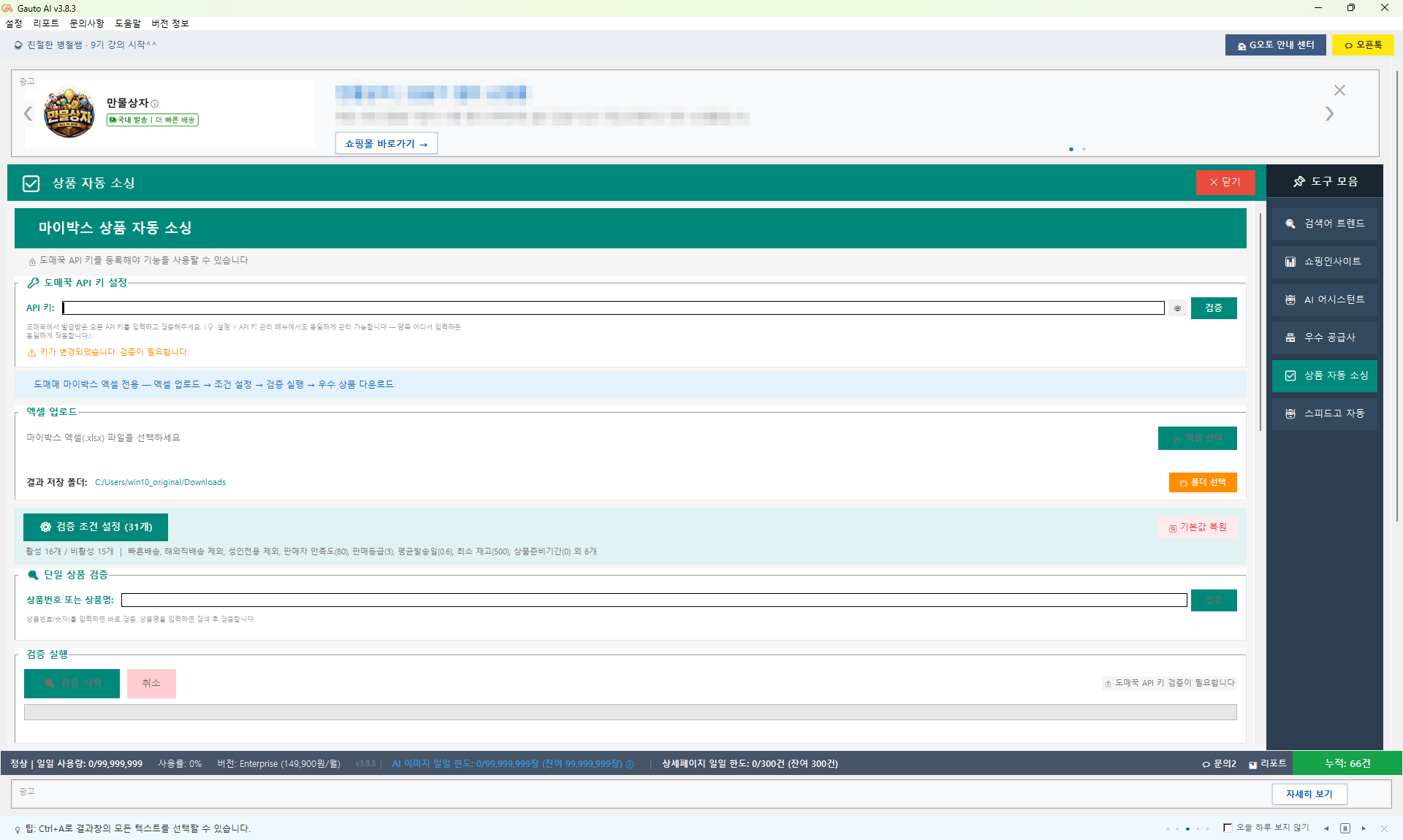
▲ 52번 화면 — 상품 자동 소싱 화면입니다. 위에서 아래로 순서대로 진행합니다.
2

도매꾹 API 키를 검증합니다

📺 이런 화면이 나와요

1장에서 등록한 도매매 키가 이 화면에도 연결됩니다. 검증 단추를 누르면 카테고리 목록을 불러오며 준비가 끝납니다.

✅ 이렇게 하세요

검증을 누르고 완료 표시를 기다리세요.

▲ 53번 화면 — 도매꾹 API 키 검증이 끝나고 카테고리가 로드된 모습입니다.
3

검증 결과를 저장할 폴더를 지정합니다

📺 이런 화면이 나와요

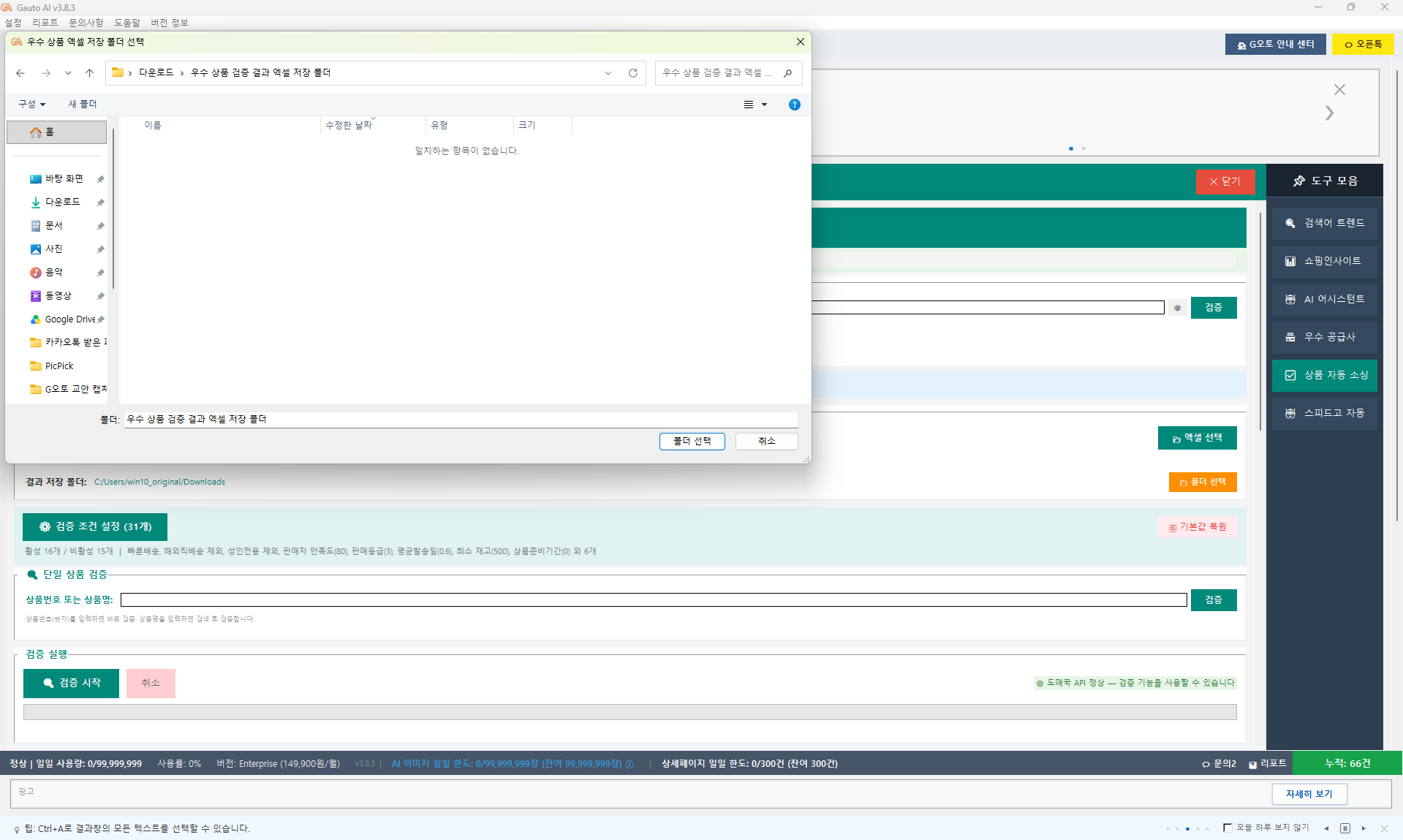
검증 결과 엑셀이 저장될 폴더를 정하는 칸입니다.

✅ 이렇게 하세요

폴더 선택을 눌러 기억하기 쉬운 폴더를 지정하세요.

▲ 54번 화면 — 검증 결과 엑셀을 저장할 폴더를 지정하는 화면입니다.
4

마이박스 엑셀 업로드를 준비합니다

📺 이런 화면이 나와요

'엑셀 업로드' 칸에 엑셀 선택 단추가 있습니다. 3장에서 내려받은 마이박스 엑셀을 올리는 곳입니다.

✅ 이렇게 하세요

엑셀 선택을 누르세요.

▲ 55번 화면 — 마이박스 엑셀을 올릴 준비 화면입니다. '엑셀 선택'을 누르세요.
파트 2

조건 설정과 엑셀 인식

화면에 '31개'라고 적힌 검증 조건은 기본값 그대로면 충분합니다.

5

검증 조건을 확인합니다

📺 이런 화면이 나와요

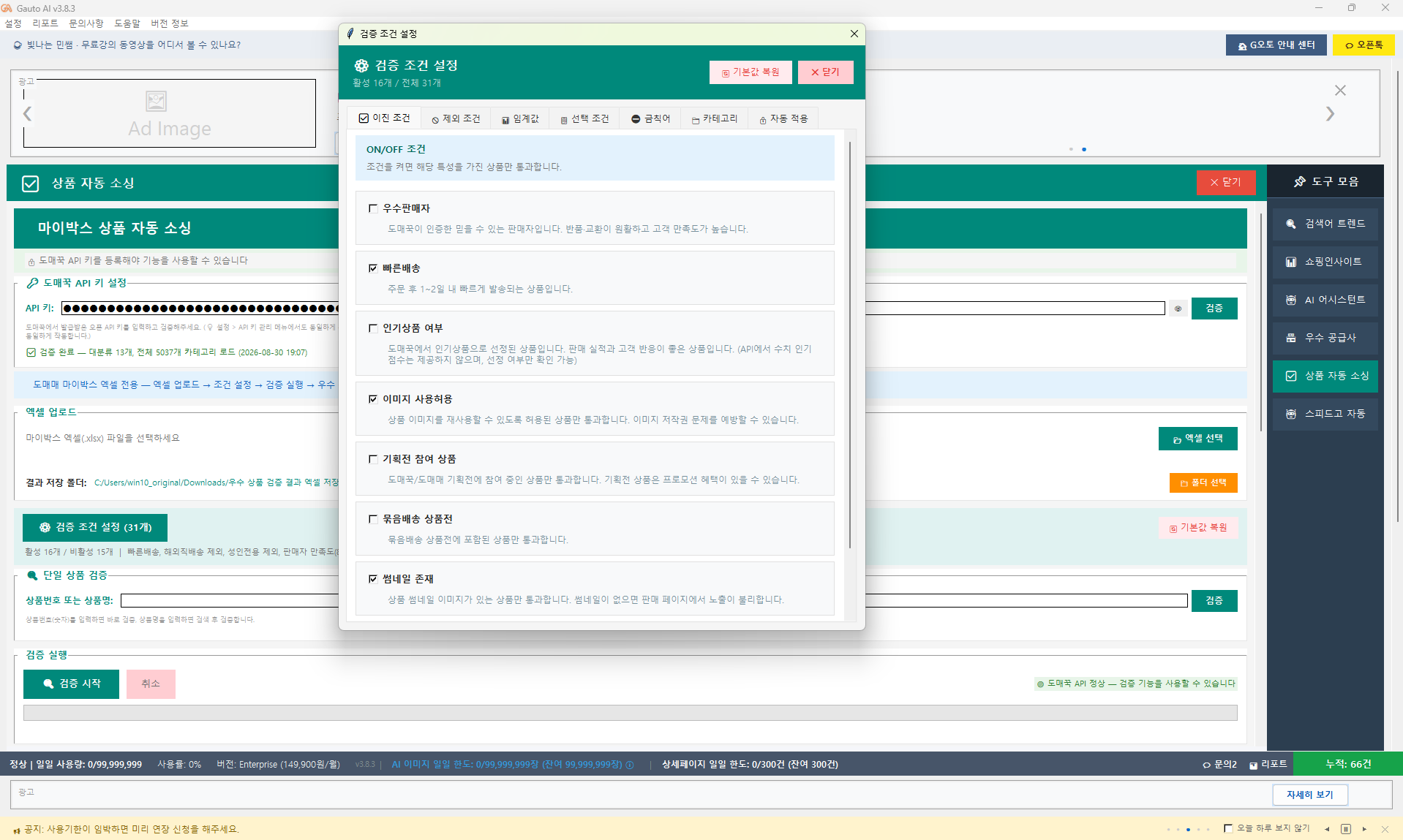
'검증 조건 설정 (31개)' 부분입니다. 빠른배송·해외직배송 제외·판매자 만족도 같은 조건들이 미리 맞춰져 있습니다.

✅ 이렇게 하세요

처음에는 기본값 그대로 두세요. 바꿨다가 되돌리고 싶으면 기본값 복원을 누르면 됩니다.

▲ 56번 화면 — 검증 조건 설정 화면입니다. 기본값 그대로 사용해도 충분합니다.
6

내려받은 마이박스 엑셀을 선택합니다

📺 이런 화면이 나와요

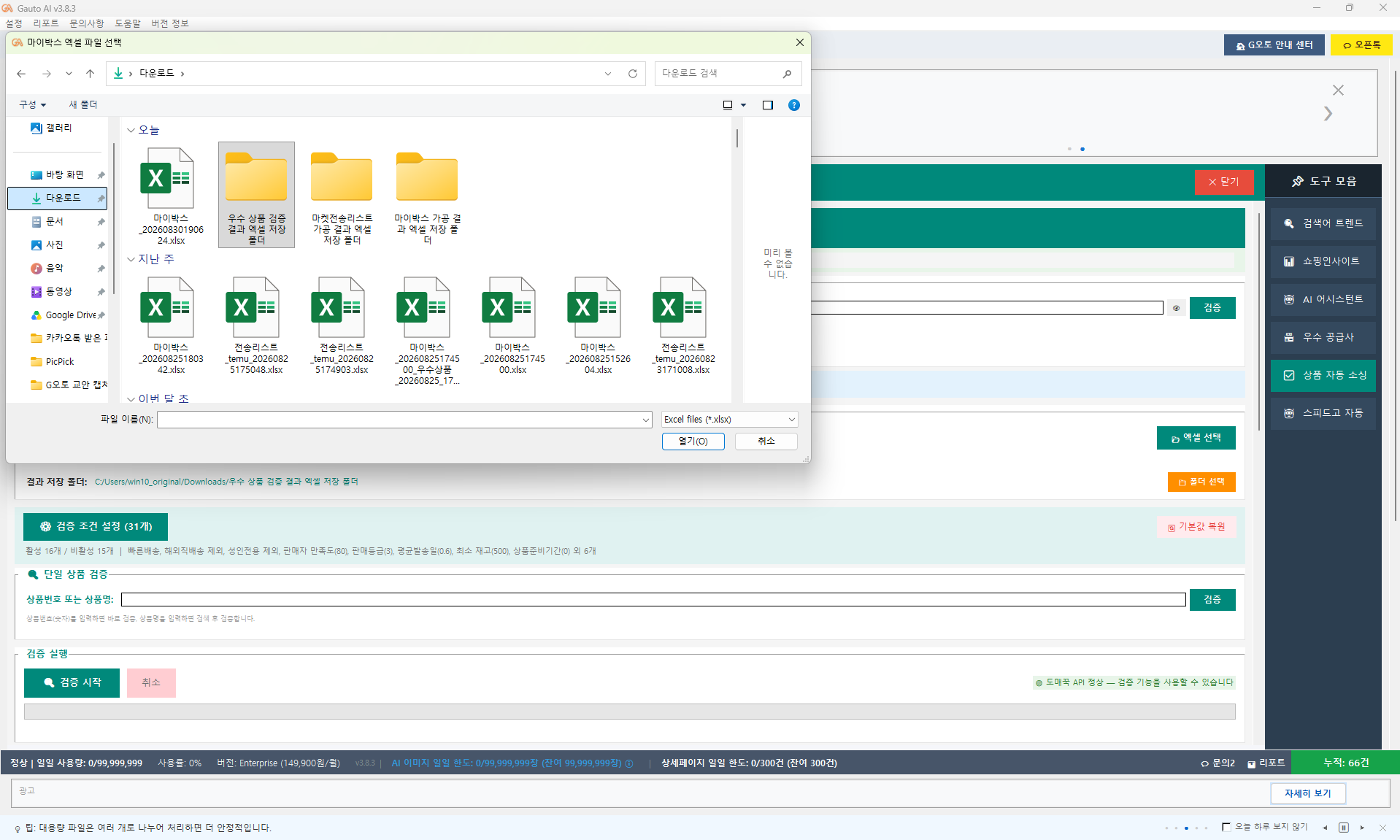
파일 선택 창이 열려 있습니다. 3장 마지막에 내려받은 마이박스 엑셀 파일이 보입니다.

✅ 이렇게 하세요

그 파일을 골라 열기를 누르세요.

▲ 57번 화면 — 3장에서 내려받은 마이박스 엑셀 파일을 선택하는 창입니다.
7

엑셀 인식 결과 — 181건 전체

📺 이런 화면이 나와요

엑셀이 읽혀 181건 전체가 인식된 모습입니다.

✅ 이렇게 하세요

건수가 3장에서 담은 수와 같은지 확인하세요.

▲ 58번 화면 — 엑셀이 인식되어 181건 전체가 준비된 모습입니다.
파트 3

검증 실행과 결과 읽기

탈락이 많이 나와도 놀라지 마세요 — 좋은 상품만 남기는 과정입니다.

8

검증을 시작하고 결과를 읽습니다

📺 이런 화면이 나와요

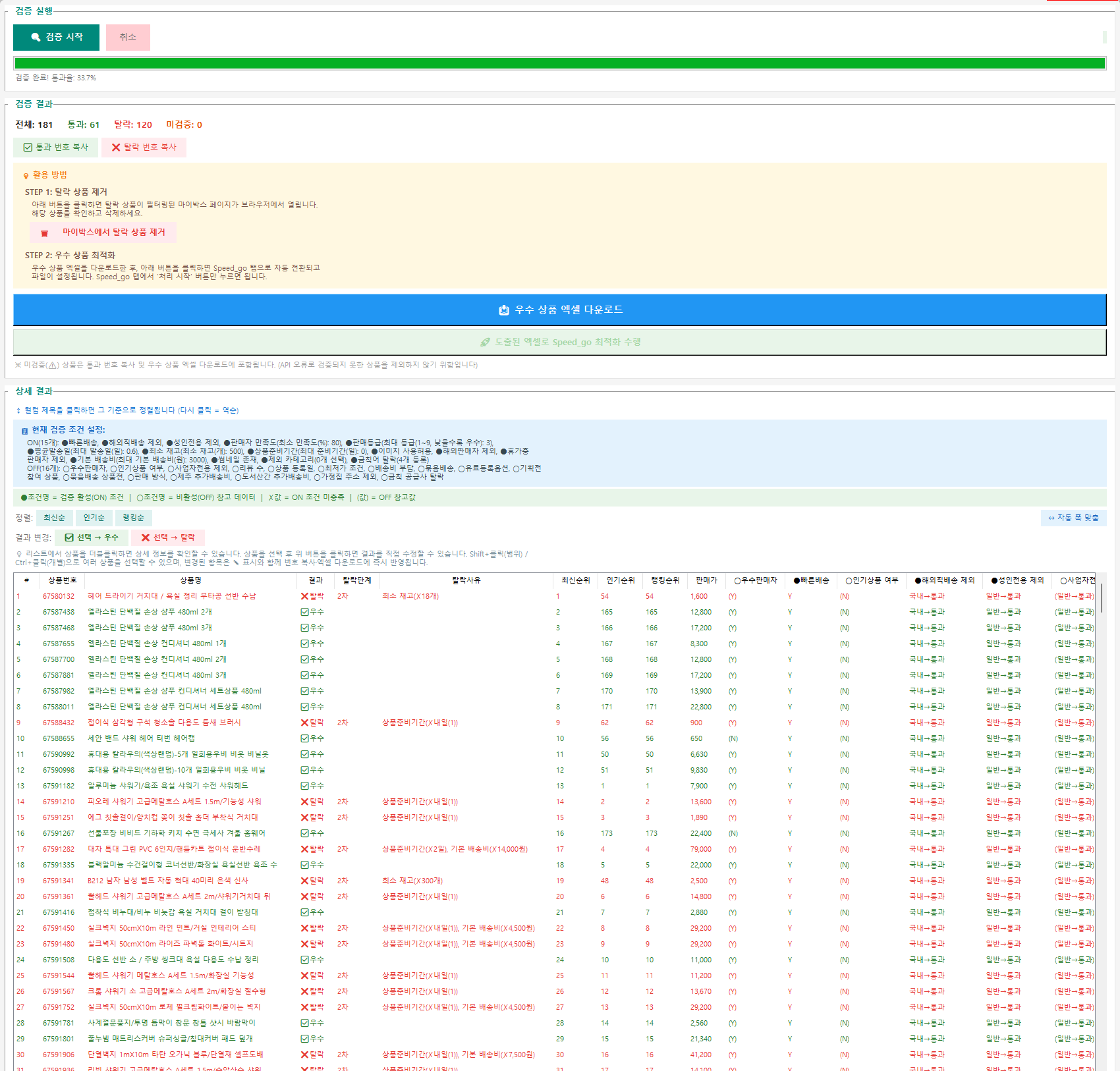
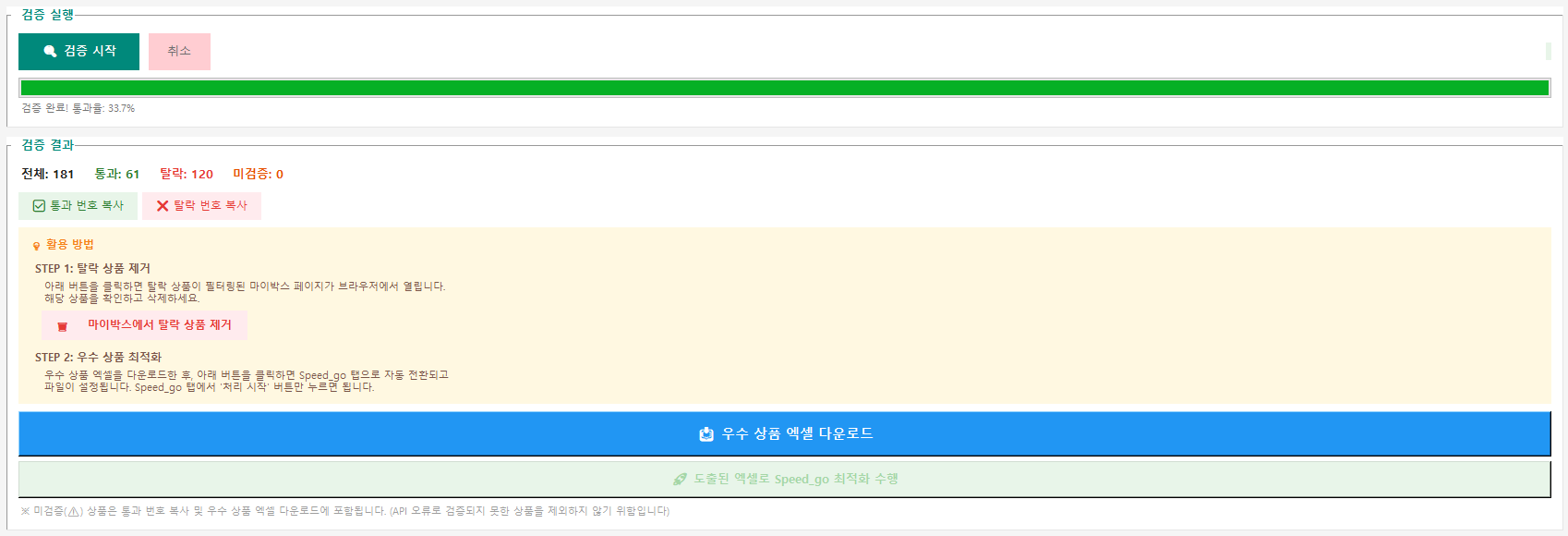
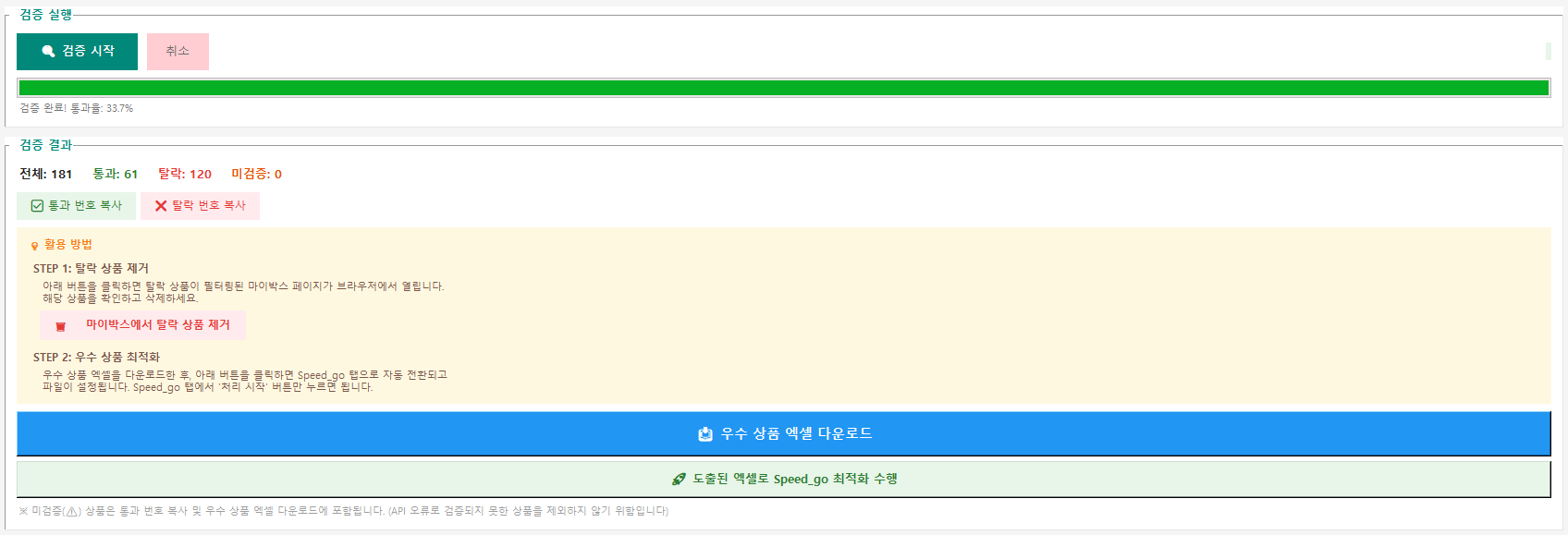
검증 시작을 누르면 진행 막대가 차오르고, 끝나면 '검증 결과'에 전체 181 · 통과 61 · 탈락 120 · 미검증 0처럼 숫자가 나옵니다. 아래 표에는 상품마다 탈락 사유가 적혀 있습니다.

✅ 이렇게 하세요

검증 시작을 누르고 끝날 때까지 기다린 뒤, 통과/탈락 숫자를 확인하세요.

💡
탈락 120건은 실패가 아니라 걸러진 것입니다. 남은 61건이 조건을 모두 통과한 '팔기 좋은 상품'입니다.
▲ 59번 화면 — 검증 결과입니다. 전체 181건 중 통과 61건, 탈락 120건이 표시됩니다.
9

검증 결과 요약을 확인합니다

📺 이런 화면이 나와요

검증 결과 요약과 함께 우수 상품 엑셀 다운로드 같은 다음 단계 단추가 보입니다.

✅ 이렇게 하세요

요약을 확인만 하고, 다운로드는 탈락 상품을 정리한 뒤에 진행합니다.

▲ 60번 화면 — 검증 결과 요약 화면입니다. 다운로드는 다음 파트 이후에 합니다.
파트 4

탈락 상품 정리

마이박스에서 탈락 상품을 지워 우수 상품만 남깁니다.

10

탈락 상품이 자동으로 걸러집니다

📺 이런 화면이 나와요

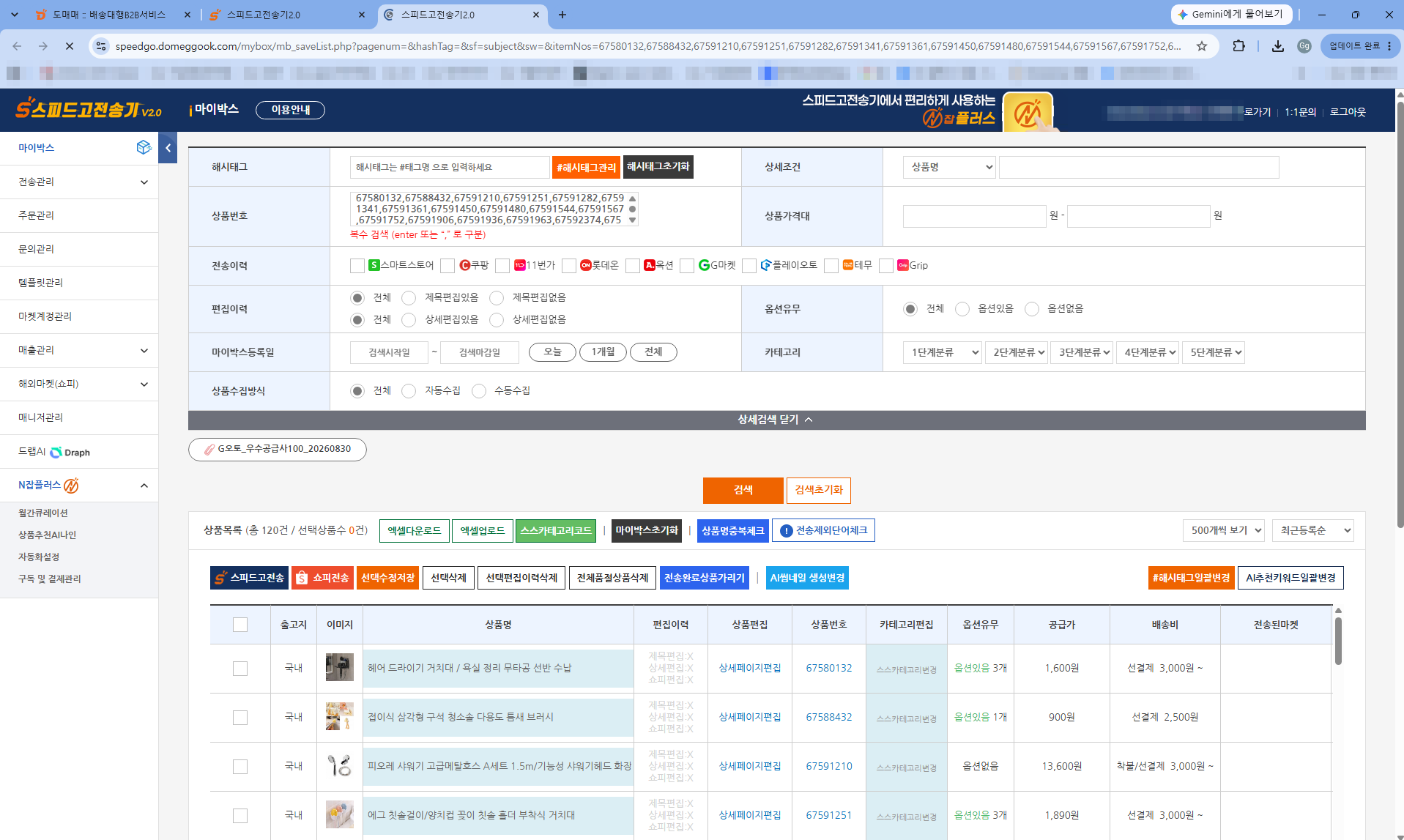
결과 화면의 마이박스에서 탈락 상품 제거 단추를 누르면, 브라우저에 탈락 상품 120건만 걸러진 마이박스 화면이 열립니다.

✅ 이렇게 하세요

마이박스에서 탈락 상품 제거를 누르세요.

▲ 61번 화면 — 탈락 상품 120건만 걸러진 마이박스가 자동으로 열린 모습입니다.
11

탈락 상품을 전체 선택하고 삭제합니다

📺 이런 화면이 나와요

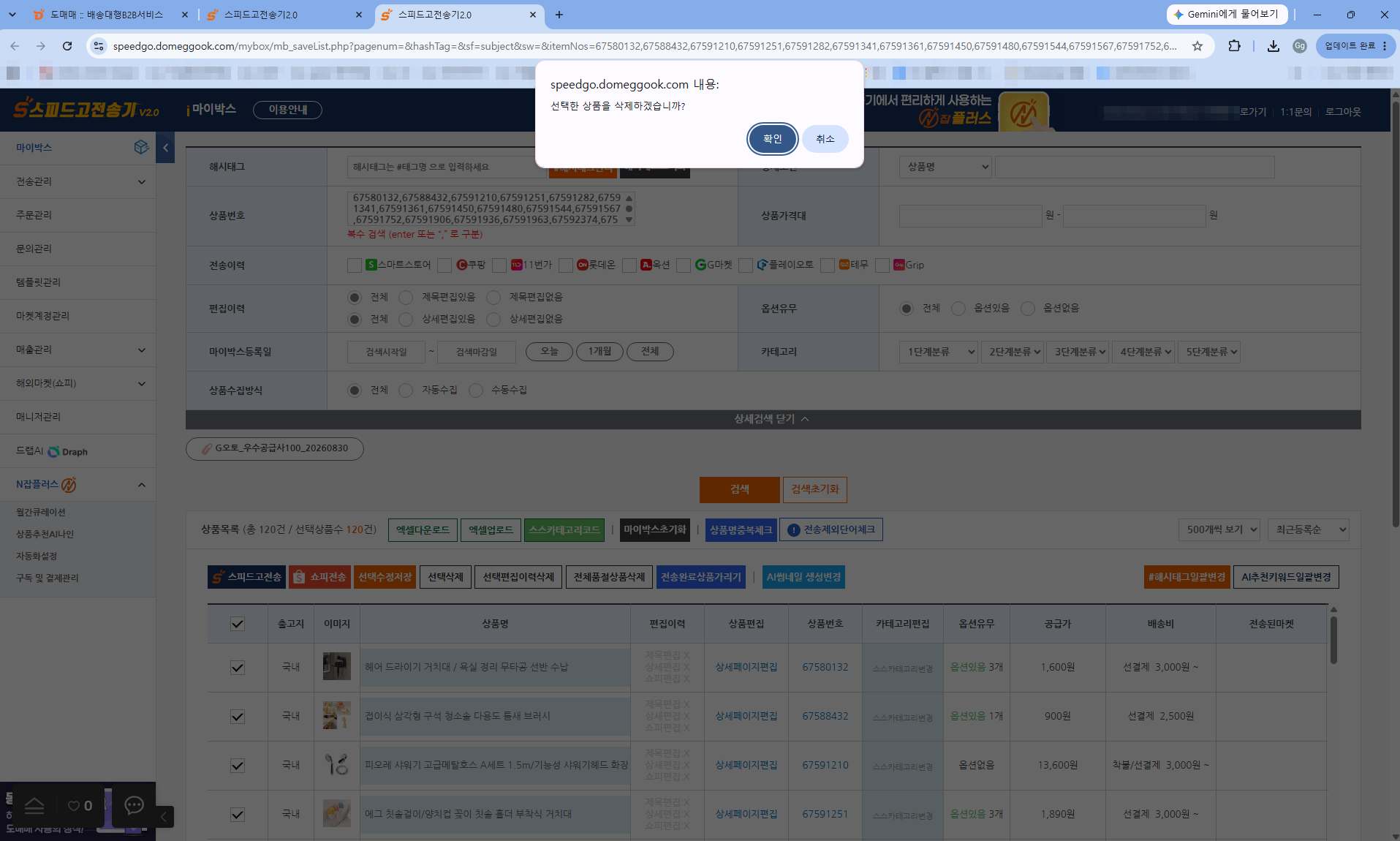
걸러진 목록에서 전체 선택 후 삭제를 실행하면 확인 창이 뜹니다.

✅ 이렇게 하세요

맨 위 체크박스로 전체 선택한 뒤 삭제를 누르고, 확인 창에서 한 번 더 확인하세요.

▲ 62번 화면 — 탈락 상품을 전체 선택하고 삭제를 실행하는 화면입니다.
12

삭제 완료

📺 이런 화면이 나와요

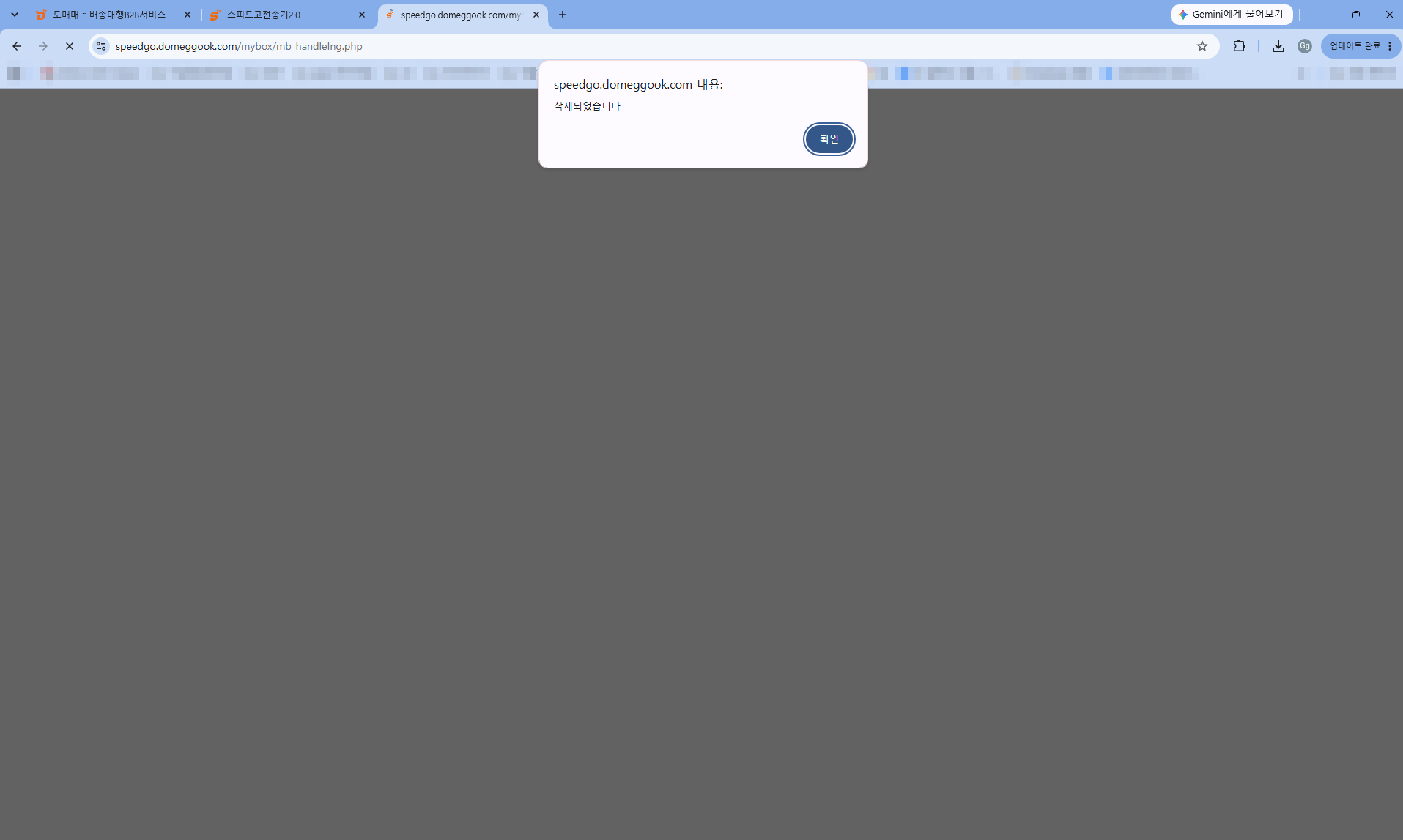
삭제가 끝났다는 안내가 보입니다.

✅ 이렇게 하세요

안내를 확인하고 닫으세요.

▲ 63번 화면 — 탈락 상품 삭제가 완료된 모습입니다.
13

정말 지워졌는지 확인합니다 — 0건

📺 이런 화면이 나와요

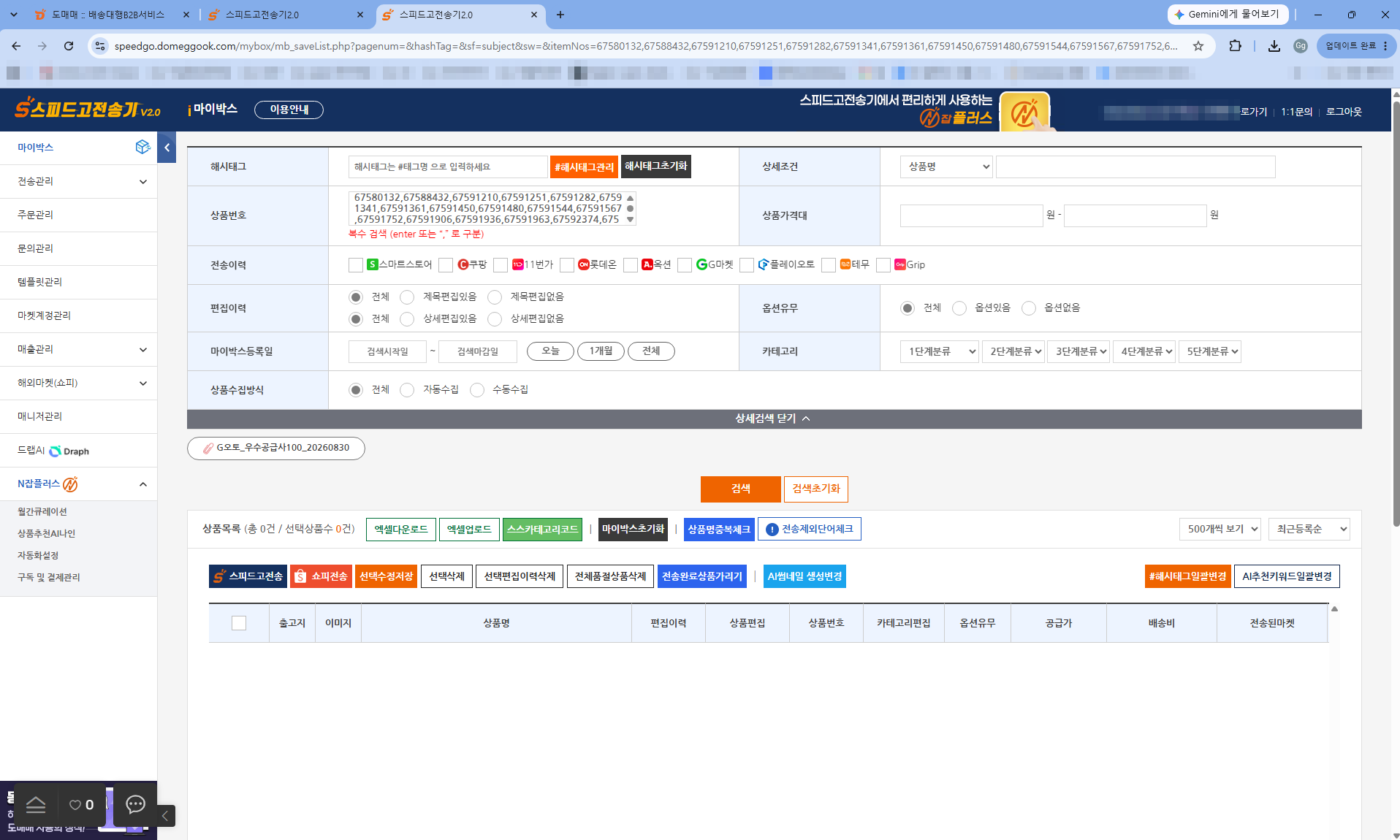
같은 조건으로 다시 검색하면 결과가 0건입니다. 탈락 상품이 모두 정리됐다는 뜻입니다.

✅ 이렇게 하세요

검색 결과 0건을 확인하세요.

▲ 64번 화면 — 다시 검색하면 0건 — 탈락 상품이 전부 정리된 상태입니다.
파트 5

우수 상품만 남기고 가공 준비

남은 61건을 엑셀로 받아 다음 장(AI 가공)으로 넘길 준비를 합니다.

14

우수 상품 61건만 남았습니다

📺 이런 화면이 나와요

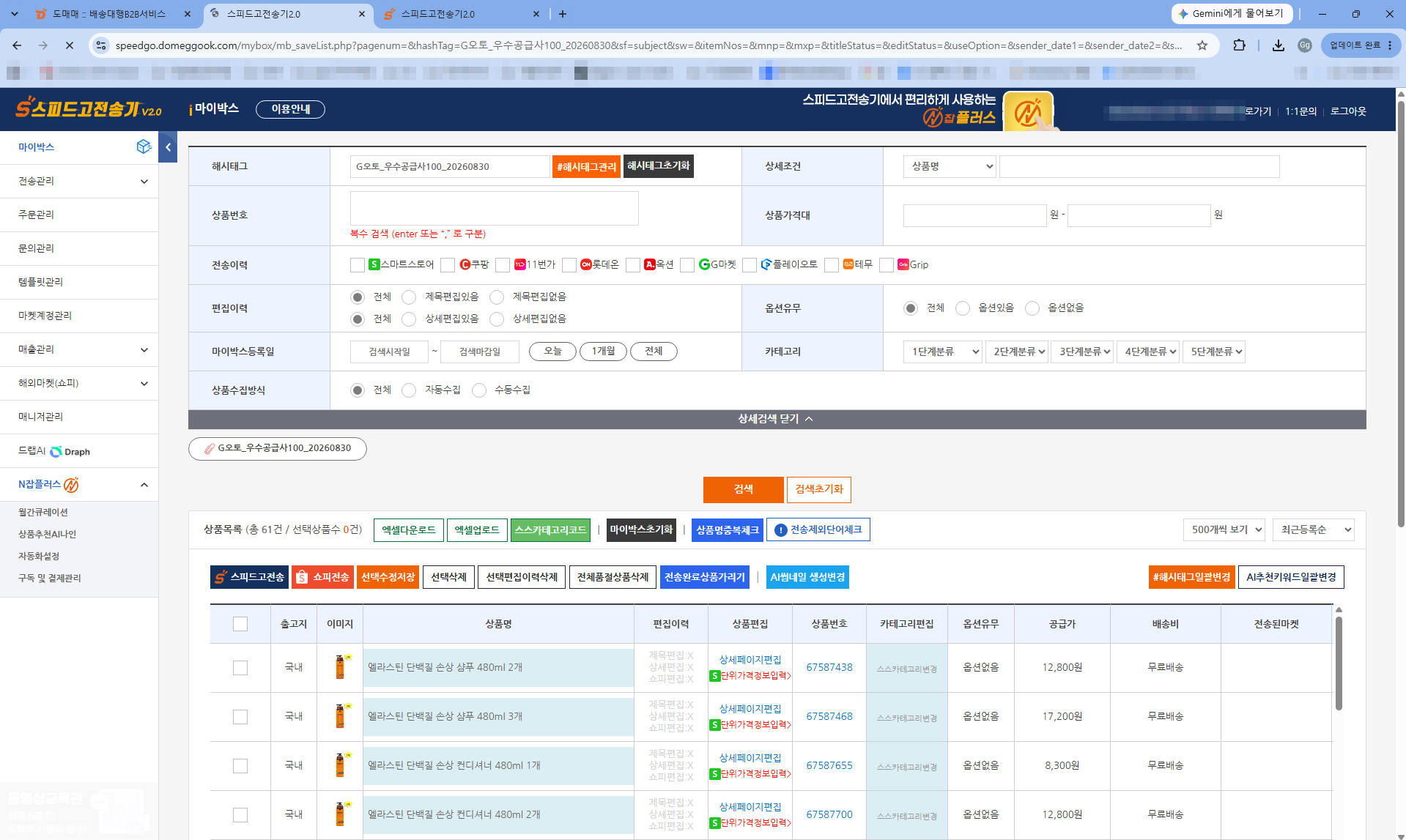
마이박스에 검증을 통과한 61건만 남아 있는 모습입니다.

✅ 이렇게 하세요

건수를 확인하세요.

▲ 65번 화면 — 마이박스에 우수 상품 61건만 남은 모습입니다.
15

우수 상품 엑셀을 내려받습니다

📺 이런 화면이 나와요

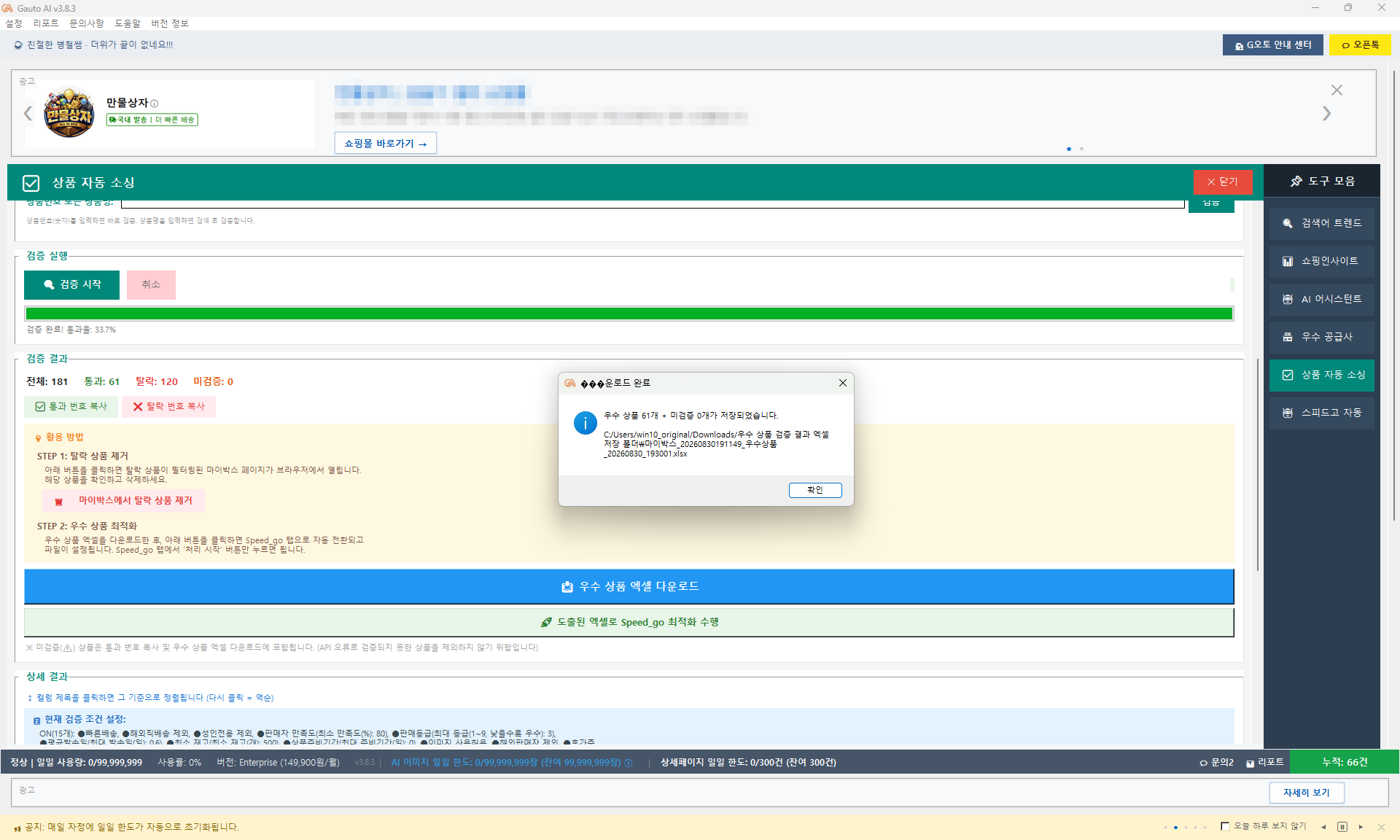
G오토 검증 결과 화면의 파란 우수 상품 엑셀 다운로드 단추입니다. 통과한 61건만 담긴 엑셀을 만들어 줍니다.

✅ 이렇게 하세요

우수 상품 엑셀 다운로드를 누르세요.

▲ 66번 화면 — 우수 상품 61건 엑셀 다운로드가 완료된 모습입니다.
16

내려받은 파일 위치를 확인합니다

📺 이런 화면이 나와요

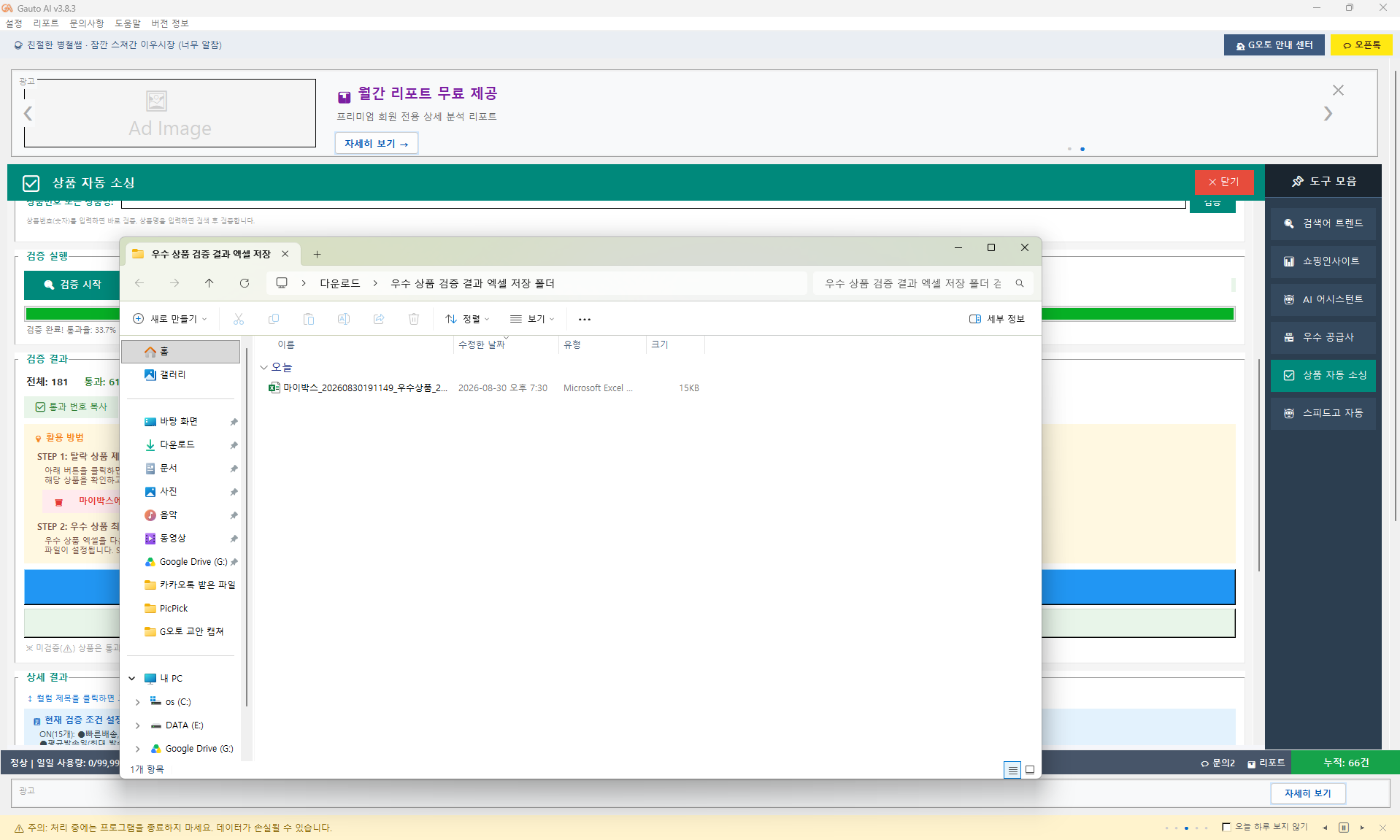
지정해 둔 저장 폴더에 우수 상품 엑셀 파일이 생겼습니다.

✅ 이렇게 하세요

파일이 있는지 확인만 하면 됩니다. 직접 열 필요는 없습니다.

▲ 67번 화면 — 내려받은 우수 상품 엑셀 파일의 위치입니다.
17

'최적화 수행' 단추가 켜집니다

📺 이런 화면이 나와요

다운로드가 끝나면 도출된 엑셀로 Speed_go 최적화 수행 단추가 눌릴 수 있게 바뀝니다.

✅ 이렇게 하세요

그 단추를 누르세요.

▲ 68번 화면 — '도출된 엑셀로 Speed_go 최적화 수행' 단추가 활성화된 모습입니다.
18

Speed_go 탭으로 자동 전환됩니다

📺 이런 화면이 나와요

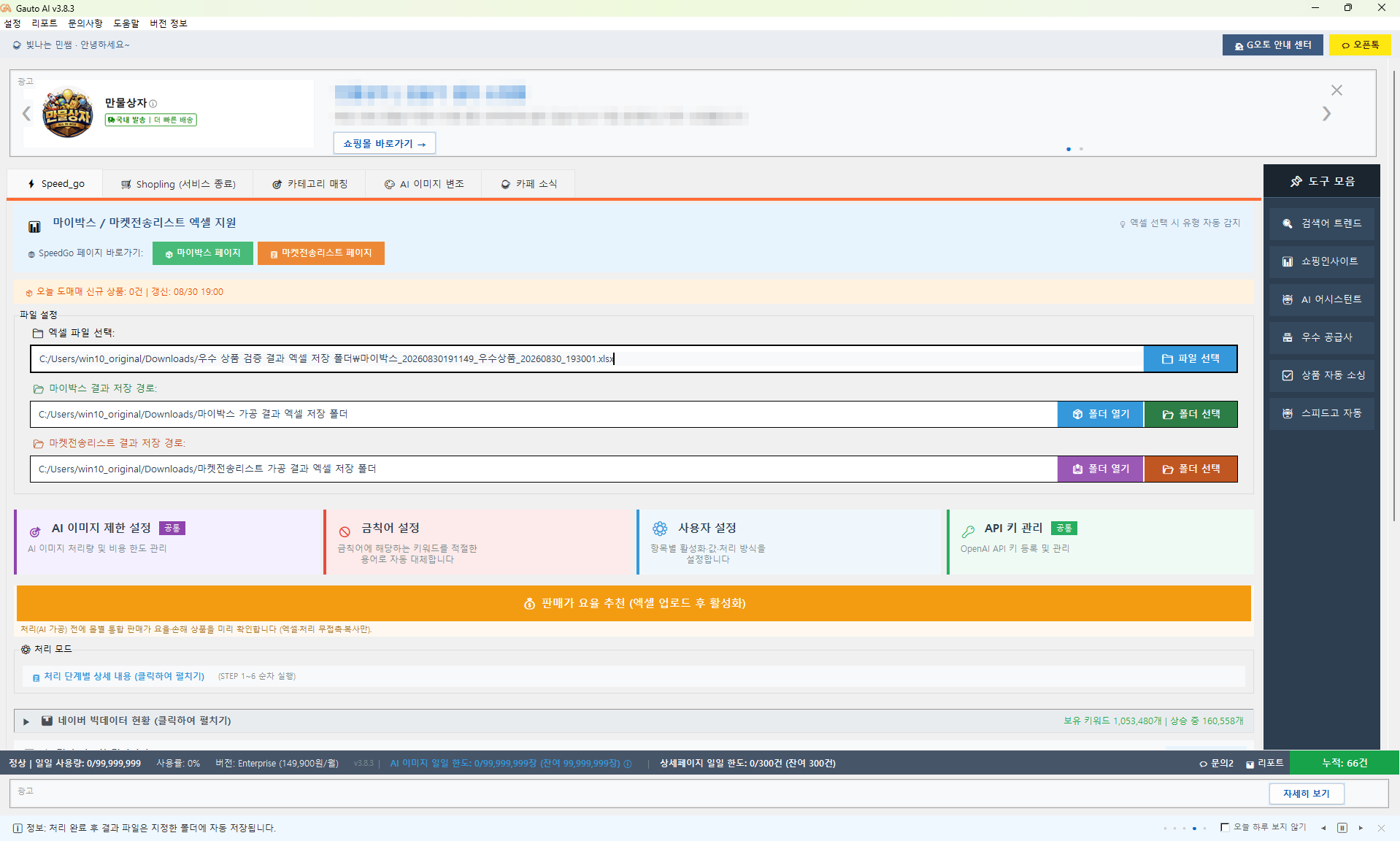
G오토 메인(Speed_go 탭)으로 화면이 바뀌고, 방금 그 엑셀 파일이 자동으로 선택되어 있습니다.

✅ 이렇게 하세요

파일 경로가 채워진 것만 확인하세요. 다음 장에서 바로 가공을 시작합니다.

▲ 69번 화면 — Speed_go 탭으로 자동 전환되고 엑셀이 자동 설정된 모습입니다.

🎉 4장 완료 — 팔기 좋은 61건만 남았습니다!

프로그램이 181건을 검사해 61건을 골라 줬고, 가공할 엑셀도 자동으로 준비됐습니다.

다음 5장 AI 가공에서 이 61건을 한 번에 다듬습니다.

확대 이미지