1
도구 모음에서 '우수 공급사'를 누릅니다
📺 이런 화면이 나와요
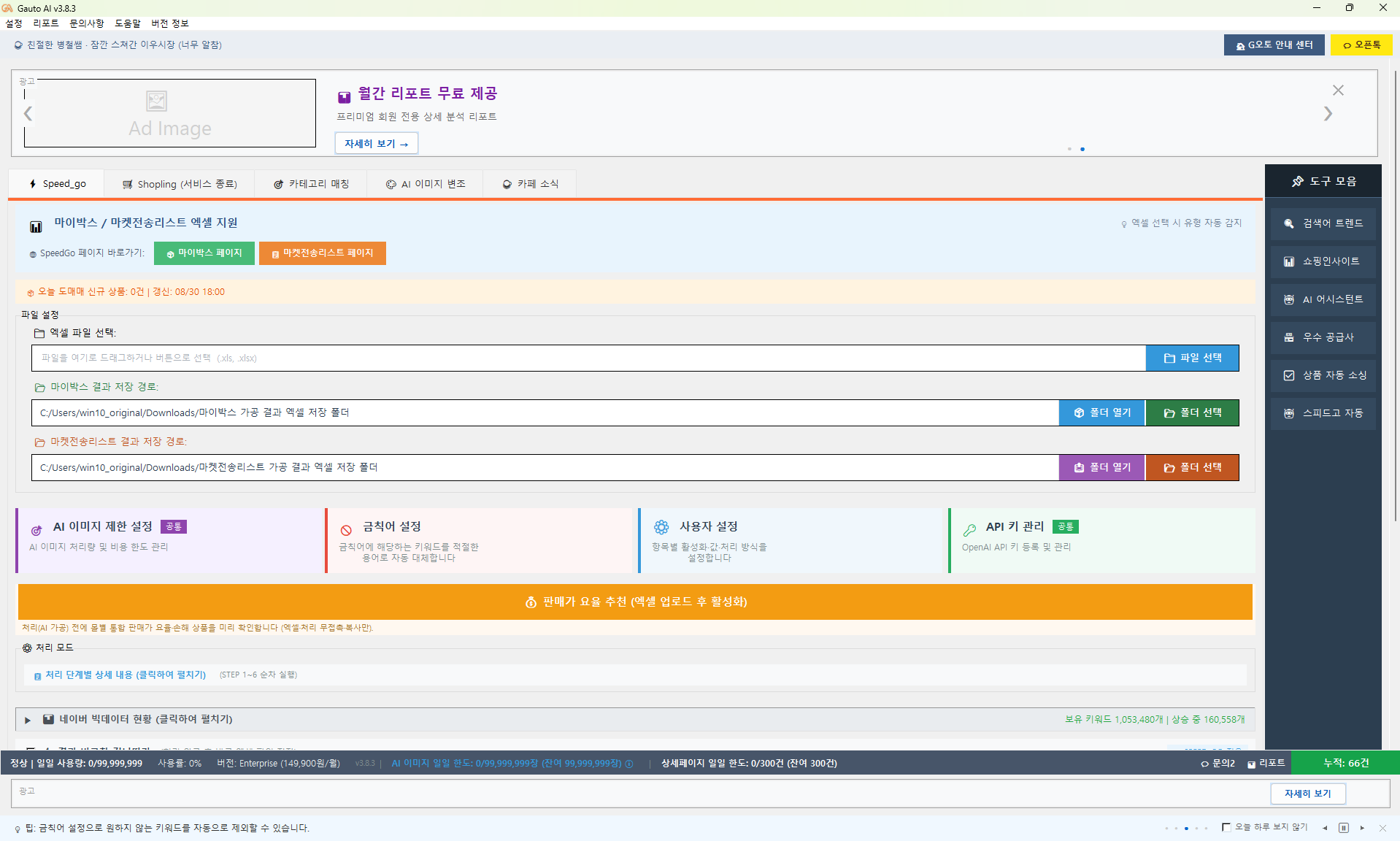
G오토 메인 화면 오른쪽의 도구 모음입니다. 상품 찾기에 쓰는 도구들이 세로로 모여 있습니다.
✅ 이렇게 하세요
도구 모음에서 우수 공급사를 누르세요.
믿을 만한 공급사의 상품을 도매매에서 찾아, 장바구니 격인 '마이박스'에 담고 엑셀로 내려받는 단계입니다.
여러 기준을 종합해 뽑힌 공급사 100곳의 ID를 복사합니다.
G오토 메인 화면 오른쪽의 도구 모음입니다. 상품 찾기에 쓰는 도구들이 세로로 모여 있습니다.
도구 모음에서 우수 공급사를 누르세요.
'도매꾹/도매매 우수 공급사 & 상품' 화면입니다. 배송 속도·만족도 등 여러 기준을 종합해 매일 새벽 자동으로 뽑힌 공급사 순위표가 보입니다. 도매매 TOP 100·도매꾹 TOP 100 탭이 있습니다.
도매매 TOP 100 탭에서 목록을 확인하세요.
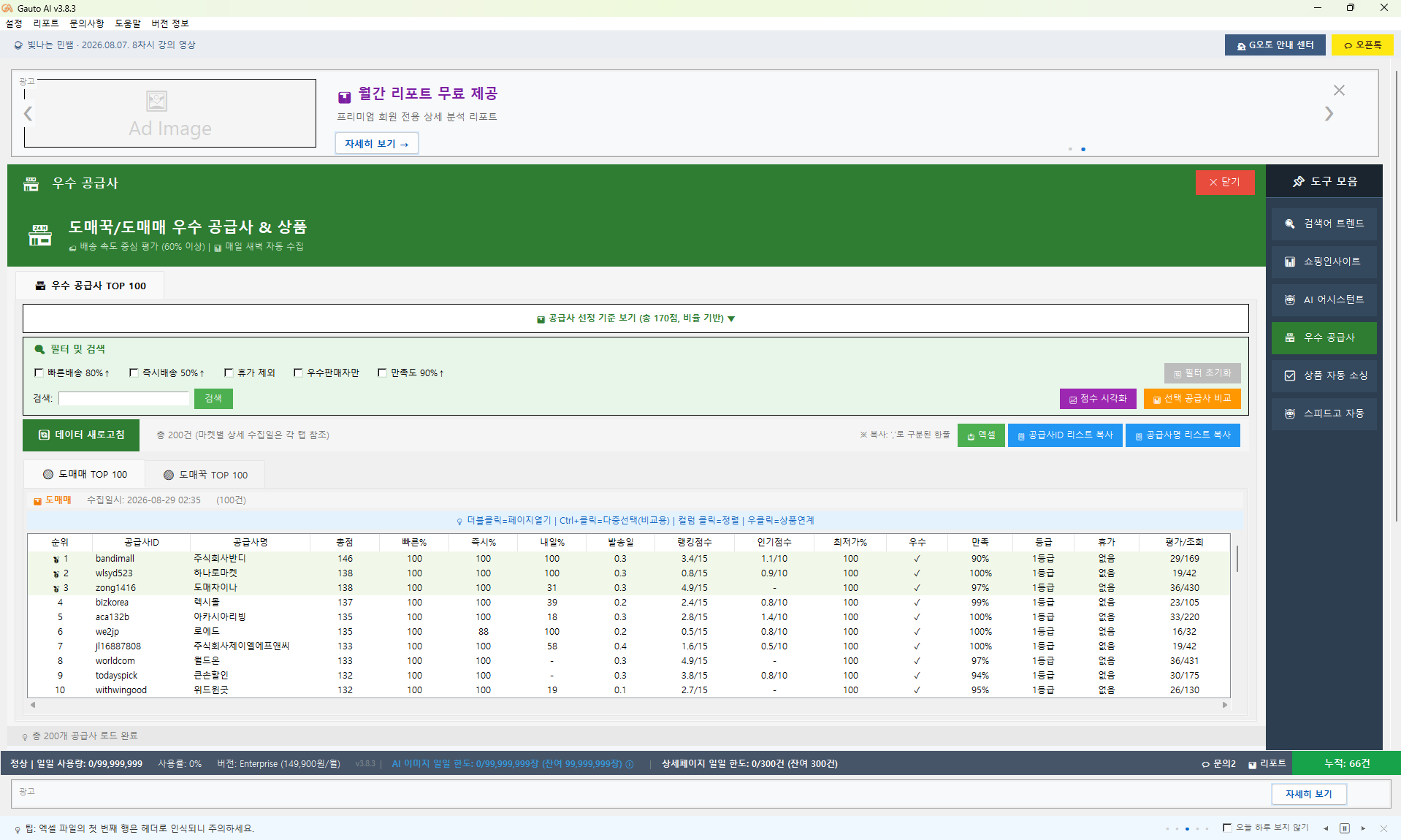
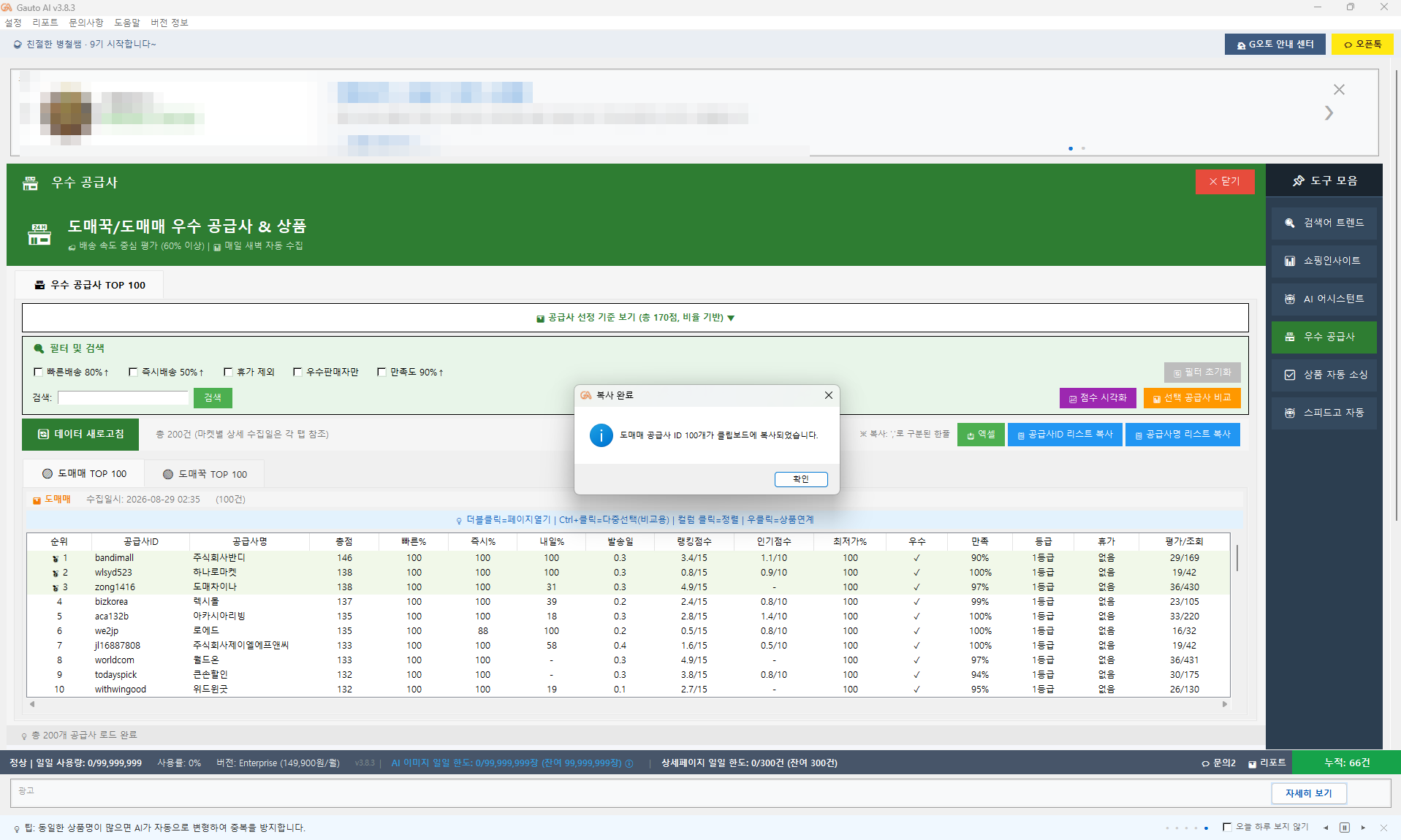
목록 위에 공급사ID 리스트 복사 단추가 있습니다. 누르면 100개 공급사의 ID가 한꺼번에 복사됩니다.
공급사ID 리스트 복사를 누르세요. 복사 완료 안내가 나오면 성공입니다.
복사한 공급사 ID로 그 공급사들의 상품만 모아 봅니다.
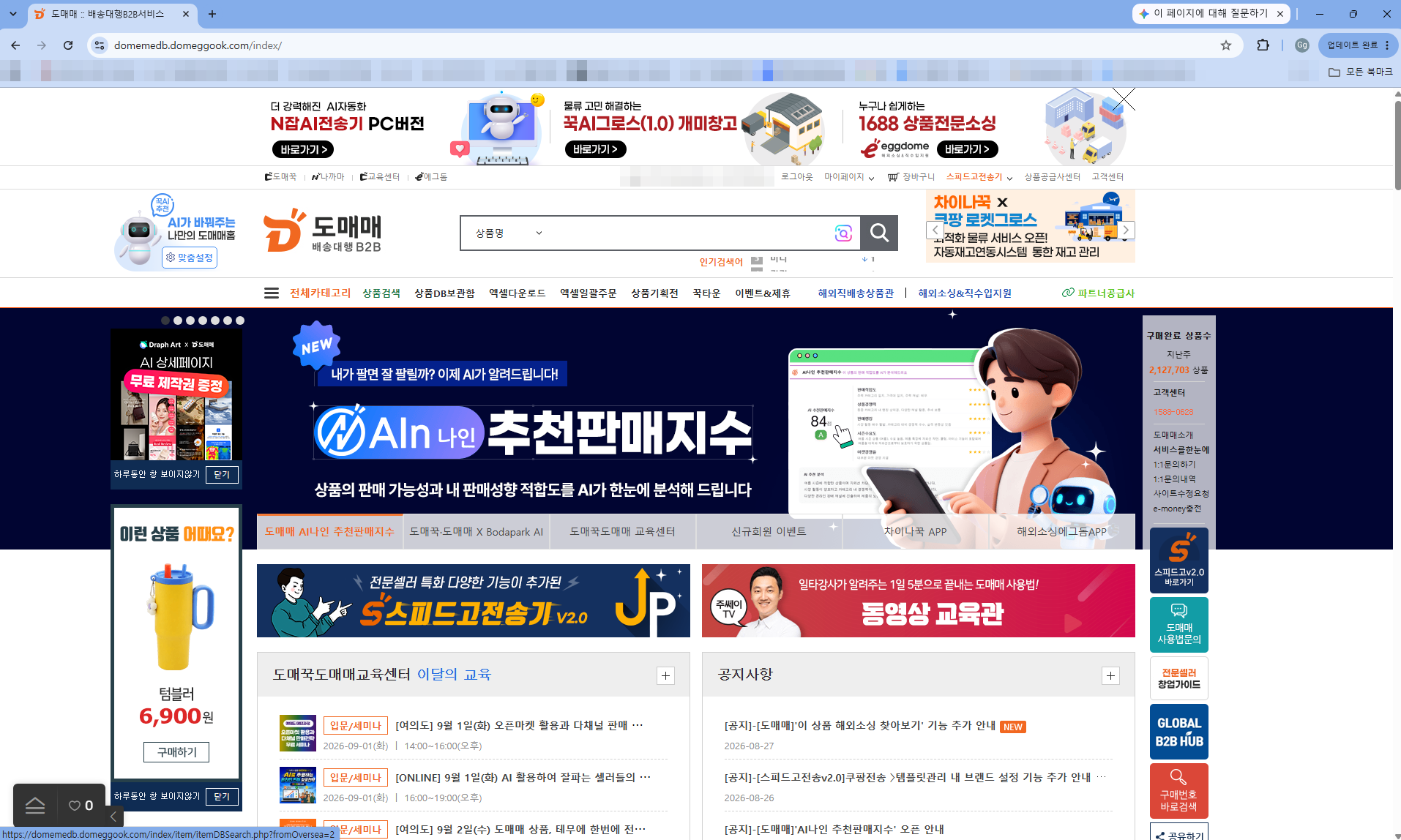
인터넷 브라우저로 연 도매매 메인 화면입니다. 도매매는 사업자가 상품을 떼 오는 도매 쇼핑몰입니다.
도매매에 로그인해 두세요.
도매매의 상품검색 페이지입니다. 여러 조건으로 상품을 찾을 수 있습니다.
상품검색 메뉴를 눌러 이 페이지로 이동하세요.
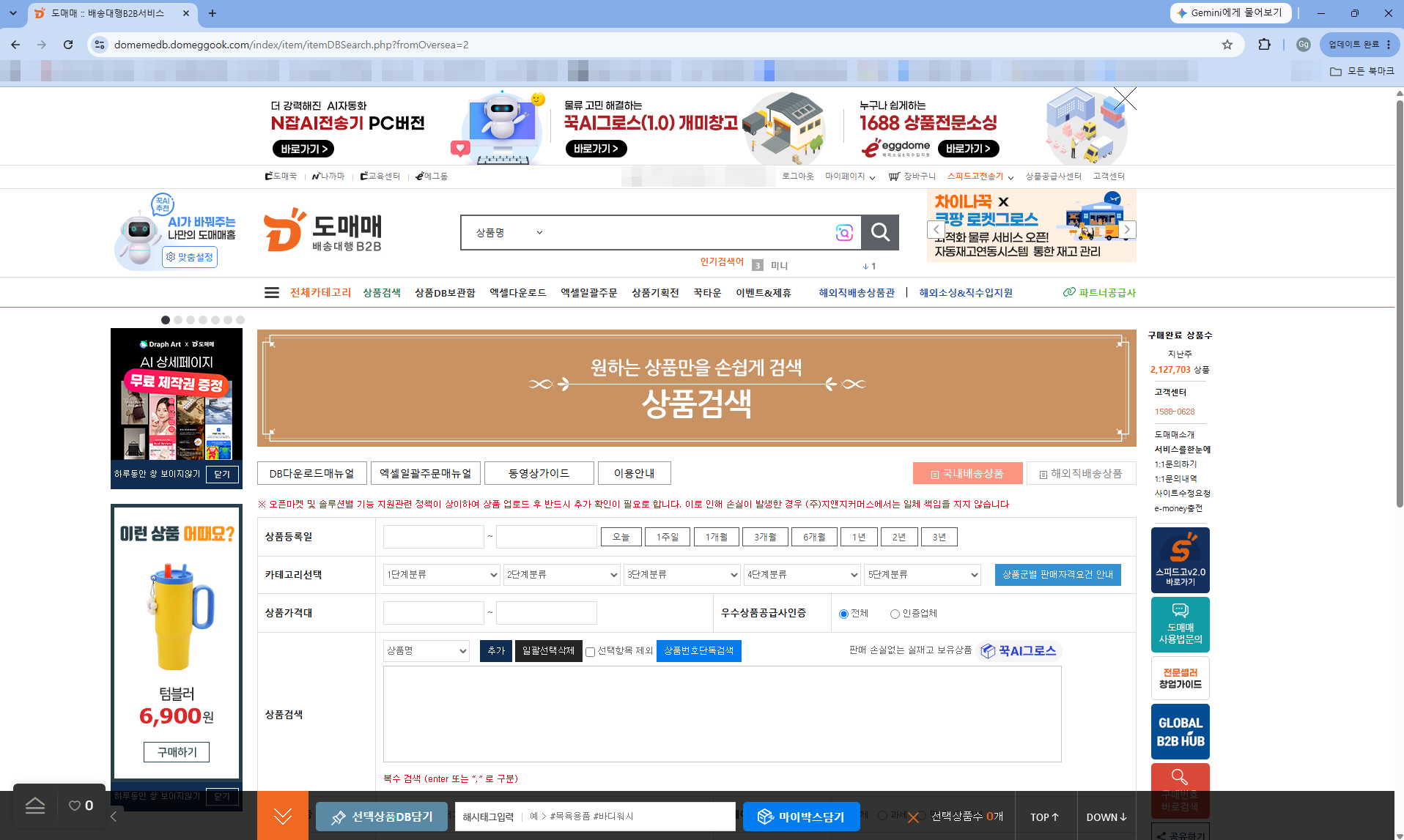
검색란에 아까 복사한 공급사 ID 목록이 길게 붙여넣어진 모습입니다.
검색란을 누르고 Ctrl+V로 붙여넣으세요.
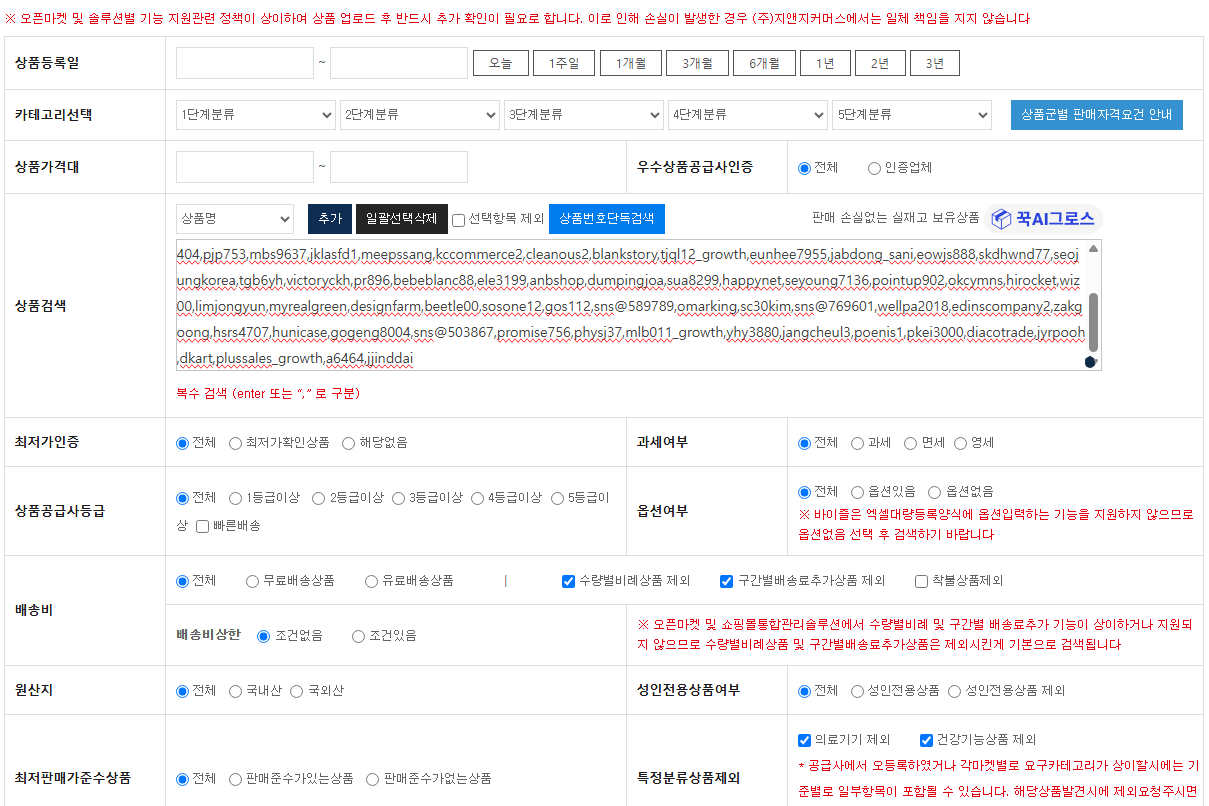
검색란 옆의 검색 유형 선택 상자를 펼친 모습입니다. 여러 검색 방식이 나옵니다.
선택 상자를 눌러 목록을 펼치세요.

검색 유형이 상품공급사아이디로 바뀐 모습입니다. 이렇게 해야 ID 목록으로 검색됩니다.
목록에서 상품공급사아이디를 고르세요.

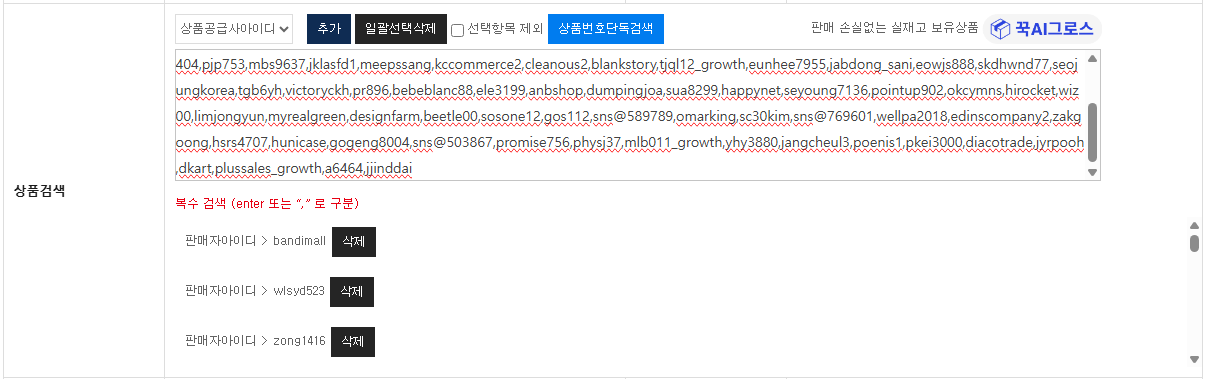
붙여넣은 ID들이 검색 조건으로 정리되어 붙은 모습입니다.
조건이 잘 붙었는지 확인하고 다음으로 넘어가세요.
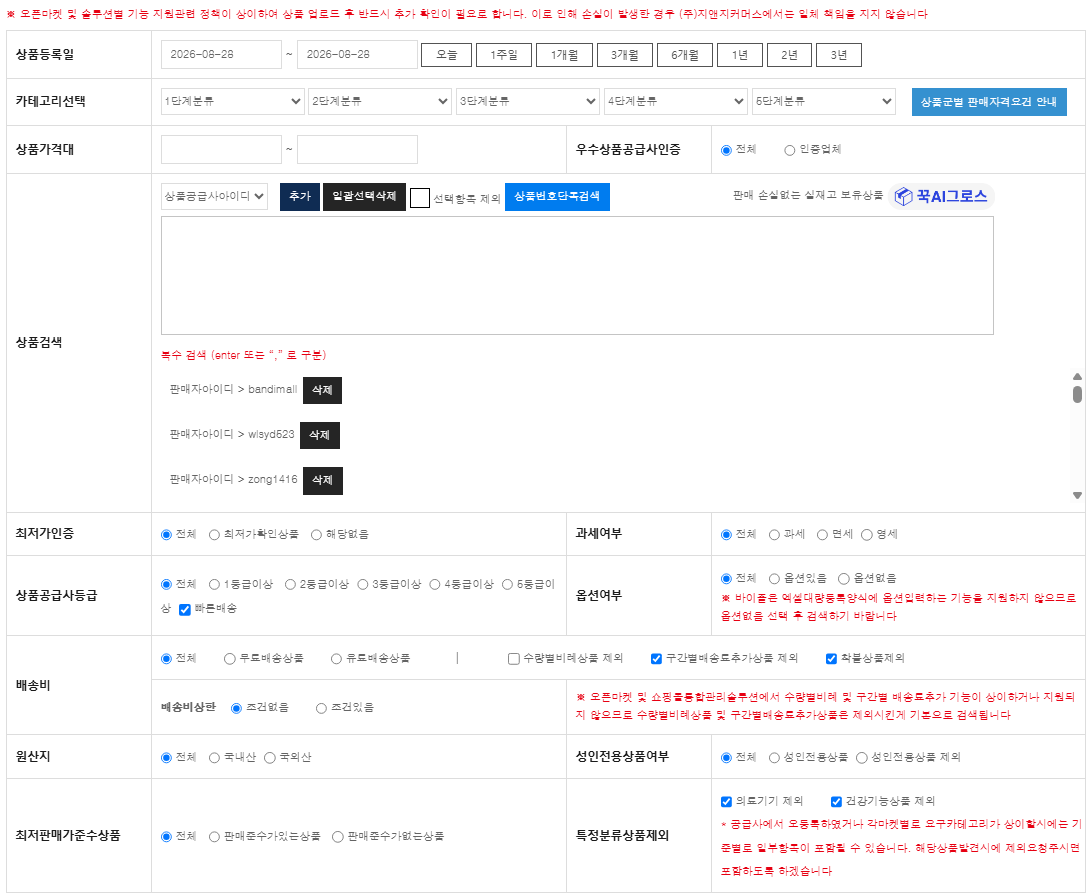
등록일·빠른배송·제외 조건 같은 필터들이 보입니다. 조건을 좁힐수록 관리하기 좋은 상품이 남습니다.
원하는 조건(예: 최근 등록·빠른배송)을 체크하고 검색을 누르세요.
조건에 맞는 상품 181건이 검색된 모습입니다. (숫자는 조건과 시점에 따라 달라집니다.)
결과가 나왔으면 다음 파트에서 이 상품들을 마이박스에 담습니다.
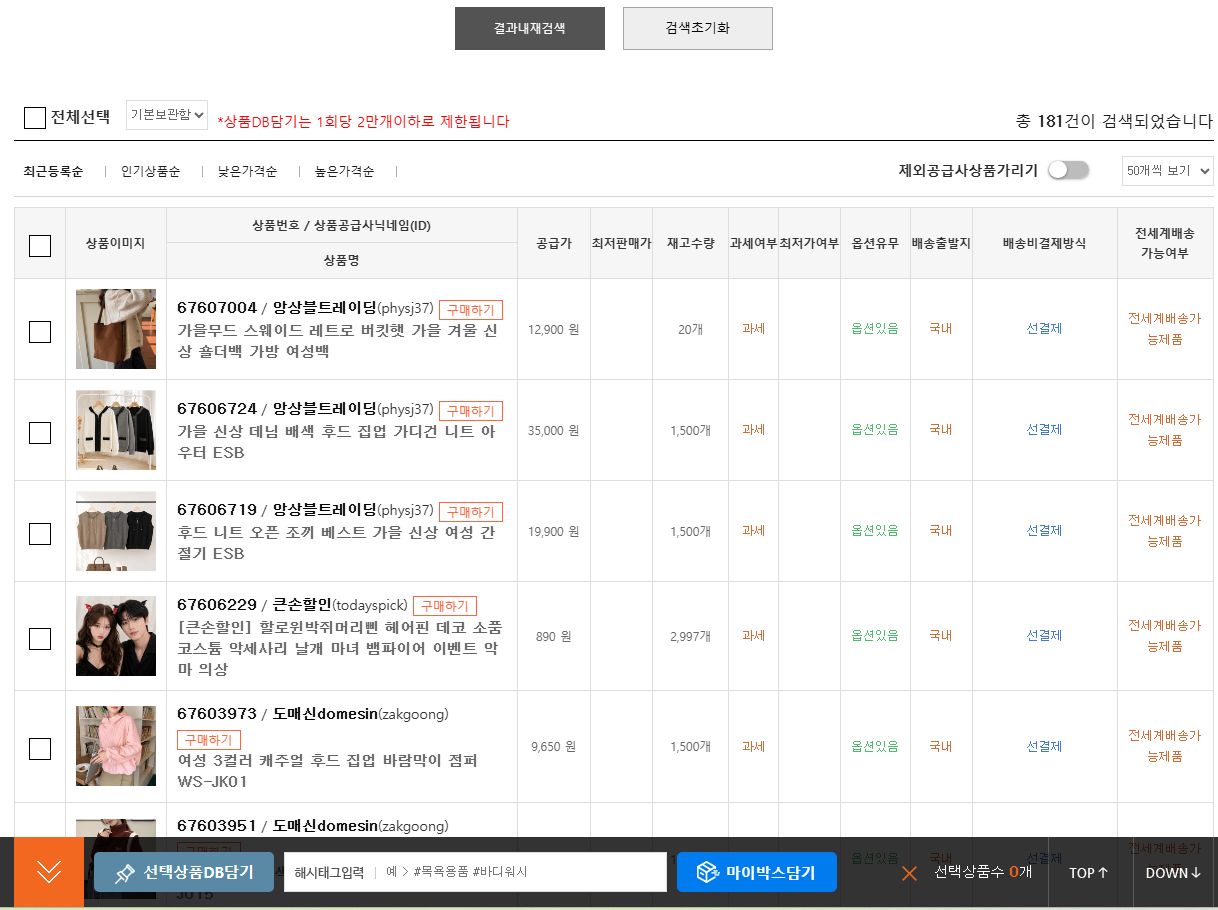
해시태그(상품 묶음에 붙이는 이름표)를 달아 담으면 나중에 찾기 쉽습니다.
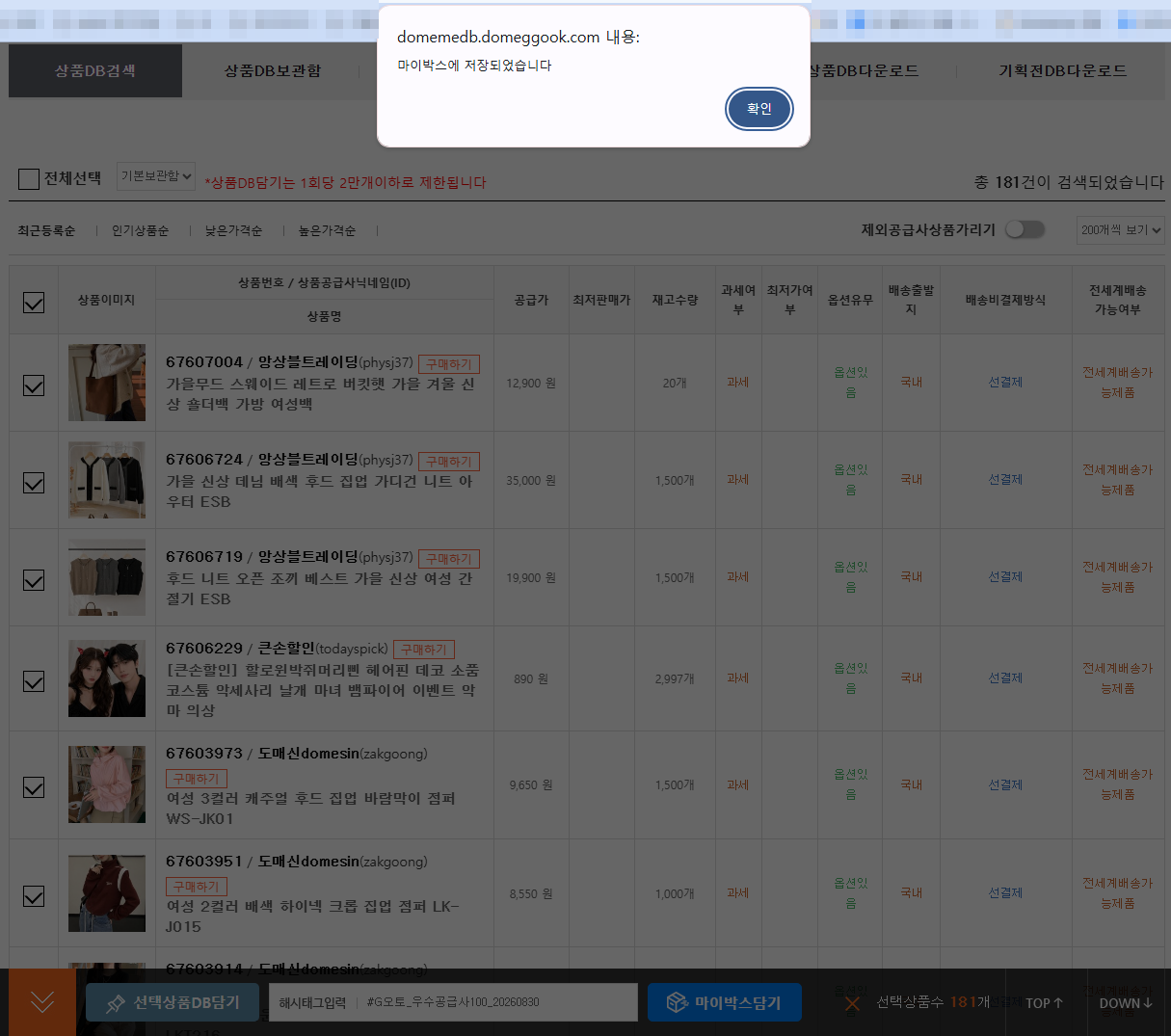
검색 결과를 마이박스에 담는 화면입니다. 해시태그 입력 칸이 보입니다. 해시태그는 상품 묶음에 붙이는 이름표입니다 — 예: 'G오토_우수공급사100_날짜'.
해시태그를 입력한 뒤 마이박스 담기를 실행하세요.

마이박스 담기가 끝났다는 안내가 보입니다.
완료 안내가 나오면 성공입니다.
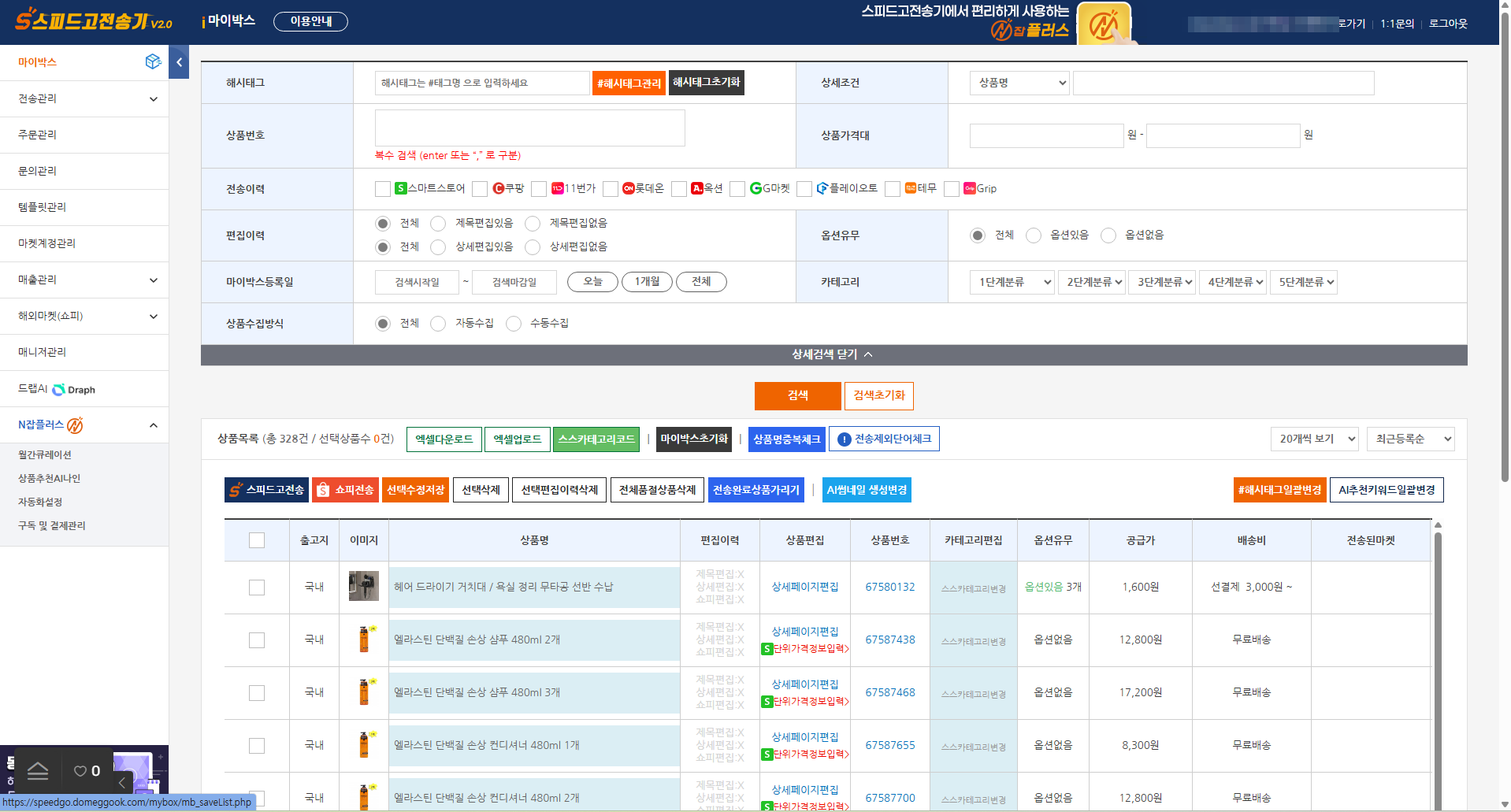
스피드고전송기의 마이박스 상품목록 화면입니다. 담은 상품들이 이곳에 모입니다.
스피드고전송기에서 마이박스 메뉴를 여세요.
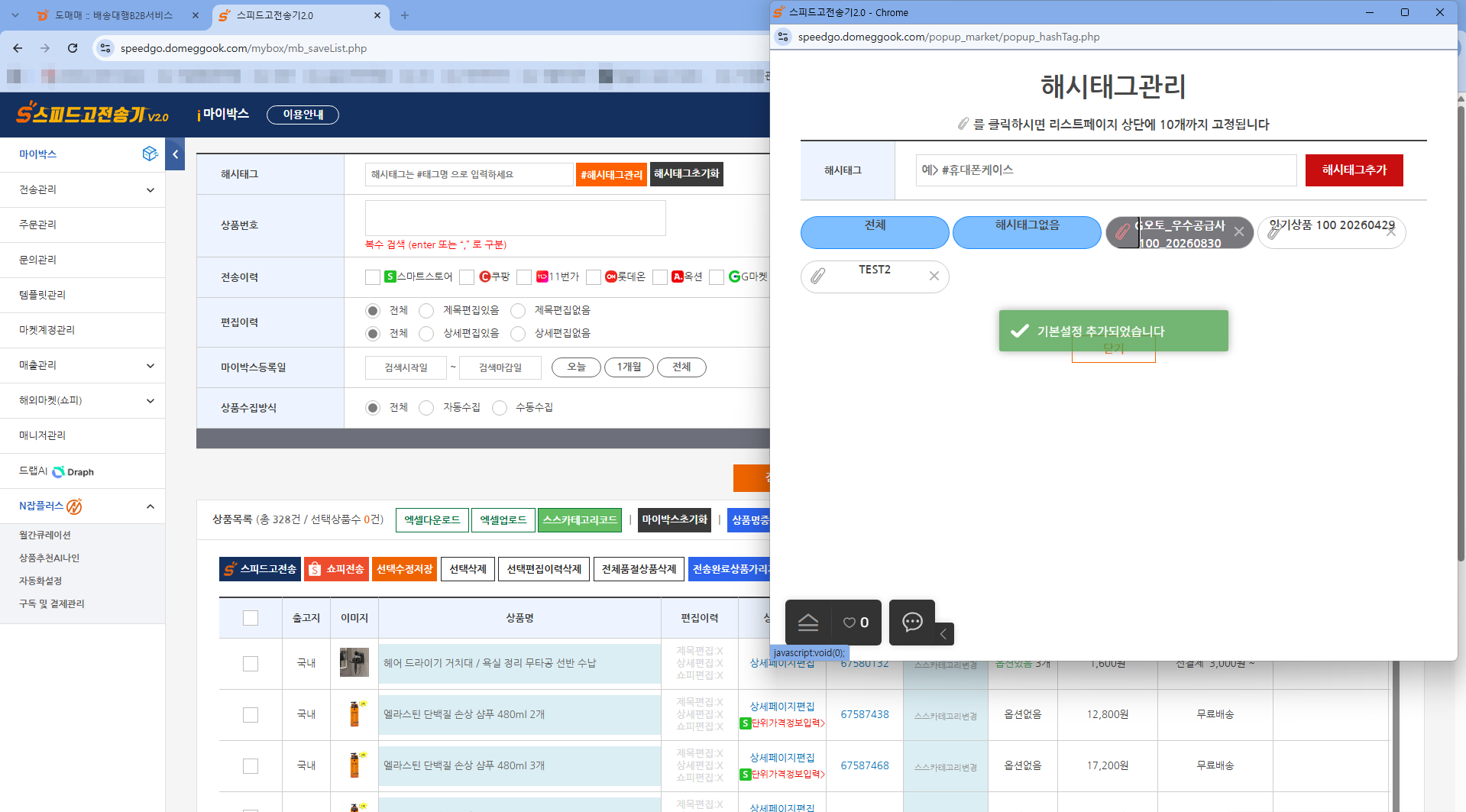
#해시태그관리를 누르면 태그 목록이 나옵니다. 자주 쓸 태그를 고정할 수 있습니다.
방금 만든 해시태그를 찾아 고정하세요.
필터를 걸기 전의 마이박스 전체 목록입니다. 예전에 담은 상품이 섞여 있을 수 있습니다.
다음 단계에서 우리 상품만 걸러냅니다.
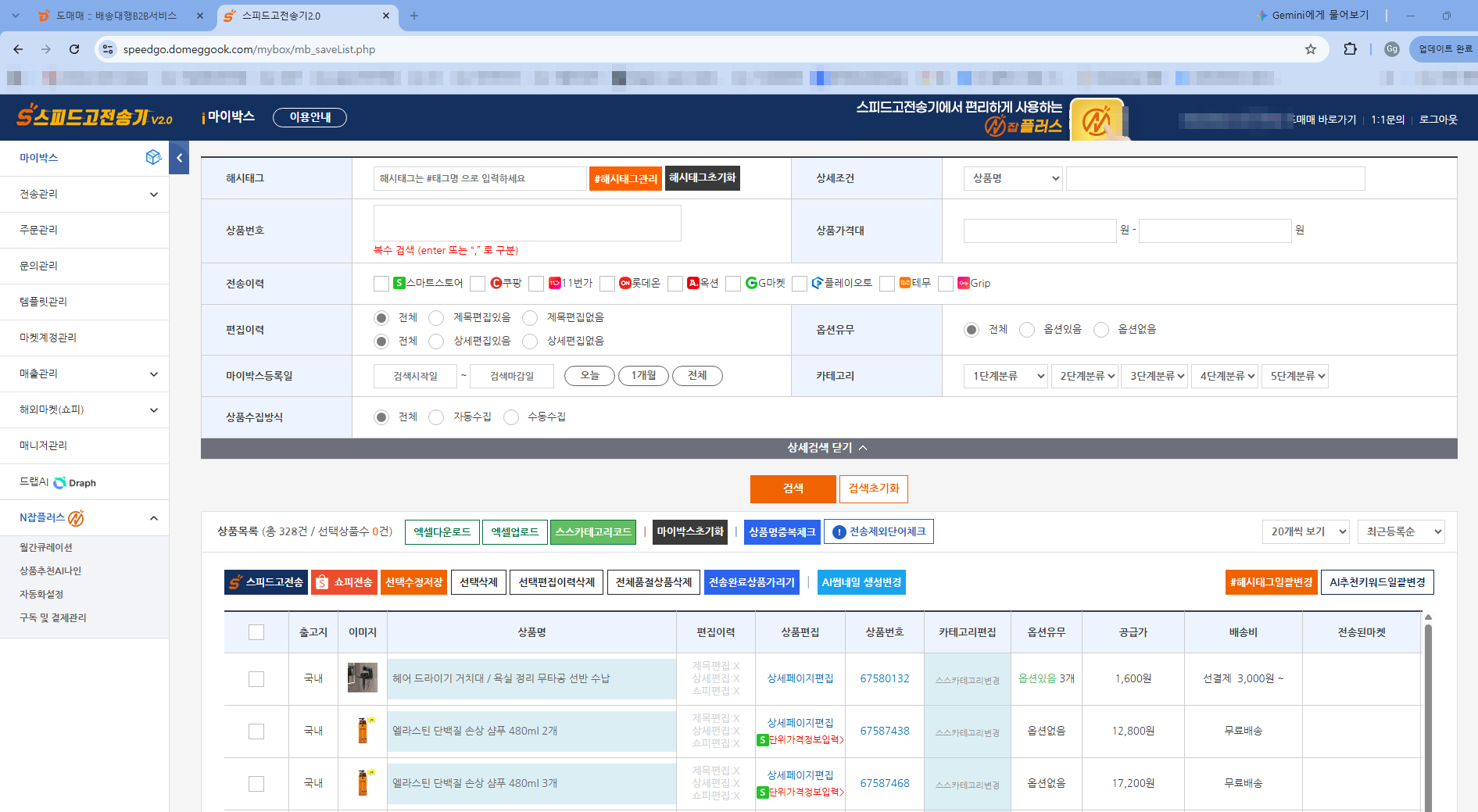
고정해 둔 해시태그가 화면에 단추로 나타납니다.
그 해시태그 단추를 누르세요.
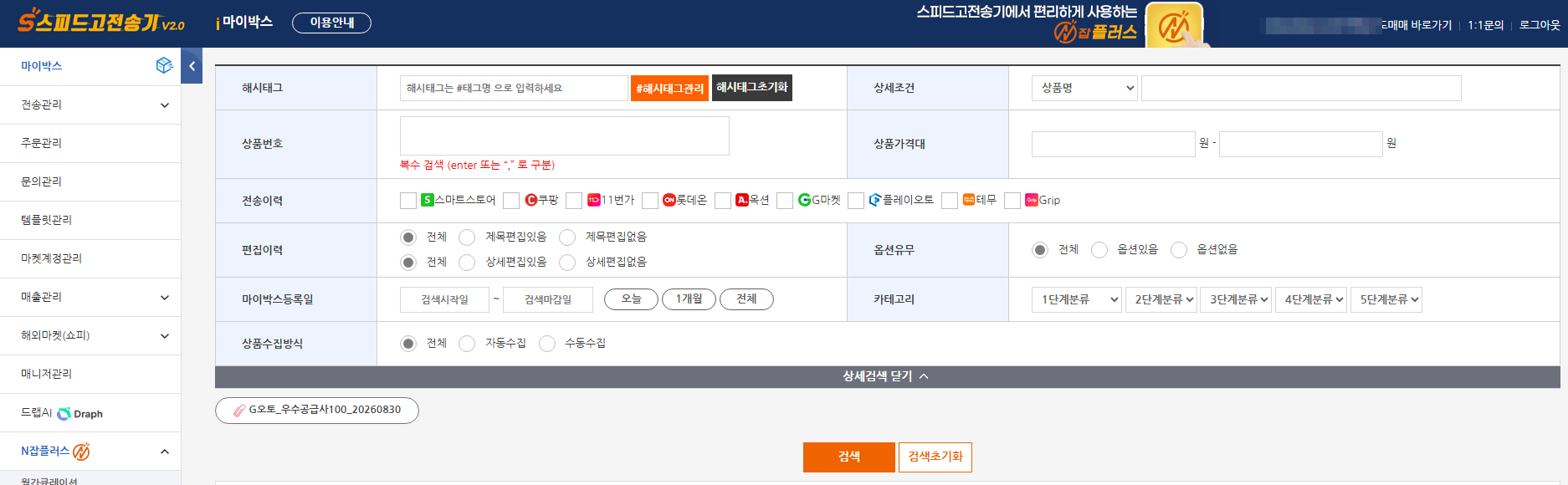
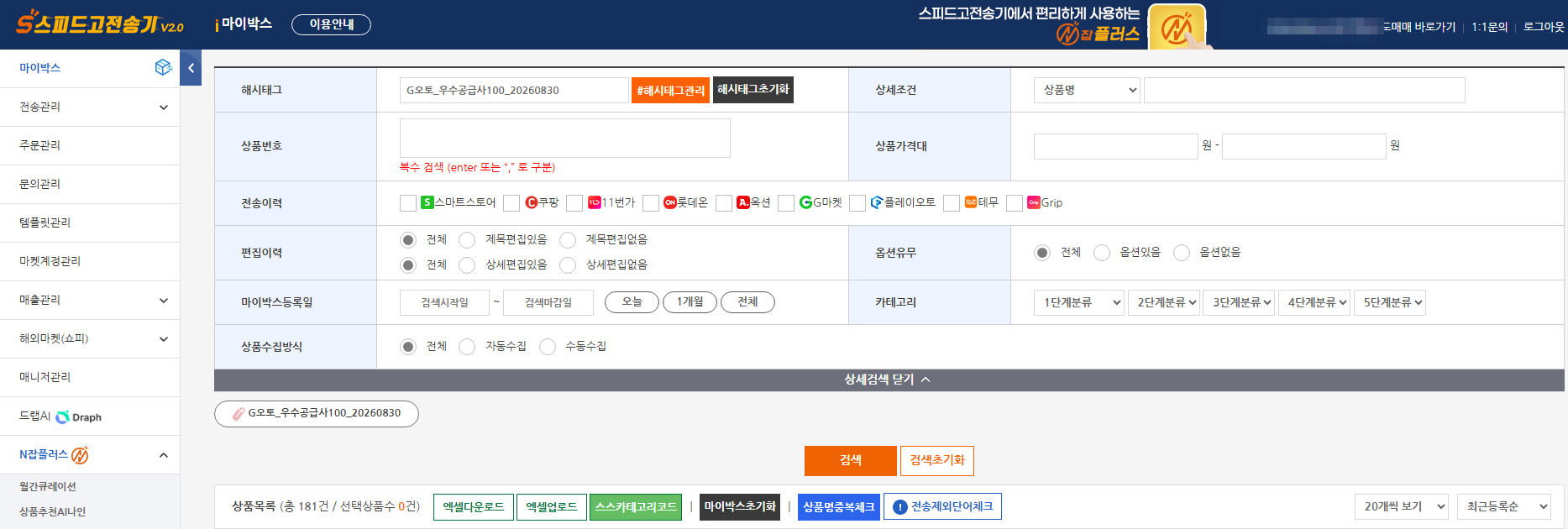
해시태그로 걸러서 이번에 담은 상품 181건만 보이는 상태입니다.
건수가 담은 수와 같은지 확인하세요.
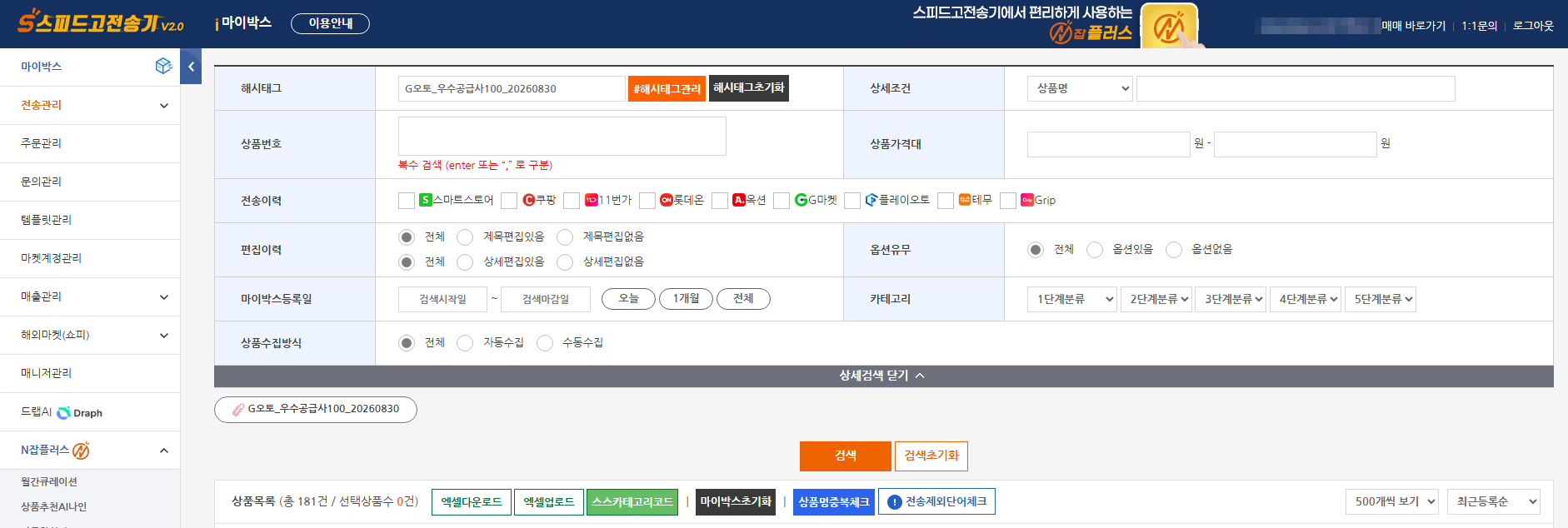
가장 실수가 잦은 단계입니다. '500개씩 보기'를 꼭 확인하세요.
상품 목록 오른쪽 위에 몇 개씩 보여줄지 고르는 선택 상자가 있습니다. 기본은 적은 개수(20개)로 되어 있습니다.
선택 상자를 500개씩 보기로 바꾸세요.
500개씩 보기 상태에서 맨 위 체크박스로 181건 전체가 선택된 모습입니다.
맨 위 체크박스로 전체 선택한 뒤 엑셀다운로드를 누르세요.
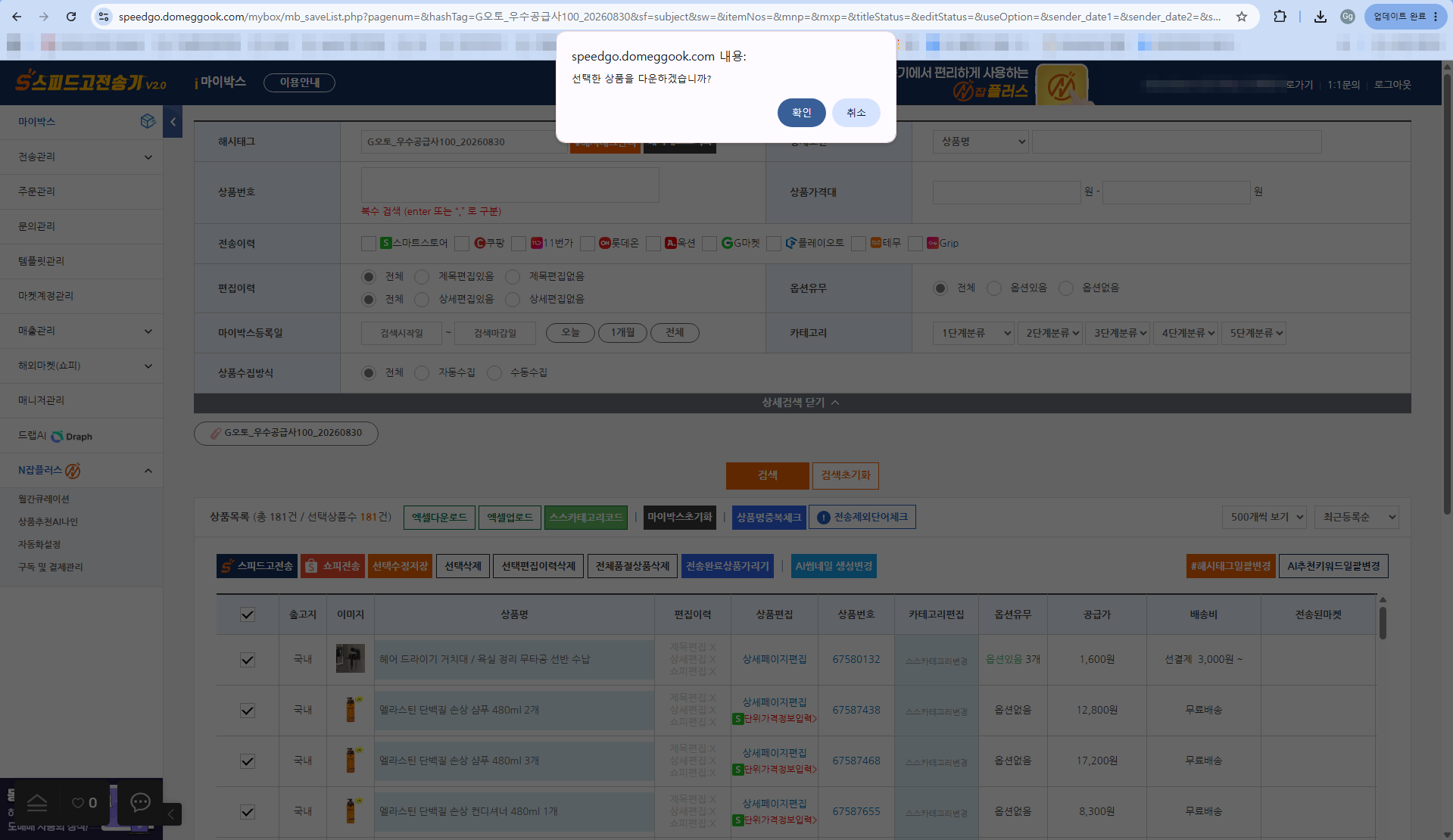
마이박스 엑셀 파일 다운로드가 끝났다는 안내입니다. 파일은 컴퓨터의 다운로드 폴더에 저장됩니다.
파일이 잘 받아졌는지 확인하세요. 다음 장에서 이 파일을 사용합니다.

이제 이 엑셀에서 '진짜 팔기 좋은 상품'만 골라낼 차례입니다.
다음 4장 우수 상품 자동 검증에서 프로그램이 대신 골라 줍니다.