📖 G오토 사용 교안 · 5 / 8 챕터

AI 가공 —
상품정보 · 이미지 · 상세페이지를 한 번에

단추 하나로 61건의 상품명·키워드·카테고리·이미지·상세페이지가 차례로 다듬어집니다.
기다렸다가 결과를 확인만 하면 됩니다.

📚 이 챕터에서 배우는 것

⏱️ 그림 10장 · 약 5분 · 한 그림, 한 단계씩 천천히 따라 하시면 됩니다.

💰 AI 가공 비용, 이 정도 듭니다

가공 종류비용(대략)
상품명 + 키워드 + 카테고리 전부 가공상품 1개당 약 3~4원
상세페이지 가공상품 1개당 약 3~4원
썸네일(대표이미지) 가공상품 1개당 약 90원
💡 썸네일은 비용이 상대적으로 크므로 필요한 상품만 골라서 가공할 수 있습니다(처리 개수·조건 제한 설정). 판매가 된 뒤에 그 상품만 따로 가공할 수도 있습니다.
💡 추천 진행 방법(1단계) — 처음 담은 상품은 상품 정보(상품명·키워드·카테고리·상세페이지)를 전부 가공하고, 썸네일은 일부만(예: 100개 중 30~50개) 가공해 쇼핑몰로 전송하세요. 판매가 시작되면 7장에서 그 상품만 썸네일을 추가 가공합니다.
파트 1

가공 시작

4장에서 엑셀이 자동 설정됐으니, 시작만 누르면 됩니다.

1

처리가 시작됩니다

📺 이런 화면이 나와요

엑셀 파일이 자동 설정된 메인 화면입니다. 처리 중에는 붉은 처리 취소 단추와 함께 화면 아래에 진행 상황이 표시됩니다.

✅ 이렇게 하세요

처리 시작을 누른 뒤에는 기다리기만 하면 됩니다. 급히 멈추고 싶을 때만 처리 취소를 누르세요.
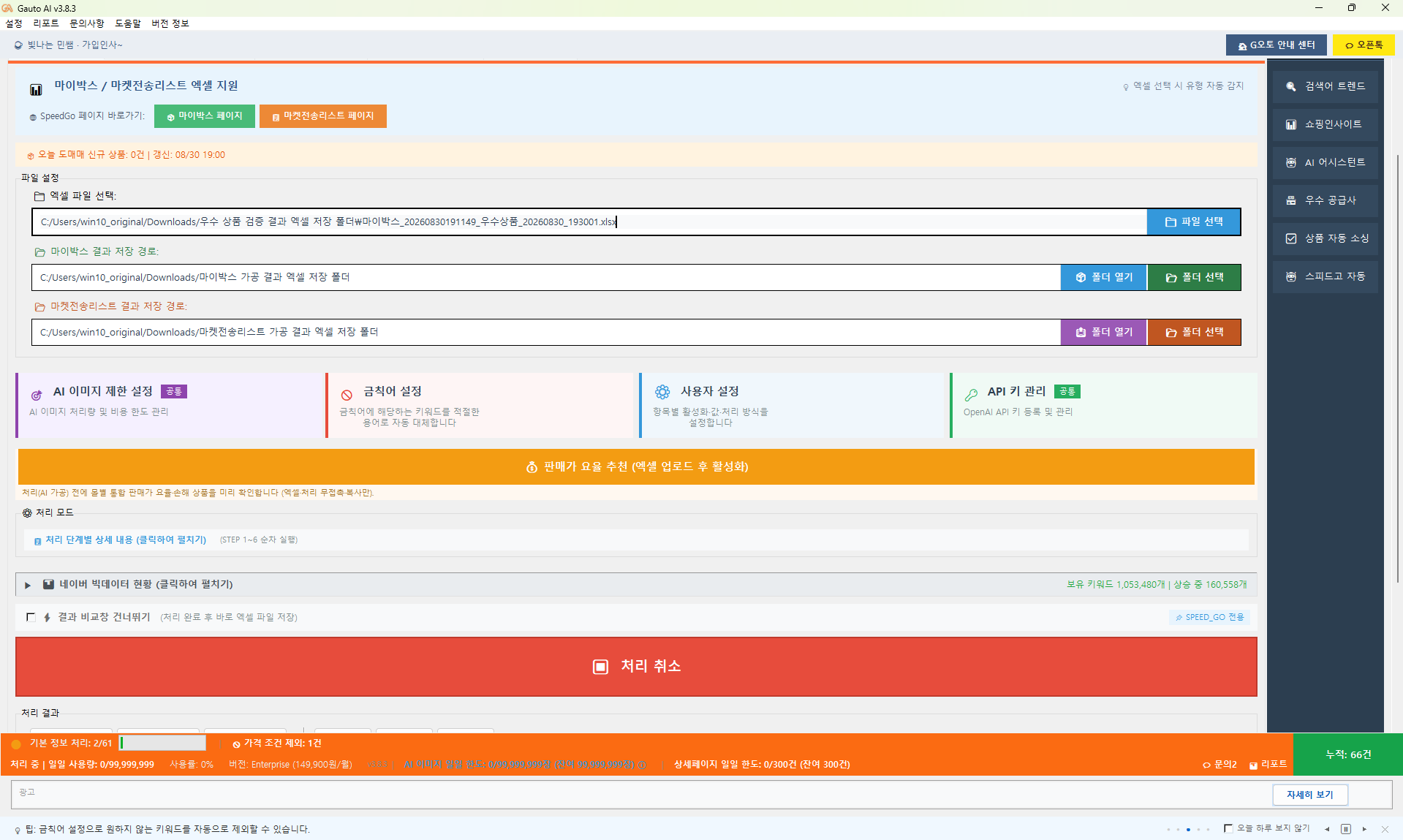
▲ 70번 화면 — 상품 가공 처리가 시작된 직후의 모습입니다.
2

진행 현황을 읽습니다

📺 이런 화면이 나와요

화면 아래에 기본 정보 처리(예: 2/61) → AI 이미지상세페이지 순으로 진행 게이지가 차오릅니다.

✅ 이렇게 하세요

커피 한 잔 하며 기다리세요. 61건 기준 몇 분에서 수십 분 걸릴 수 있습니다.
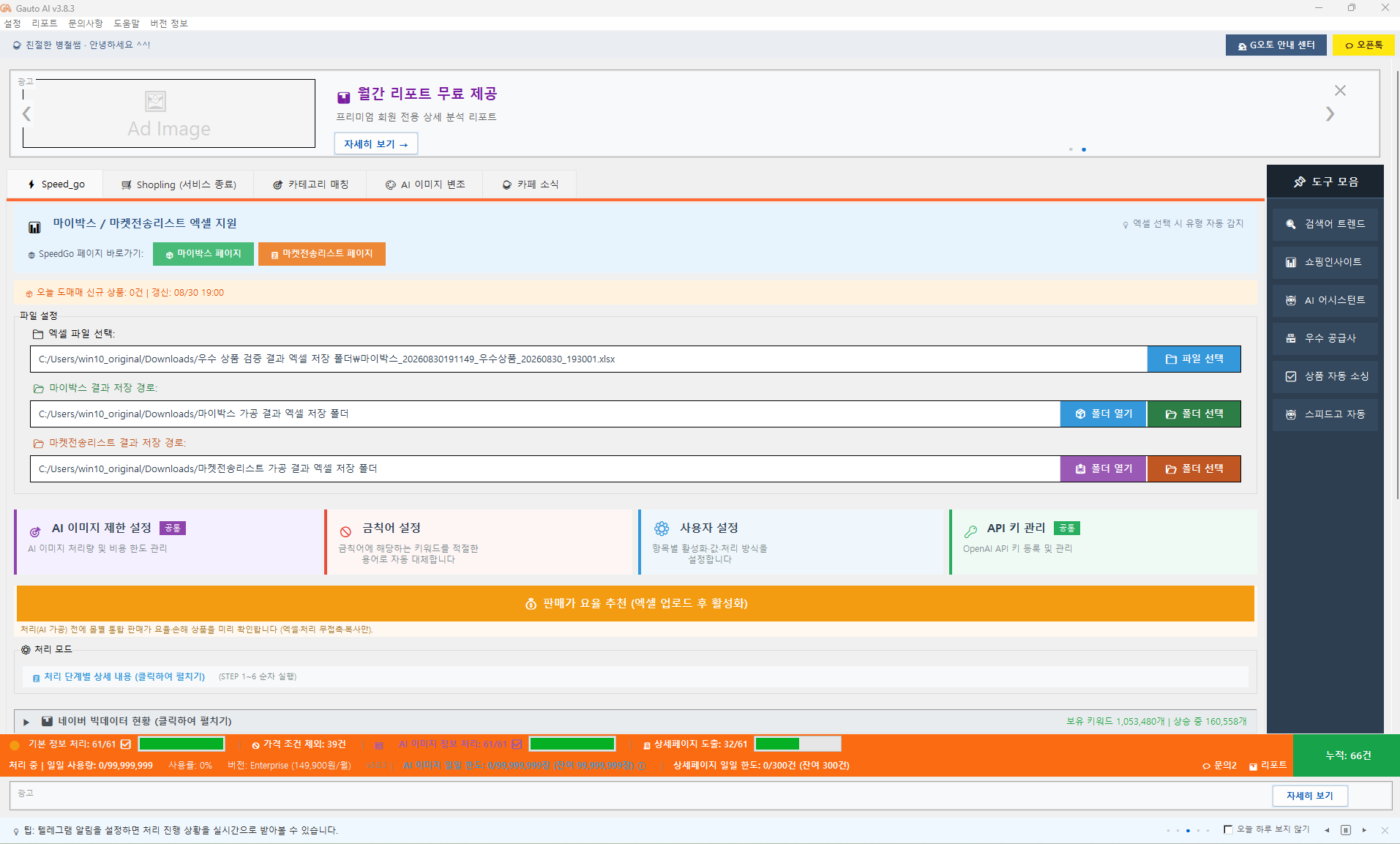
▲ 71번 화면 — 기본 정보·AI 이미지·상세페이지 진행 현황이 보입니다.
파트 2

AI 이미지 결과 확인

원본과 AI 결과를 나란히 보고, 마음에 드는 쪽을 고릅니다.

3

AI 이미지 결과 확인 ① — 원본과 비교

📺 이런 화면이 나와요

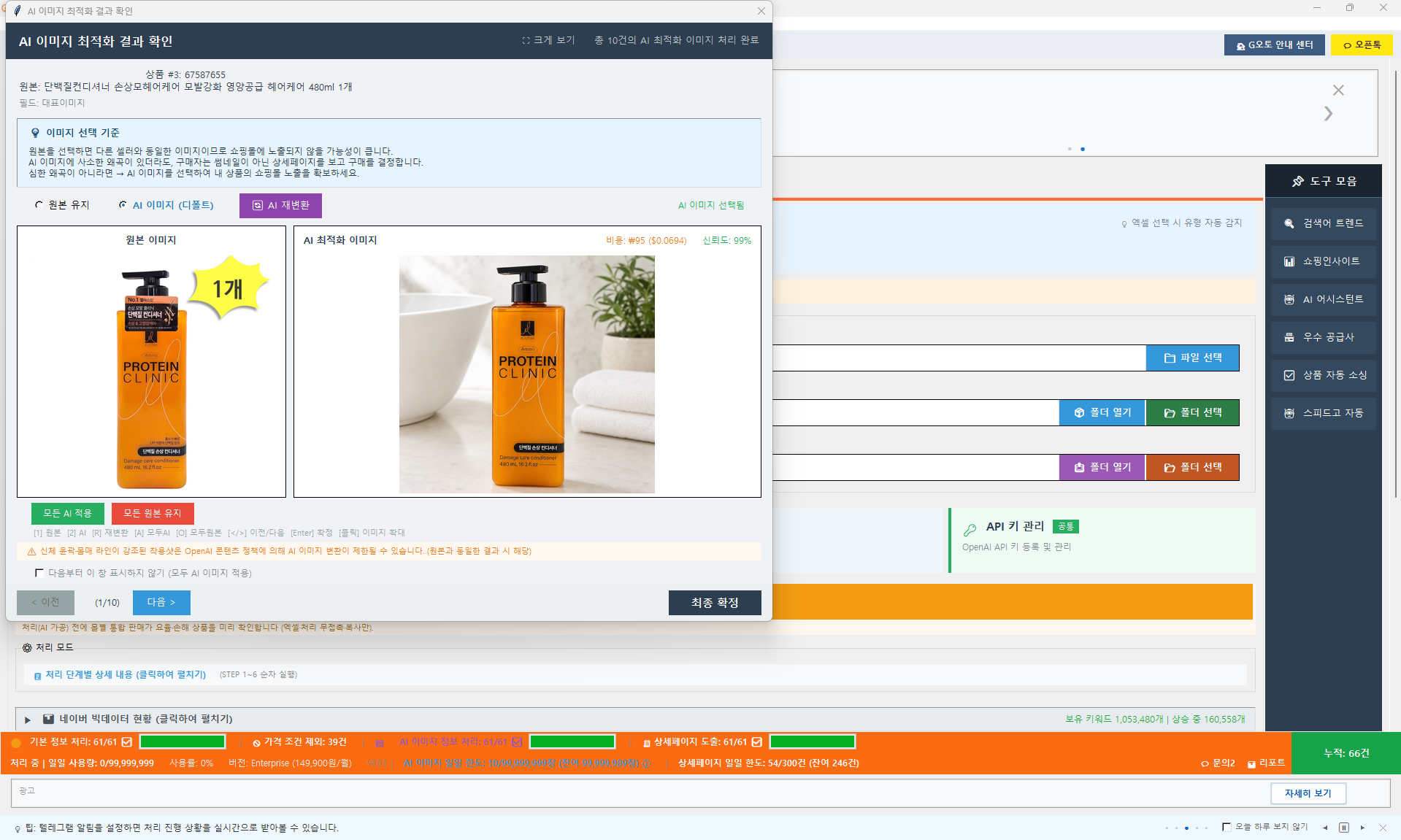
처리가 끝나면 원본 이미지와 AI가 만든 이미지를 나란히 비교하는 창이 뜹니다.

✅ 이렇게 하세요

상품마다 원본과 AI 결과 중 마음에 드는 쪽을 선택하세요.

▲ 72번 화면 — 원본과 AI 이미지를 비교해 고르는 창입니다(예시 1).
4

AI 이미지 결과 확인 ② — 연출컷

📺 이런 화면이 나와요

AI가 상품을 실제 사용하는 장면처럼 바꿔 준 연출컷 예시입니다.

✅ 이렇게 하세요

이런 식으로 밋밋한 원본이 판매용 사진으로 바뀝니다. 확인 후 다음으로 넘어가세요.
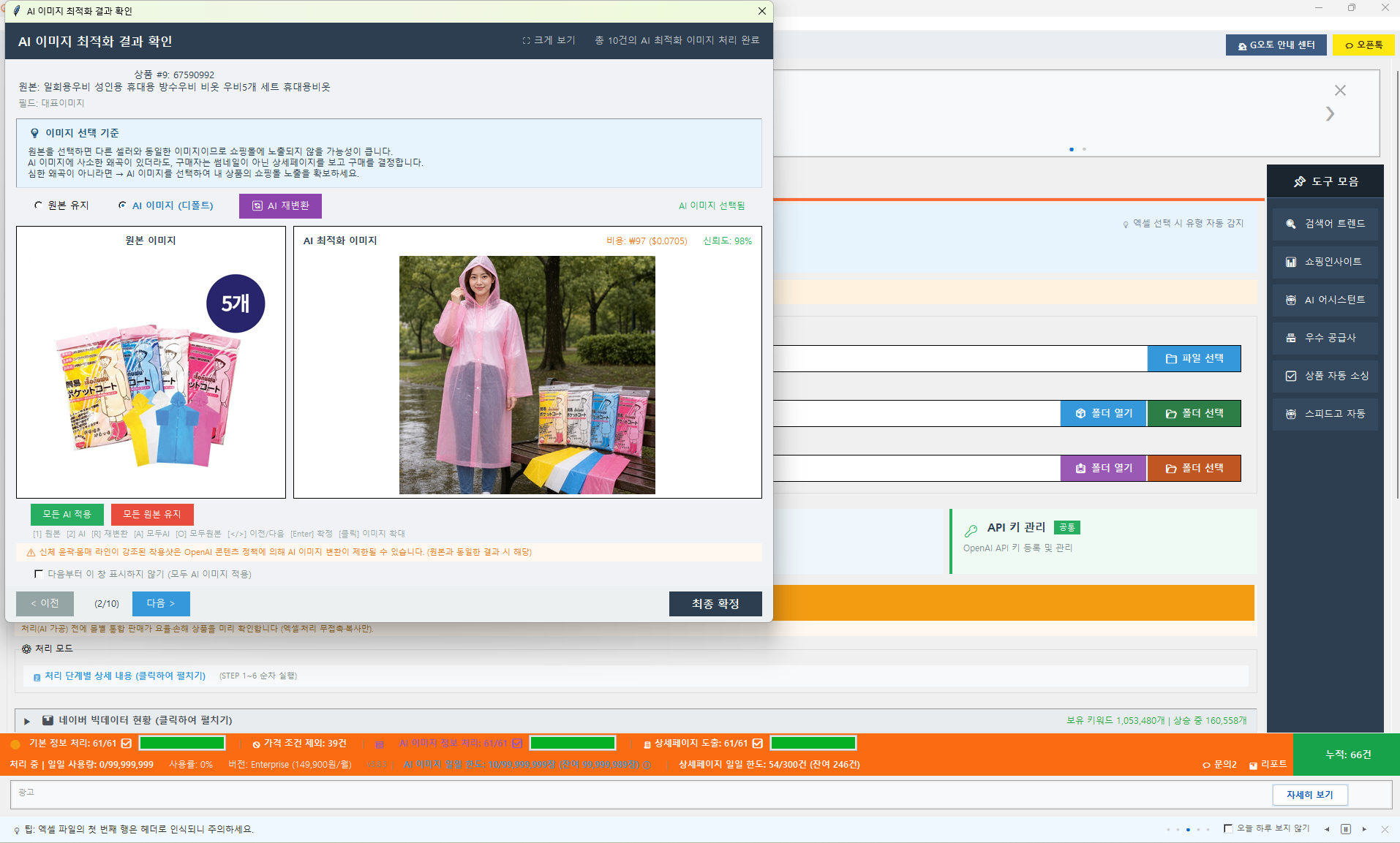
▲ 73번 화면 — AI가 연출컷으로 바꿔 준 예시입니다(예시 2).
파트 3

상세페이지 결과 확인

상세페이지 = 상품을 소개하는 긴 설명 페이지입니다.

5

AI 상세페이지 결과 확인 창

📺 이런 화면이 나와요

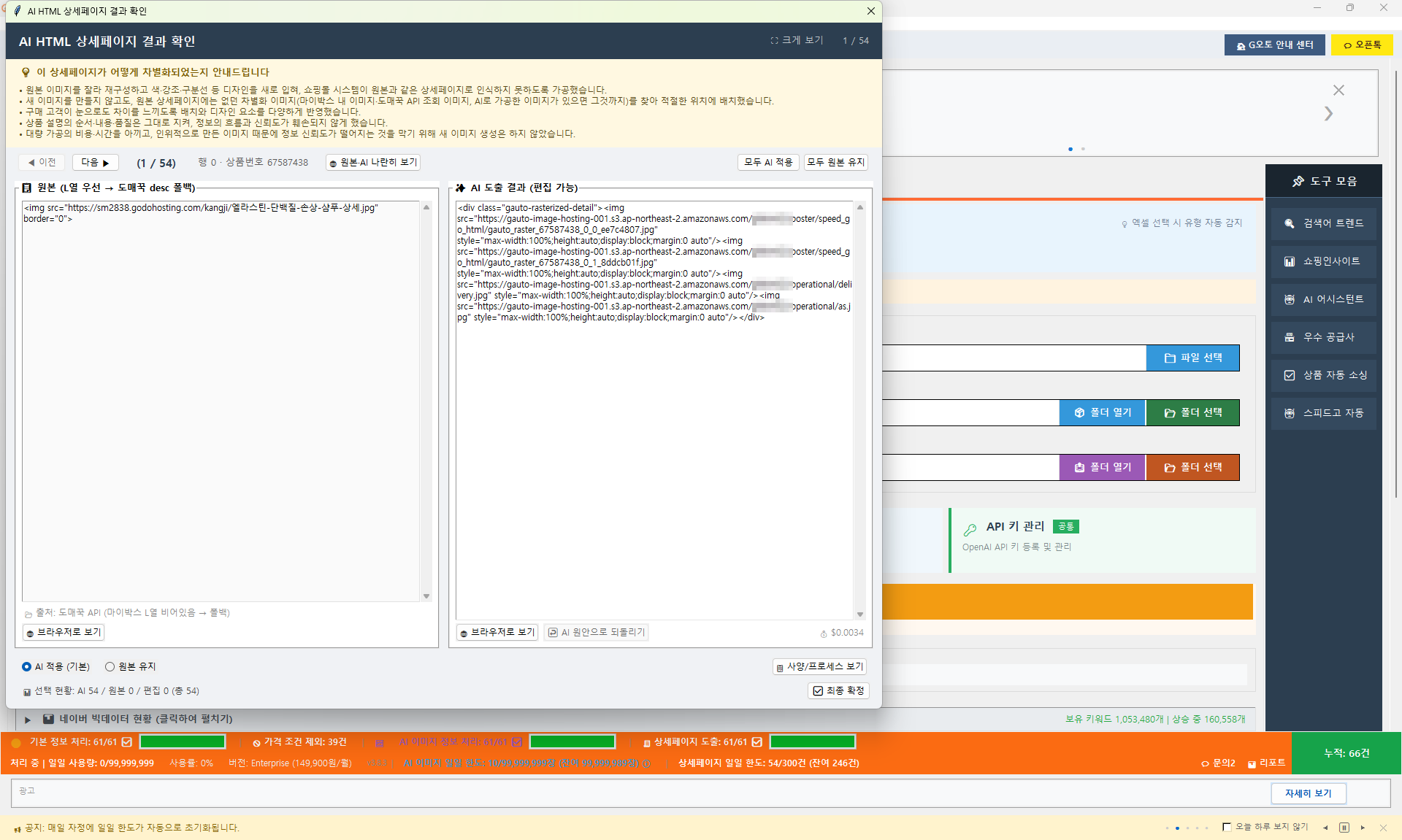
'AI HTML 상세페이지 결과 확인' 창입니다. 왼쪽이 원본, 오른쪽이 AI 결과이고, 이전·다음으로 상품을 넘겨 볼 수 있습니다. 기본은 'AI 적용'으로 선택돼 있습니다.

✅ 이렇게 하세요

원본·AI 나란히 보기를 누르면 실제 모습으로 비교할 수 있습니다.

▲ 74번 화면 — AI 상세페이지 결과 확인 창입니다. '원본·AI 나란히 보기'를 눌러 보세요.
6

원본과 AI 상세페이지를 나란히 봅니다 ①

📺 이런 화면이 나와요

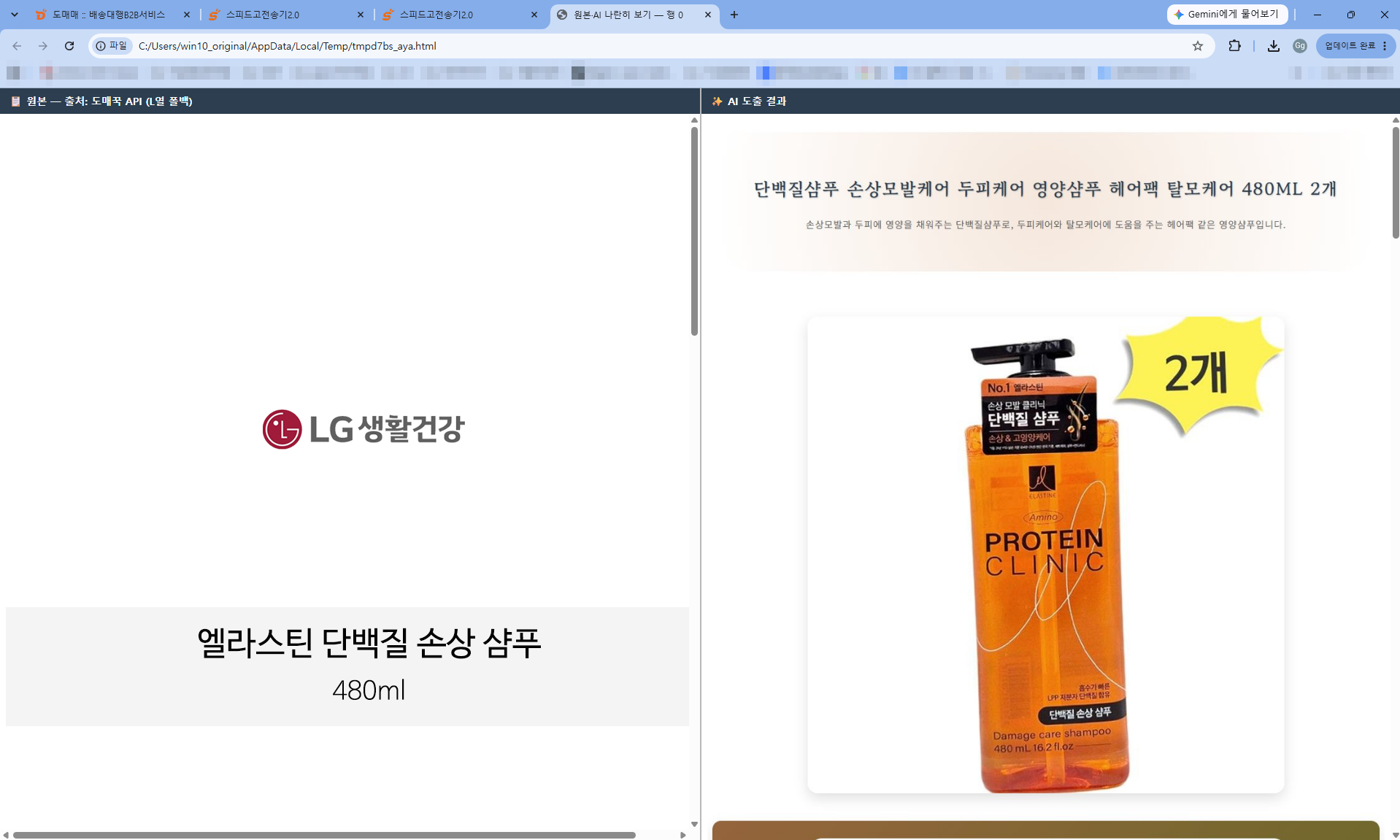
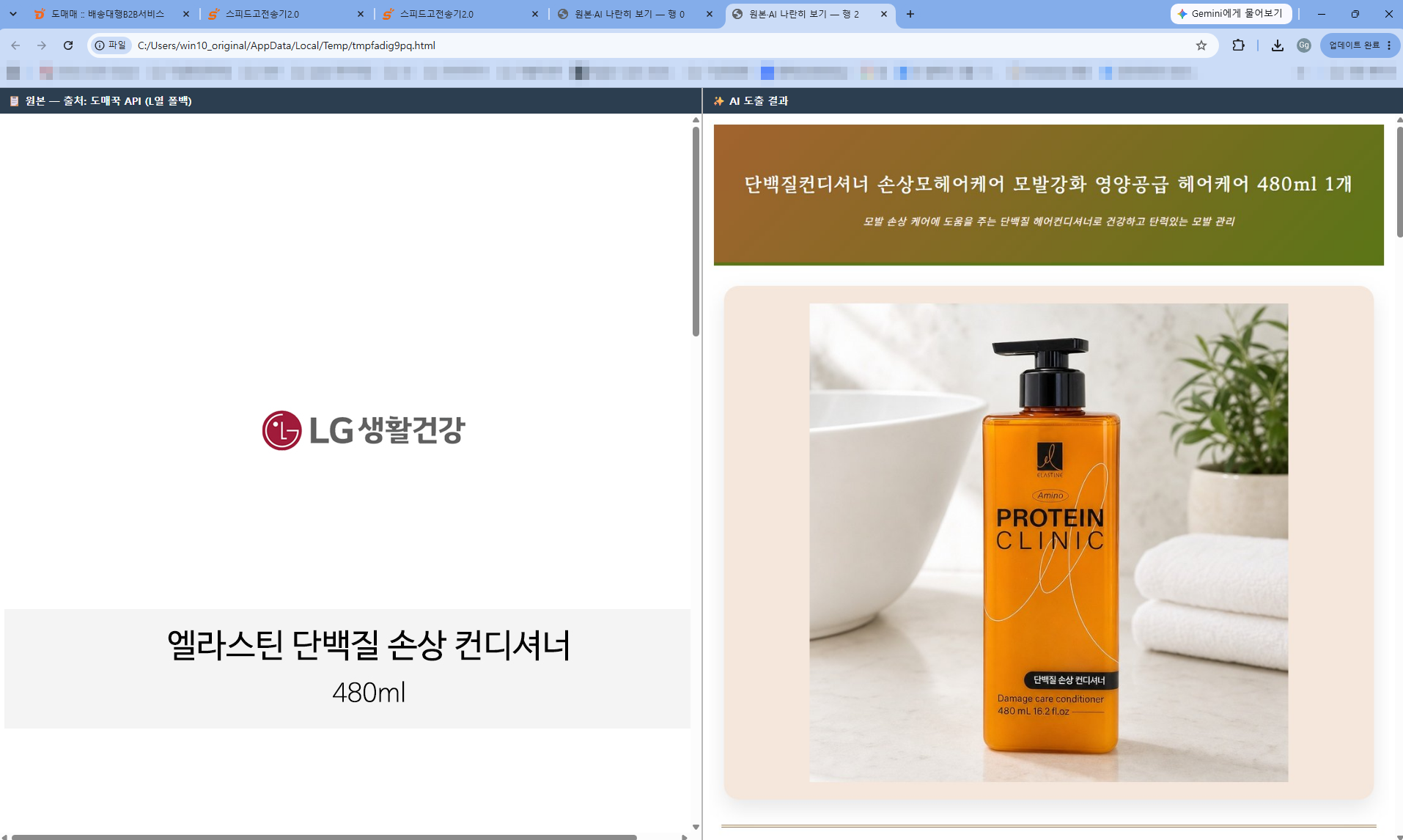
브라우저에 왼쪽 원본, 오른쪽 AI 결과가 실제 모습으로 나란히 열립니다. AI 쪽은 제목·소개 문구와 이미지 배치가 새로 다듬어져 있습니다.

✅ 이렇게 하세요

위아래로 훑어보며 달라진 점을 확인하세요.

▲ 75번 화면 — 원본(왼쪽)과 AI 상세페이지(오른쪽)를 나란히 본 모습입니다(예시 1).
7

다음 상품도 확인해 봅니다

📺 이런 화면이 나와요

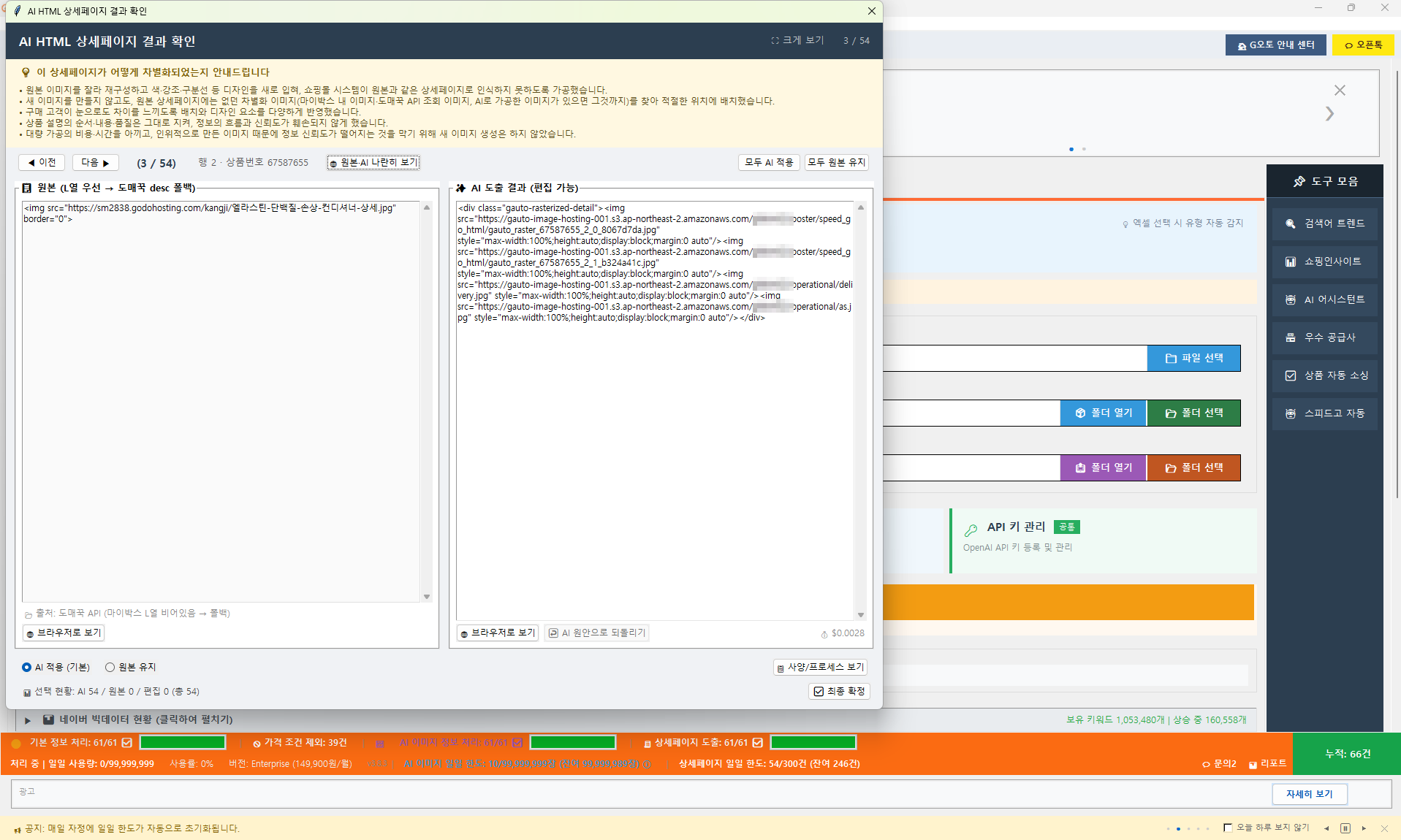
확인 창에서 다음을 눌러 다른 상품으로 넘어간 모습입니다.

✅ 이렇게 하세요

몇 개만 표본으로 확인해도 충분합니다. 전부 볼 필요는 없습니다.

▲ 76번 화면 — '다음'을 눌러 다른 상품의 상세페이지 결과를 확인하는 모습입니다.
8

나란히 보기 ② — 다른 상품

📺 이런 화면이 나와요

두 번째 상품도 원본과 AI 결과를 나란히 비교한 모습입니다.

✅ 이렇게 하세요

확인이 끝나면 창으로 돌아가 마무리 단계로 갑니다.

▲ 77번 화면 — 다른 상품의 원본·AI 상세페이지 나란히 보기입니다(예시 2).
파트 4

카테고리 검수와 완료 요약

마지막으로 카테고리를 훑어보고, 요약 창으로 마무리합니다.

9

카테고리 자동 매칭을 검수합니다

📺 이런 화면이 나와요

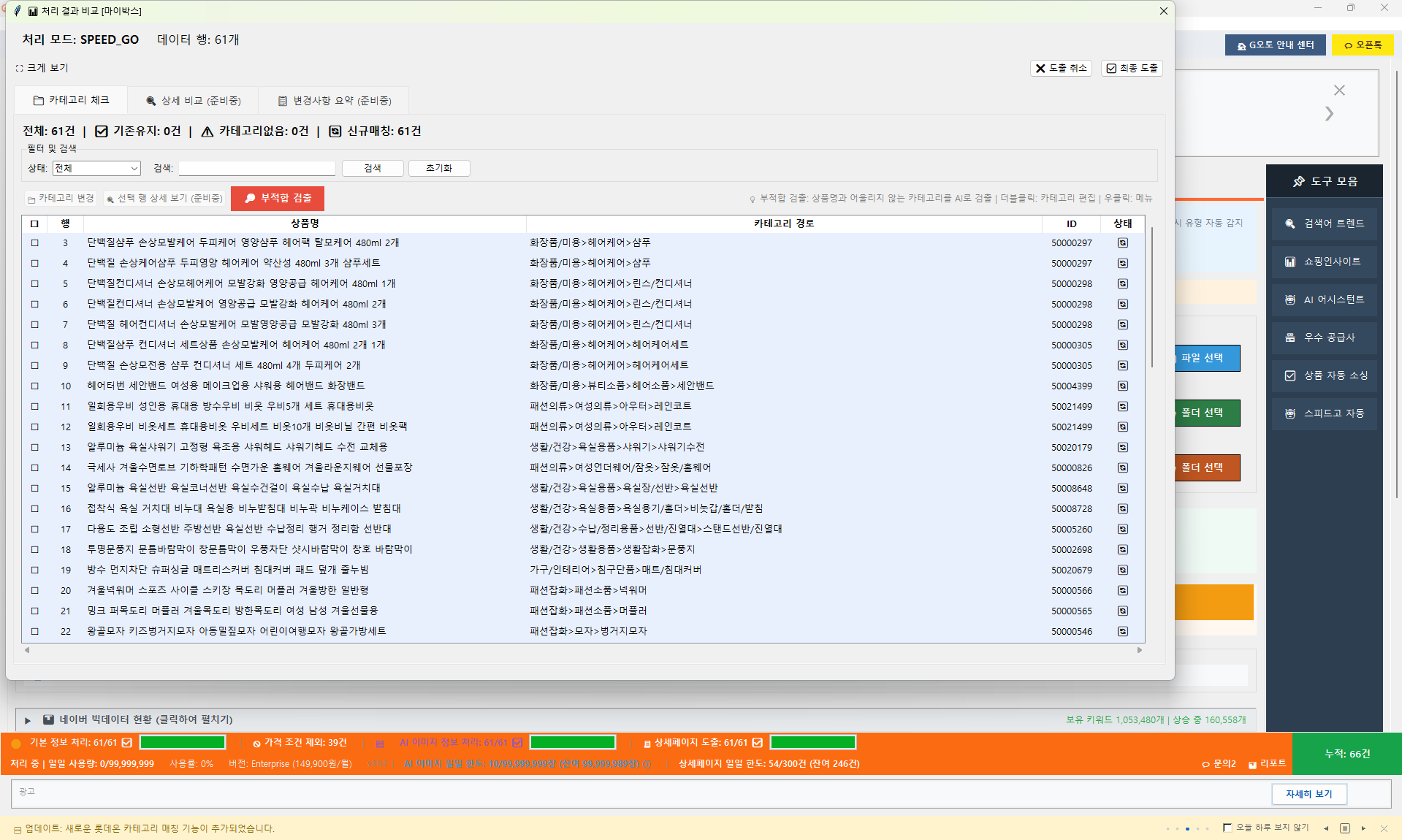
'처리 결과 비교' 창의 카테고리 체크 탭입니다. 상품마다 자동으로 맞춰진 카테고리 경로(예: 화장품/미용 > 헤어케어 > 샴푸)가 표로 보입니다.

✅ 이렇게 하세요

이상한 카테고리가 없는지 훑어보고, 문제가 없으면 확정하세요.

▲ 78번 화면 — 카테고리 자동 매칭 결과를 검수하는 화면입니다.
10

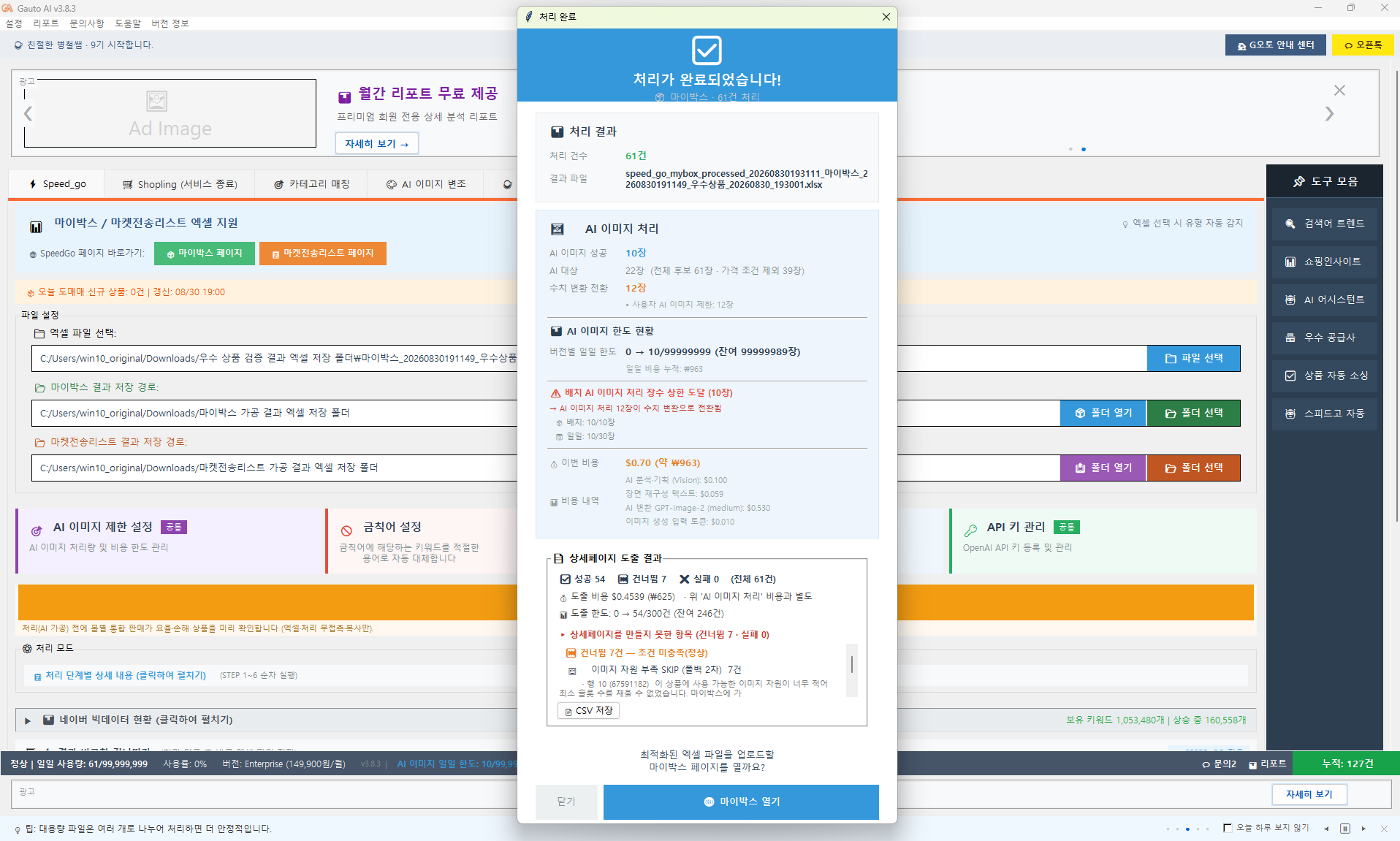
처리 완료 요약을 확인합니다

📺 이런 화면이 나와요

'처리가 완료되었습니다!' 창입니다. 처리 건수와 결과 파일 이름, AI 이미지 처리 장수와 비용, 상세페이지 도출 결과(성공·건너뜀)가 요약돼 있습니다.

✅ 이렇게 하세요

요약을 확인한 뒤 창을 닫으세요. 결과 엑셀은 2장에서 지정한 저장 폴더에 만들어져 있습니다.
💡
'건너뜀'은 재료(이미지)가 부족한 상품을 자동으로 건너뛴 것입니다 — 오류가 아닙니다. 그 상품의 나머지 가공과 다른 상품 처리는 그대로 진행됩니다.
▲ 79번 화면 — 처리 완료 요약입니다. 건너뜀 사유도 여기서 확인할 수 있습니다.

🎉 5장 완료 — 61건이 판매용으로 다듬어졌습니다!

가공 결과는 엑셀 파일로 저장됐습니다. 아직 쇼핑몰에는 반영되지 않았습니다.

다음 6장 가공 결과 반영에서 이 엑셀을 올려 실제 판매 목록에 반영합니다.

확대 이미지