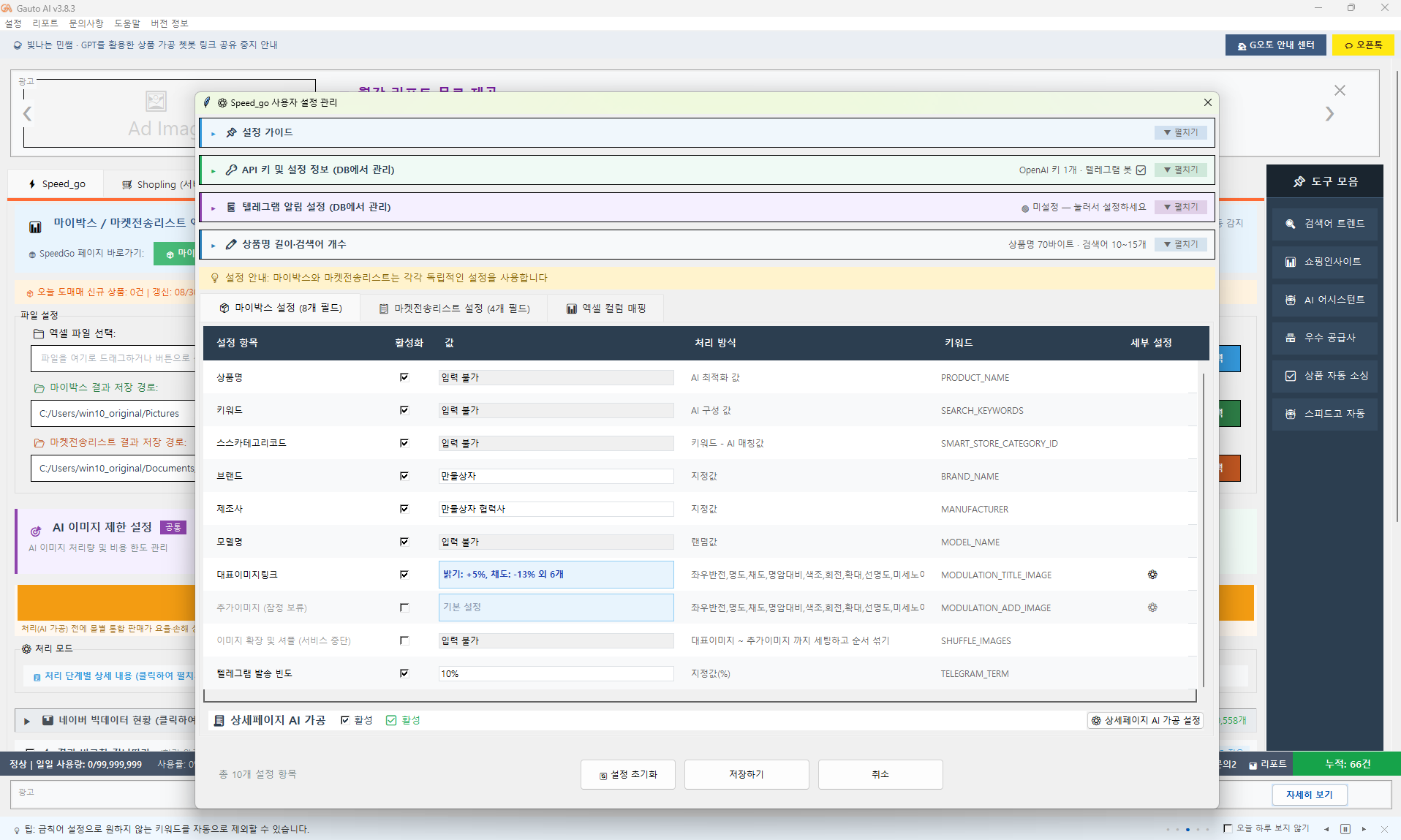
사용자 설정 창을 엽니다
설정 카드에서 사용자 설정을 누르면 'Speed_go 사용자 설정 관리' 창이 열립니다. 위쪽에 마이박스 설정 (8개 필드)·마켓전송리스트 설정 (4개 필드) 탭이 있고, 항목마다 활성화 체크와 처리 방식이 표로 정리돼 있습니다.
처음에는 기본값 그대로 두세요. 어떤 항목이 있는지 한 번 훑어보기만 하면 됩니다.
처음 한 번만 설정해 두면 이후 모든 가공에 계속 쓰입니다.
기본값이 무난하게 맞춰져 있으니, 어떤 항목이 있는지 훑어보는 것부터 시작하세요.
항목별로 켜고 끄는 스위치가 모여 있는 곳입니다.
설정 카드에서 사용자 설정을 누르면 'Speed_go 사용자 설정 관리' 창이 열립니다. 위쪽에 마이박스 설정 (8개 필드)·마켓전송리스트 설정 (4개 필드) 탭이 있고, 항목마다 활성화 체크와 처리 방식이 표로 정리돼 있습니다.
처음에는 기본값 그대로 두세요. 어떤 항목이 있는지 한 번 훑어보기만 하면 됩니다.
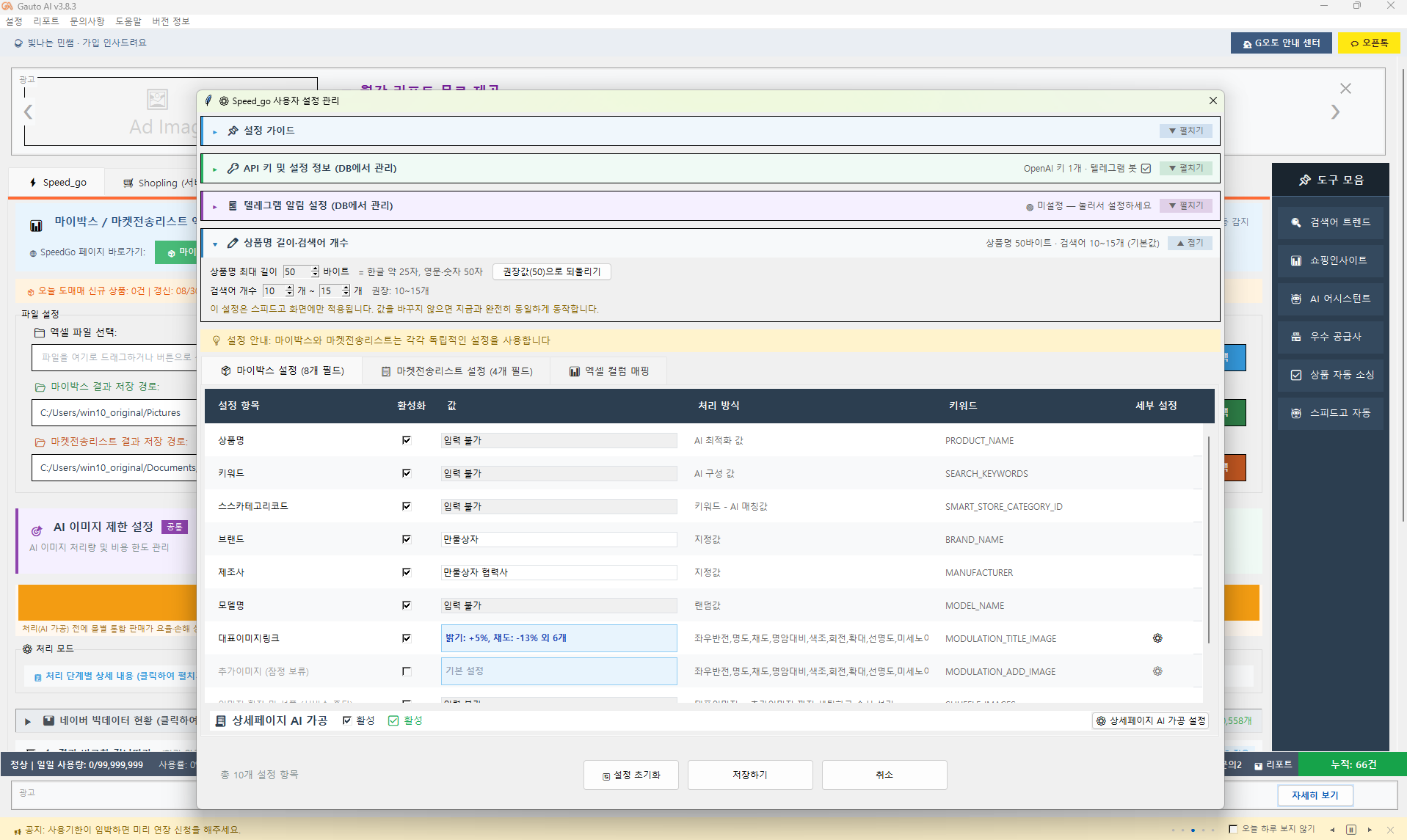
창 위쪽의 '상품명 길이·검색어 개수' 부분을 펼친 모습입니다. 만들어질 상품명의 최대 길이와 검색어(키워드) 개수를 정할 수 있습니다.
특별한 이유가 없으면 기본값 그대로 두세요.
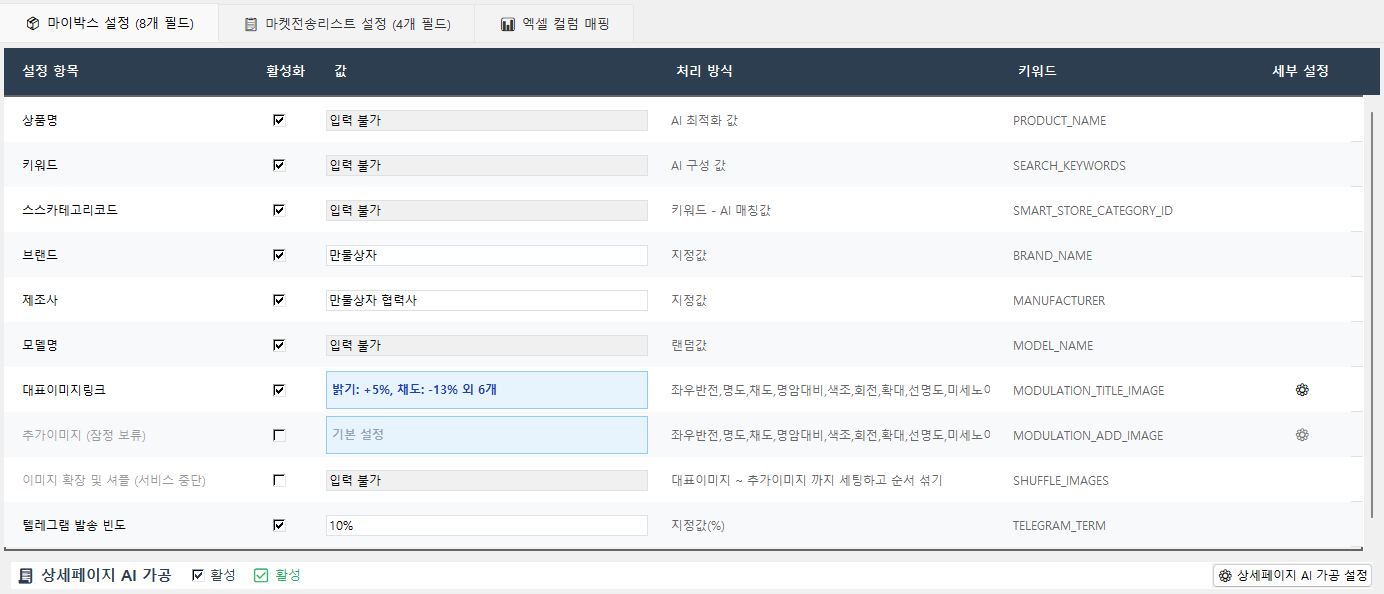
상품명·키워드·카테고리·브랜드·제조사·모델명·대표이미지 등 8개 항목이 보입니다. 항목마다 '어떻게 처리할지'가 함께 적혀 있습니다.
체크(활성화)가 켜진 항목만 가공된다는 것을 기억해 두세요.
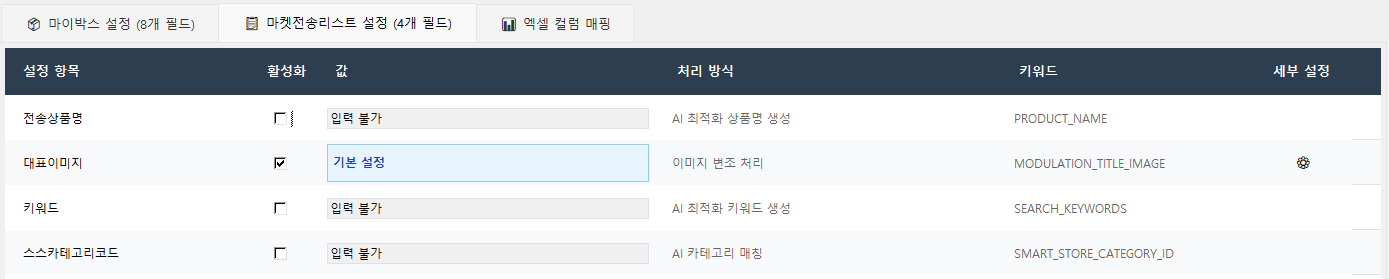
마켓전송리스트 설정 (4개 필드) 탭의 항목들입니다. 마이박스보다 항목 수가 적습니다.
이것도 지금은 기본값 그대로 두세요. 7장(판매 후 재가공)에서 다시 다룹니다.
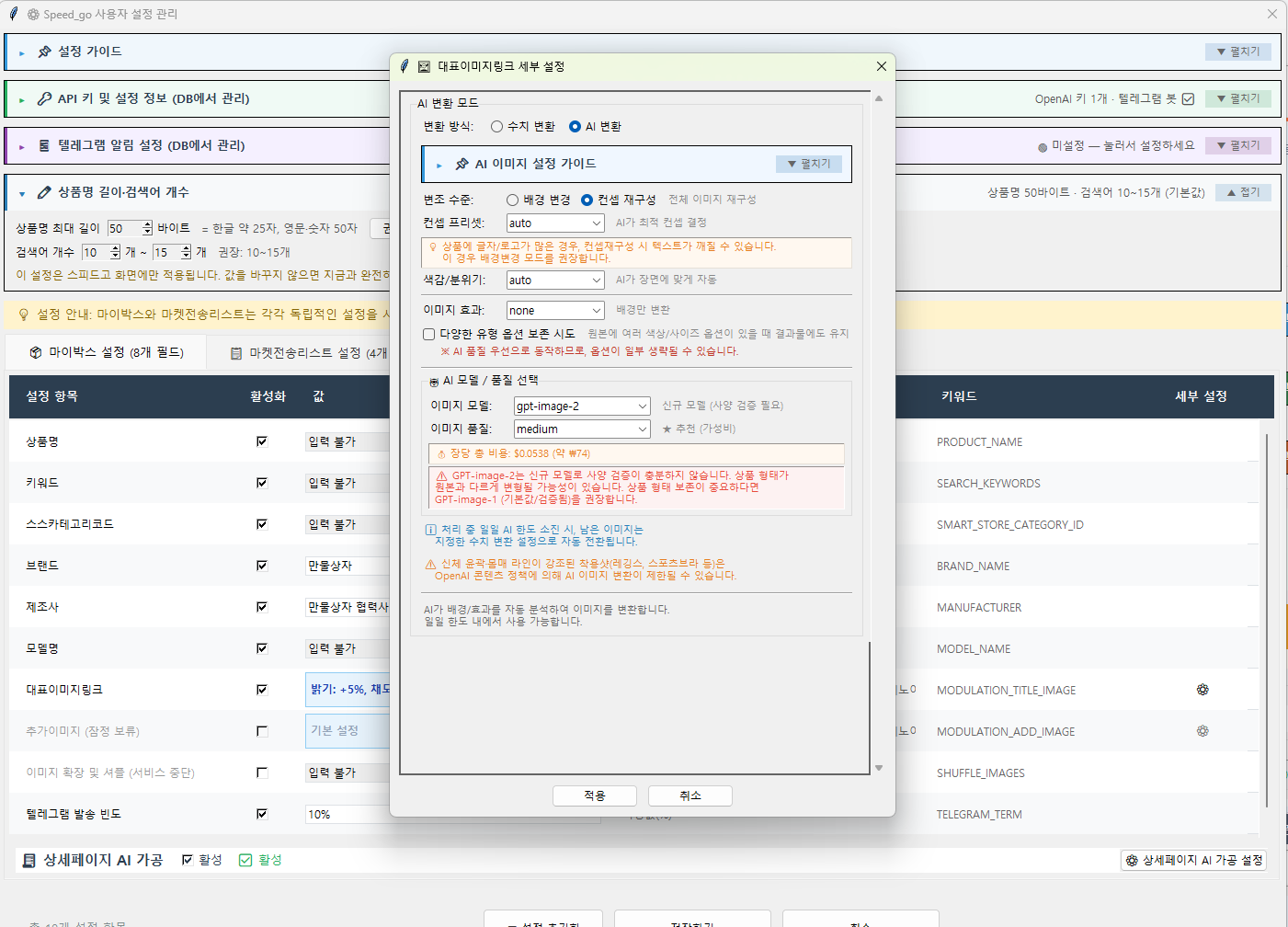
대표이미지(썸네일 — 상품 목록에 보이는 대표 사진)의 AI 변환을 어떻게 할지 정하는 세부 설정 창입니다.
처음에는 기본 설정 그대로가 무난합니다.
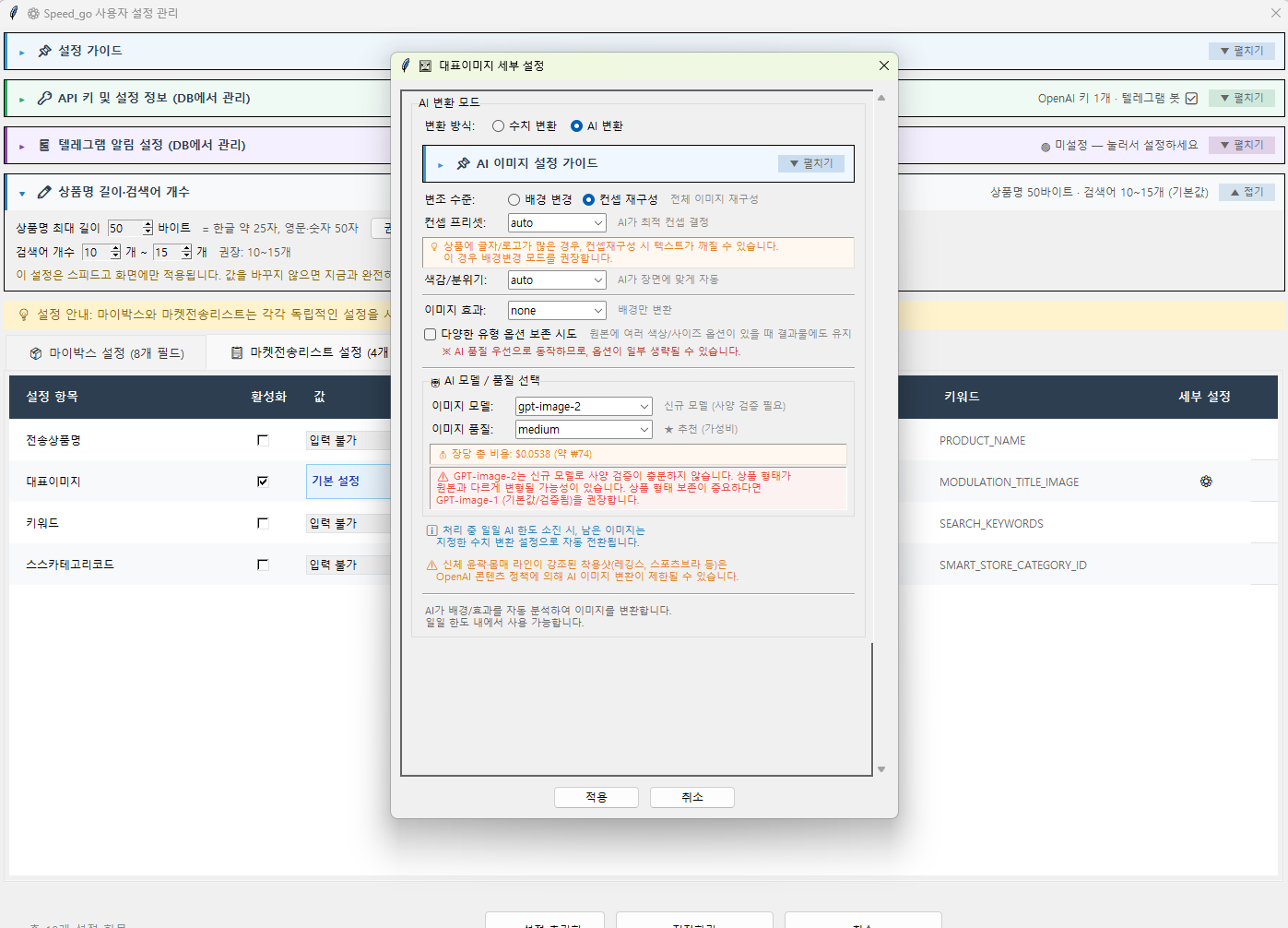
같은 세부 설정을 마켓전송리스트 쪽에서 연 모습입니다.
이것도 기본 설정 그대로 두면 됩니다.
금칙어 = 쇼핑몰에서 문제가 될 수 있어 자동으로 다른 말로 바꿔 주는 단어입니다.
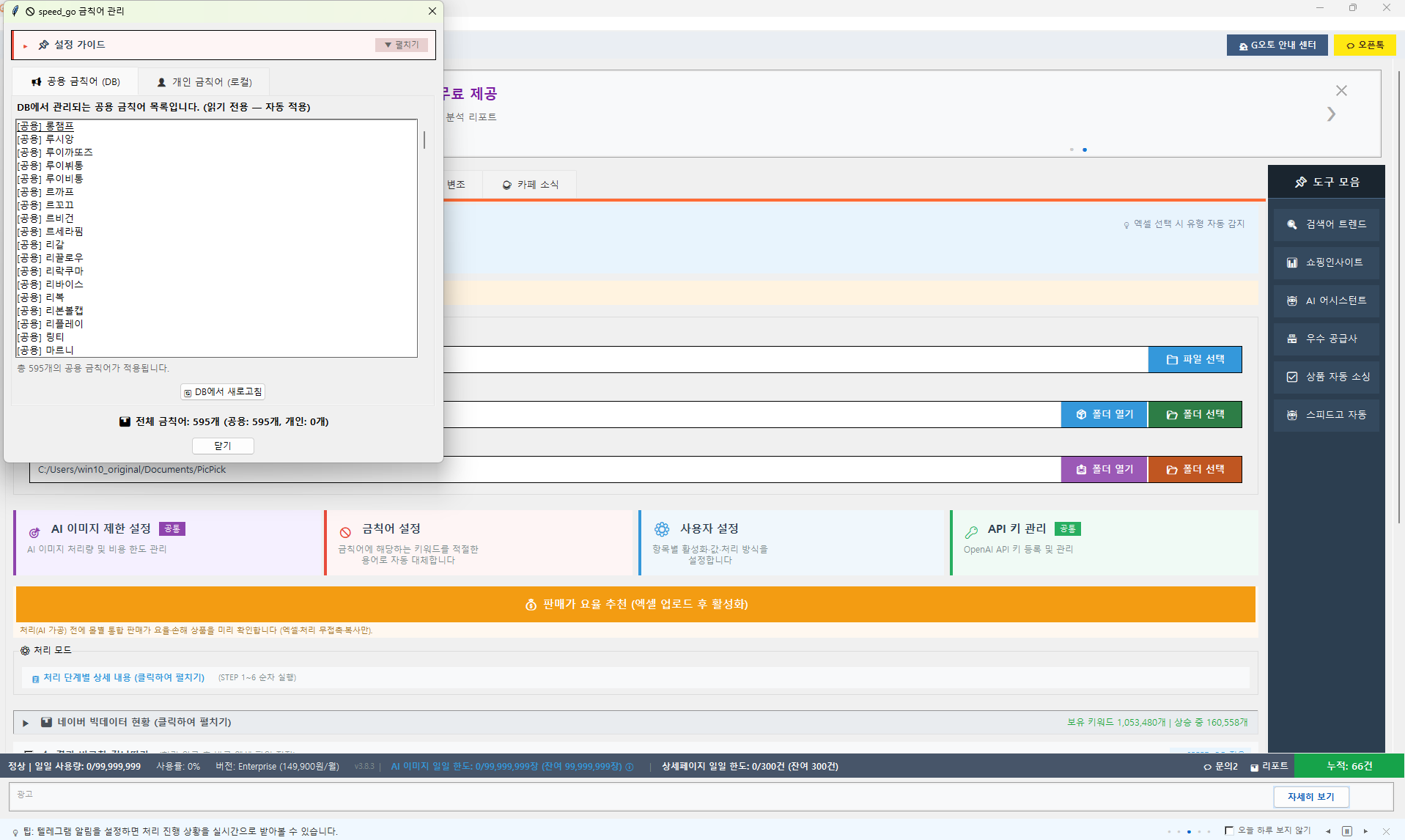
설정 카드에서 금칙어 설정을 누르면 금칙어 관리 창이 열립니다. 첫 화면은 공용 금칙어 목록 — 모든 사용자에게 자동으로 적용되는 단어들입니다.
공용 금칙어는 따로 손대지 않아도 자동 적용됩니다. 그냥 구경만 하세요.
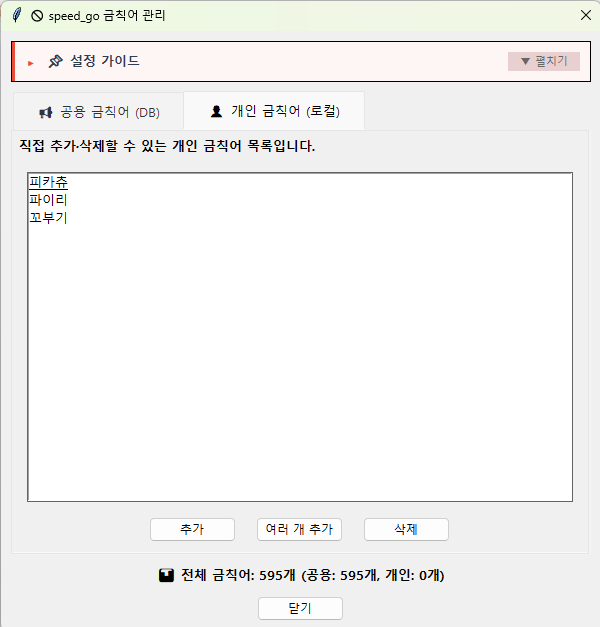
개인 금칙어 탭입니다. 나만의 금칙어를 추가로 등록하는 곳입니다.
탭을 눌러 개인 금칙어 화면으로 이동하세요.
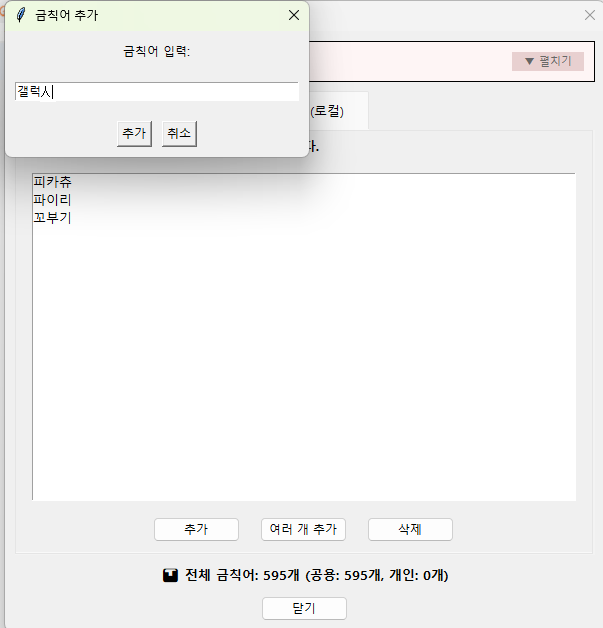
단어를 입력하는 창이 열립니다.
바꾸고 싶은 단어를 입력하고 추가 단추를 누르세요.
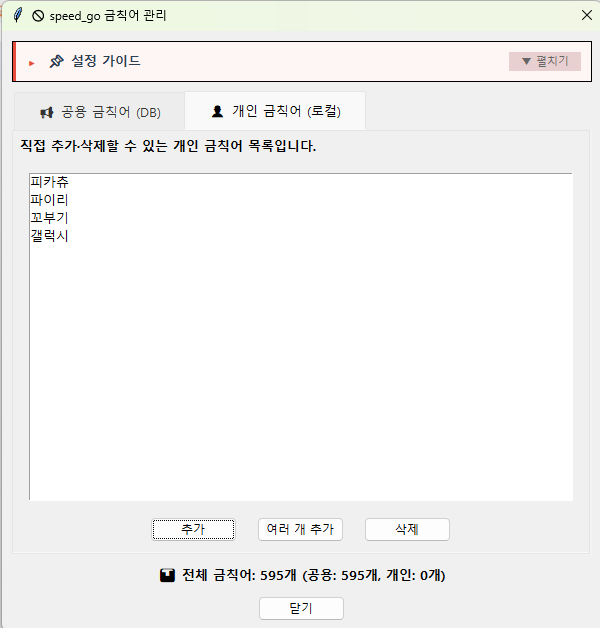
방금 넣은 단어가 목록에 나타납니다.
목록에 단어가 보이면 추가 성공입니다.
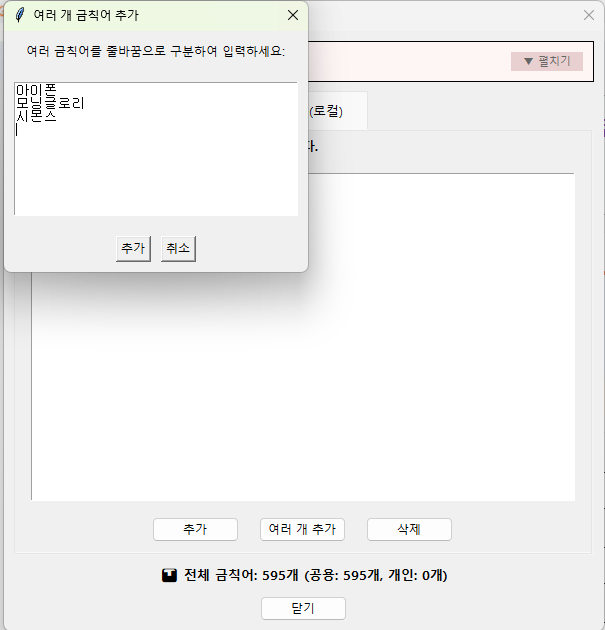
입력 창에 단어를 줄바꿈(엔터)으로 나눠 여러 개 넣은 모습입니다.
한 줄에 한 단어씩 입력하고 추가 단추를 누르면 한꺼번에 등록됩니다.
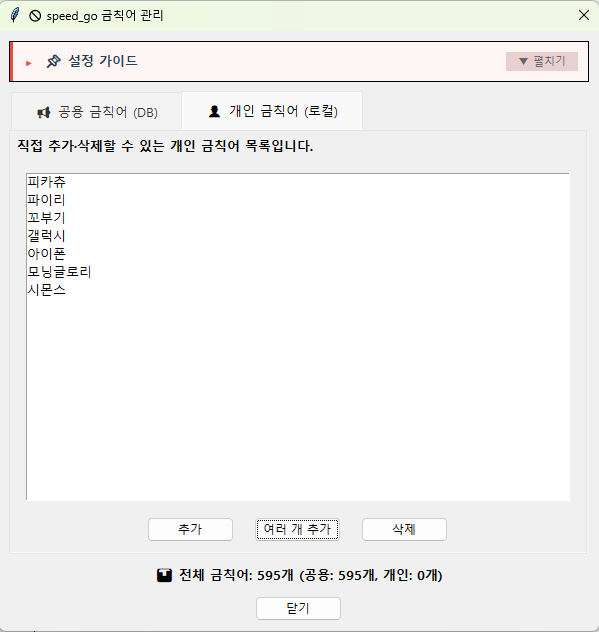
입력한 단어들이 모두 목록에 들어왔습니다.
빠진 단어가 없는지 한 번 훑어보세요.
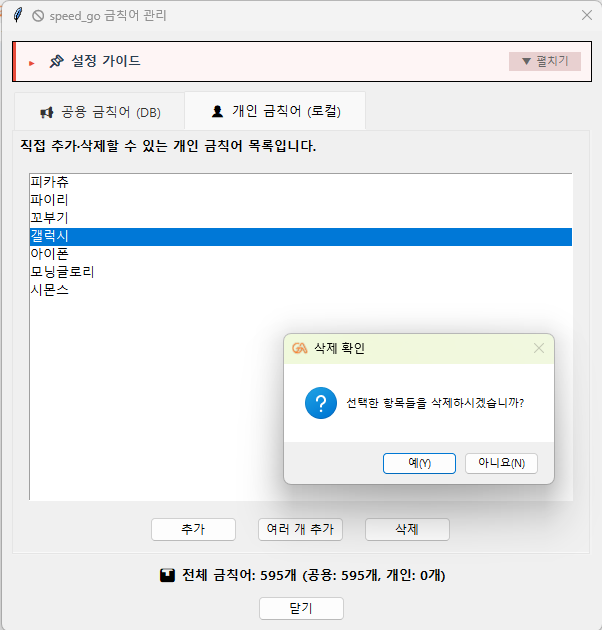
단어를 지우려고 하면 정말 삭제할지 묻는 확인 창이 뜹니다.
지울 단어를 고르고 삭제를 누른 뒤, 확인 창에서 한 번 더 확인하세요.
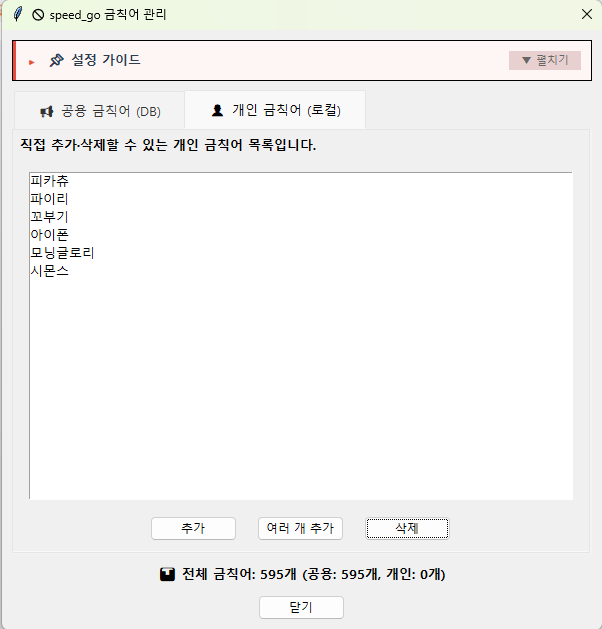
지운 단어가 목록에서 사라졌습니다.
목록에서 안 보이면 삭제 성공입니다.
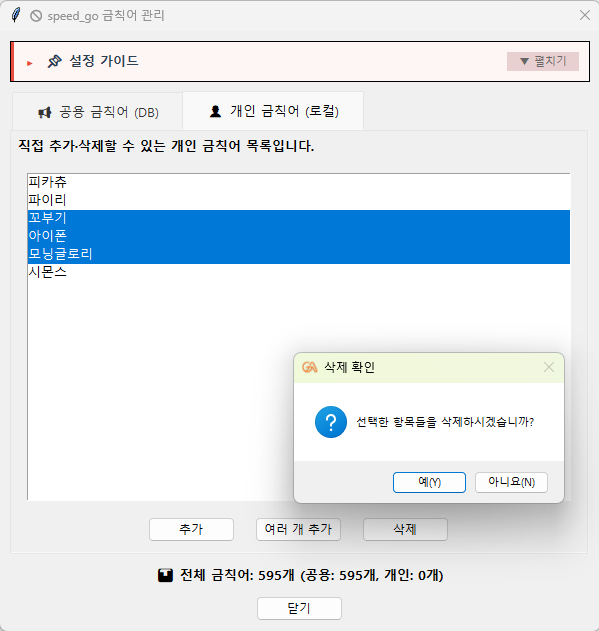
여러 단어를 체크로 고른 뒤 삭제하면 확인 창이 뜹니다.
지울 단어들을 체크하고 삭제 단추를 누른 뒤 확인하세요.
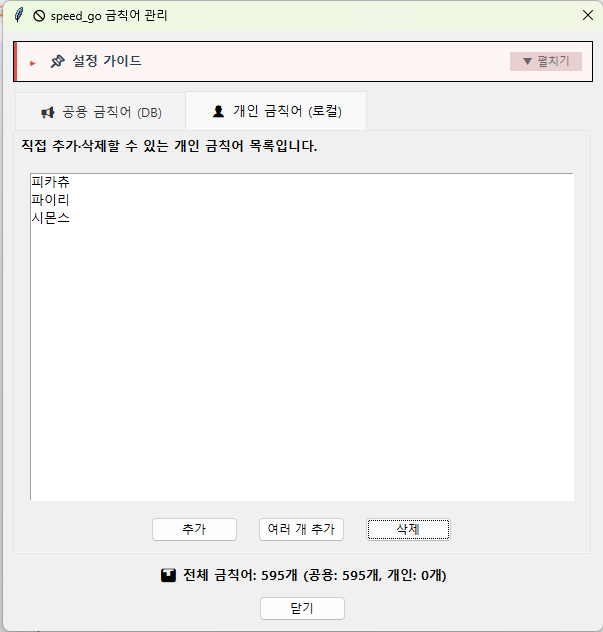
고른 단어들이 모두 목록에서 사라졌습니다.
이제 금칙어 관리는 끝입니다. 창을 닫으세요.
AI 이미지는 비용이 드는 기능이라, 안심 장치(한도)를 함께 정합니다.
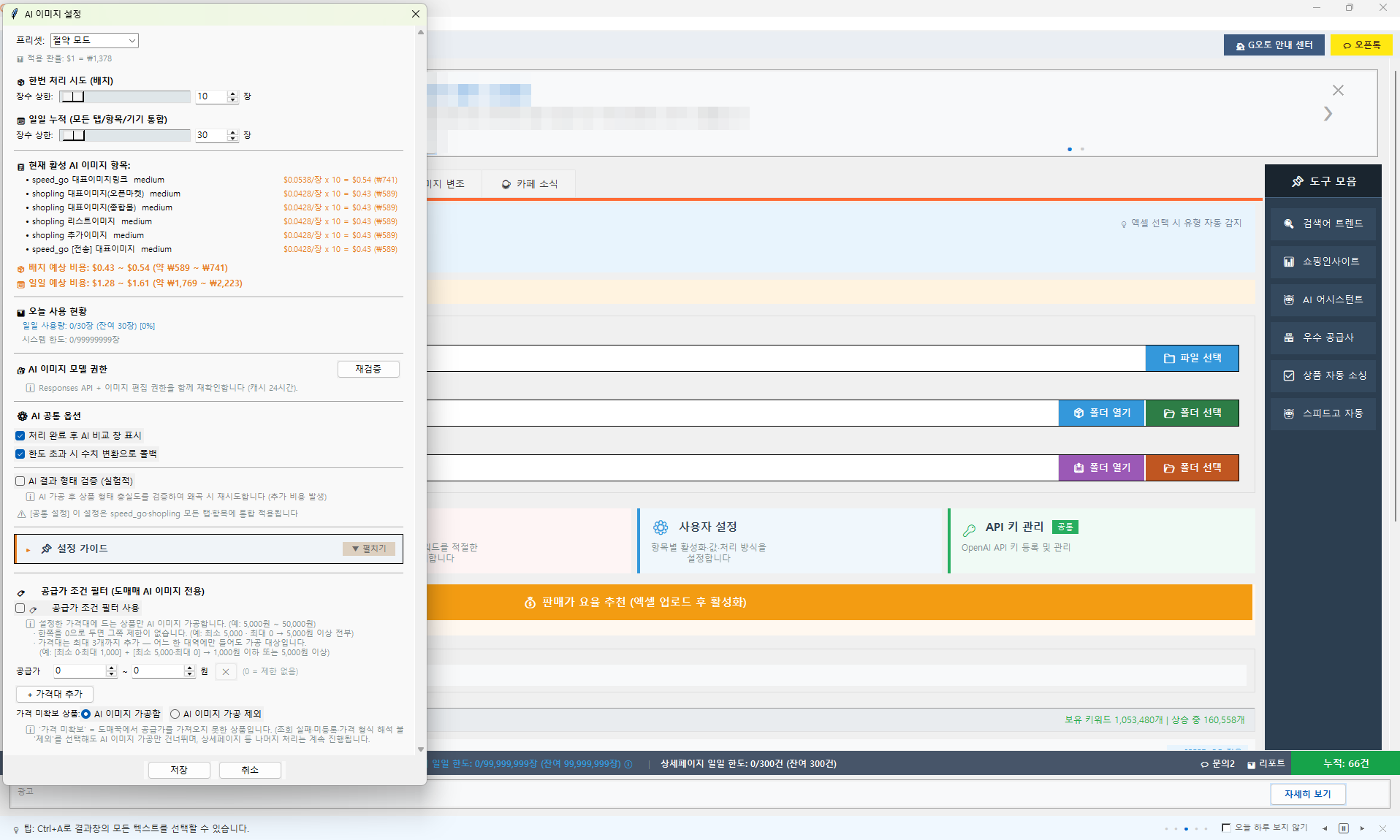
설정 카드에서 AI 이미지 제한 설정을 누르면 'AI 이미지 설정' 창이 열립니다. 맨 위 프리셋(절약 모드), 한번 처리 시도(배치) 장수 상한, 일일 누적 장수 상한, 그리고 예상 비용 안내가 보입니다.
처음에는 프리셋을 절약 모드로 두는 것을 추천합니다.
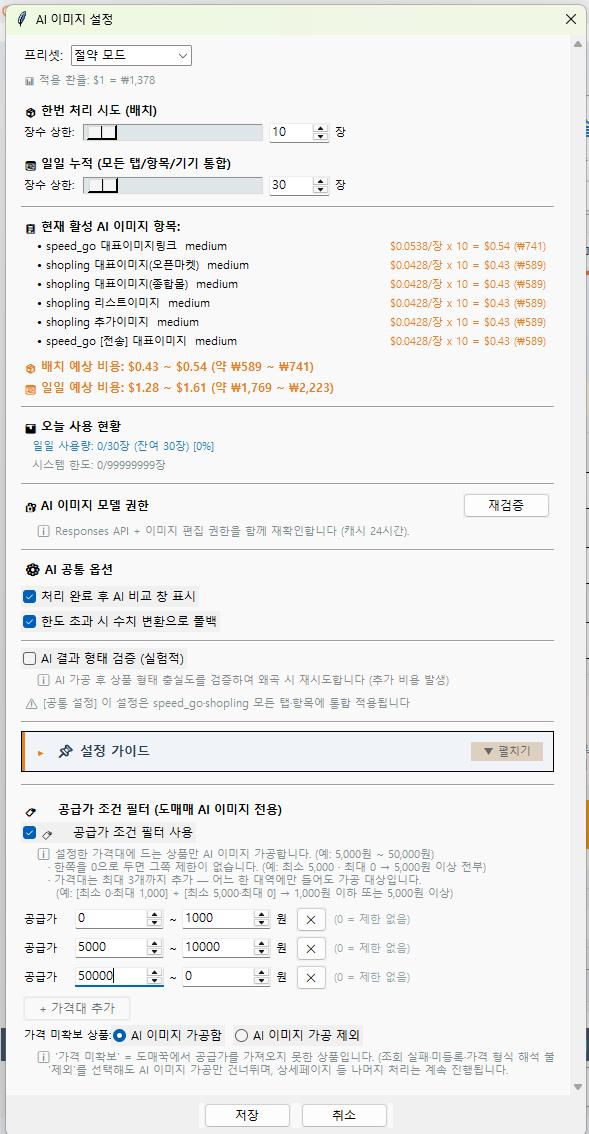
같은 창 아래쪽의 공급가 조건 필터 (도매매 AI 이미지 전용)입니다. 정해 둔 가격대에 드는 상품만 AI 이미지를 가공하도록 조건을 걸 수 있습니다.
필요할 때만 공급가 조건 필터 사용에 체크하세요. 처음에는 꺼 둔 채로 넘어가도 됩니다.
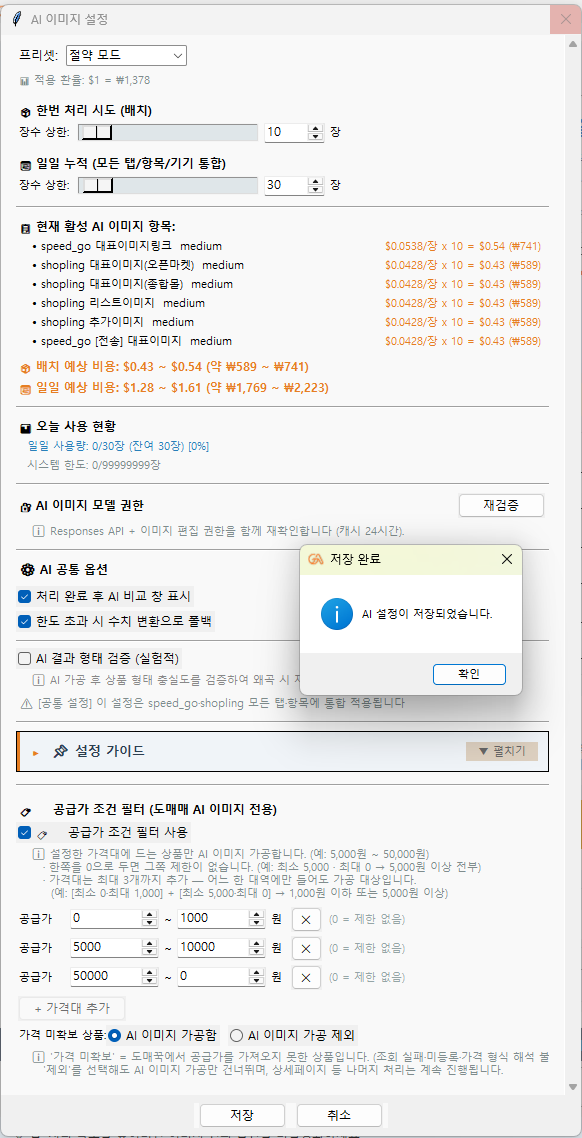
저장이 끝나면 완료 안내가 표시됩니다.
창 아래 저장 단추를 누르세요. 완료 안내가 보이면 성공입니다.
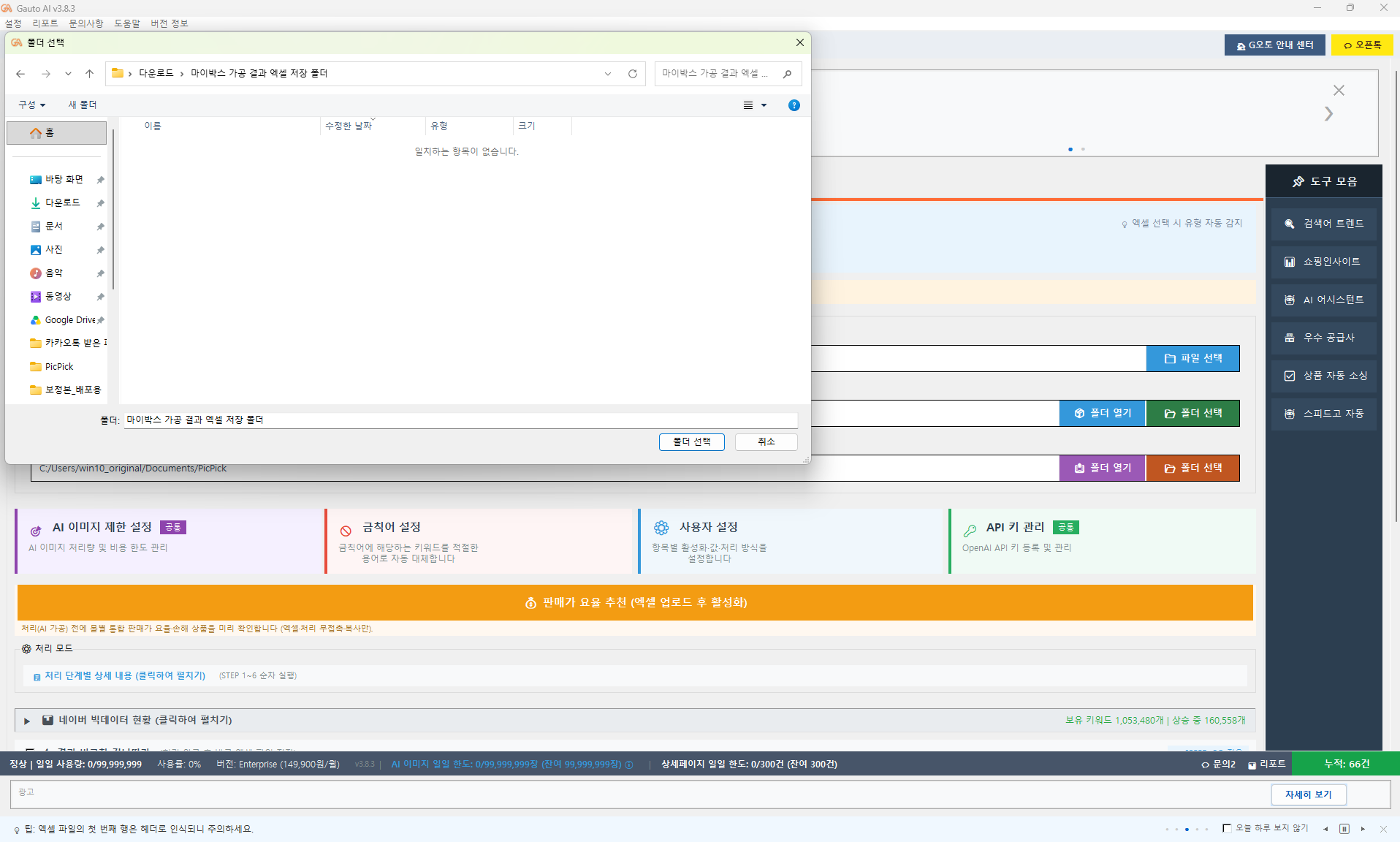
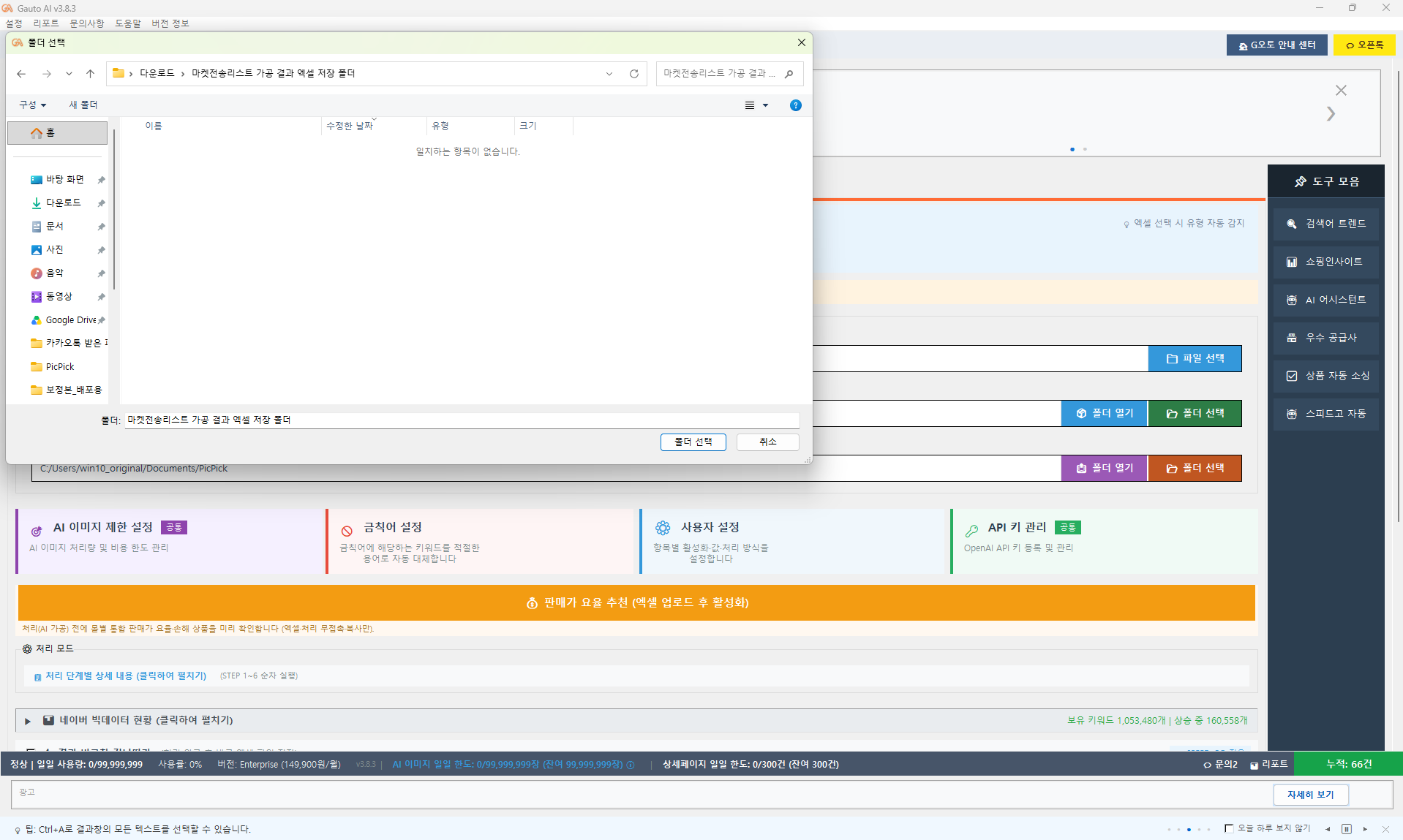
메인 화면의 마이박스 결과 저장 경로 칸입니다. 가공이 끝난 엑셀 파일이 여기에 저장됩니다.
폴더 선택을 눌러 기억하기 쉬운 폴더를 지정하세요.
바로 아래 마켓전송리스트 결과 저장 경로 칸입니다.
같은 방법으로 폴더 선택을 눌러 지정하세요. 이제 기본 설정은 전부 끝났습니다.
이 설정들은 앞으로 모든 가공에 자동으로 쓰입니다. 다시 만질 일은 거의 없습니다.
다음 3장 상품 소싱에서는 드디어 팔 상품을 찾으러 갑니다.