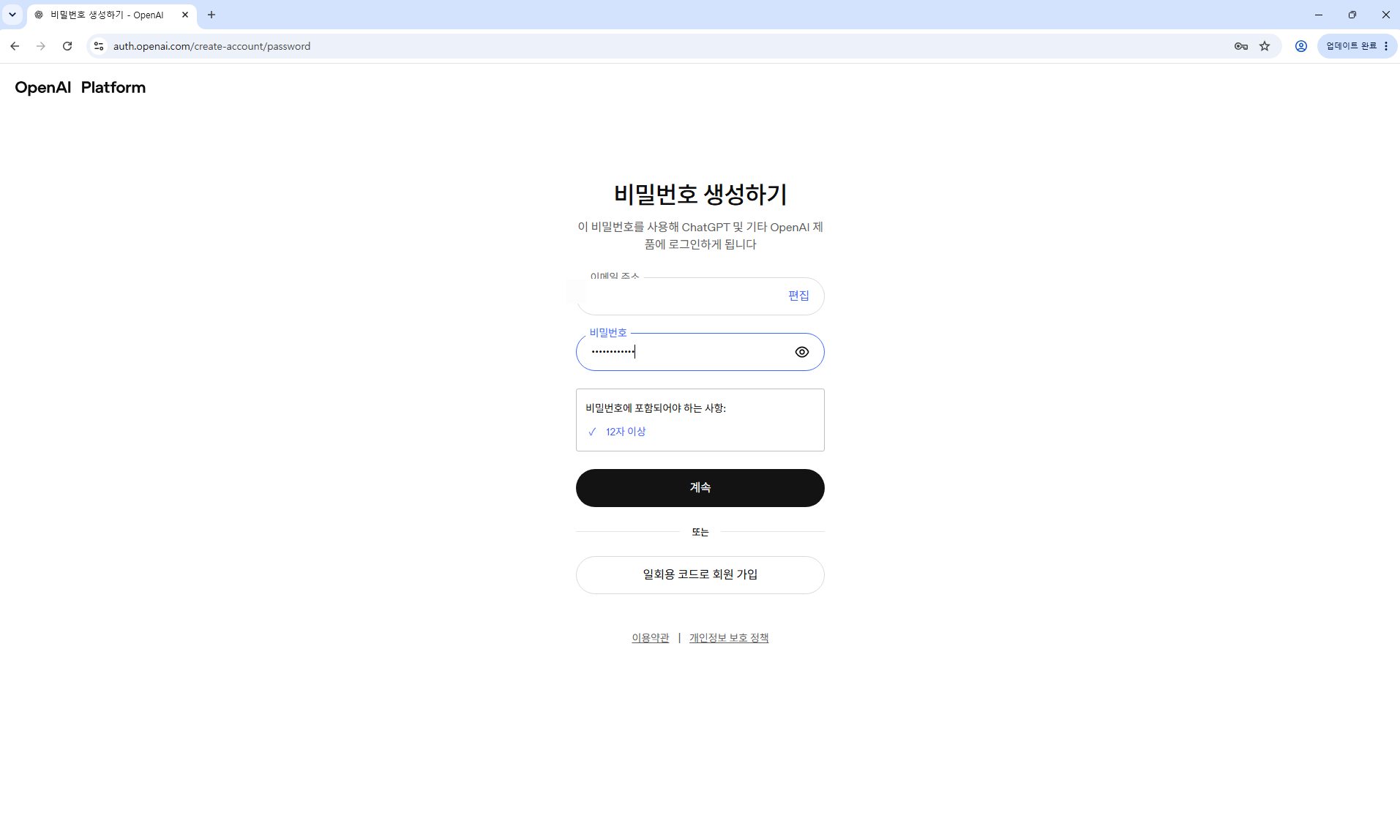
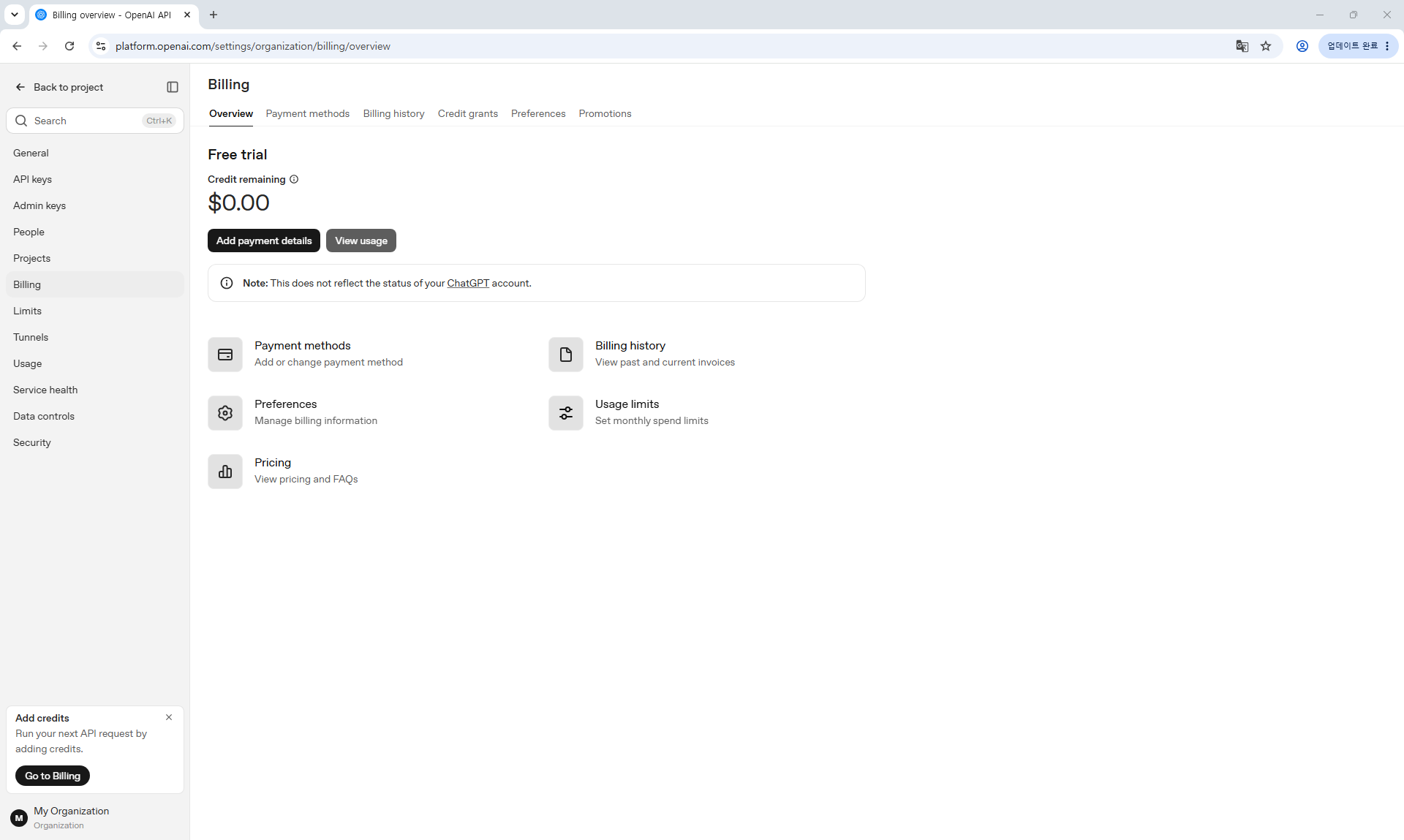
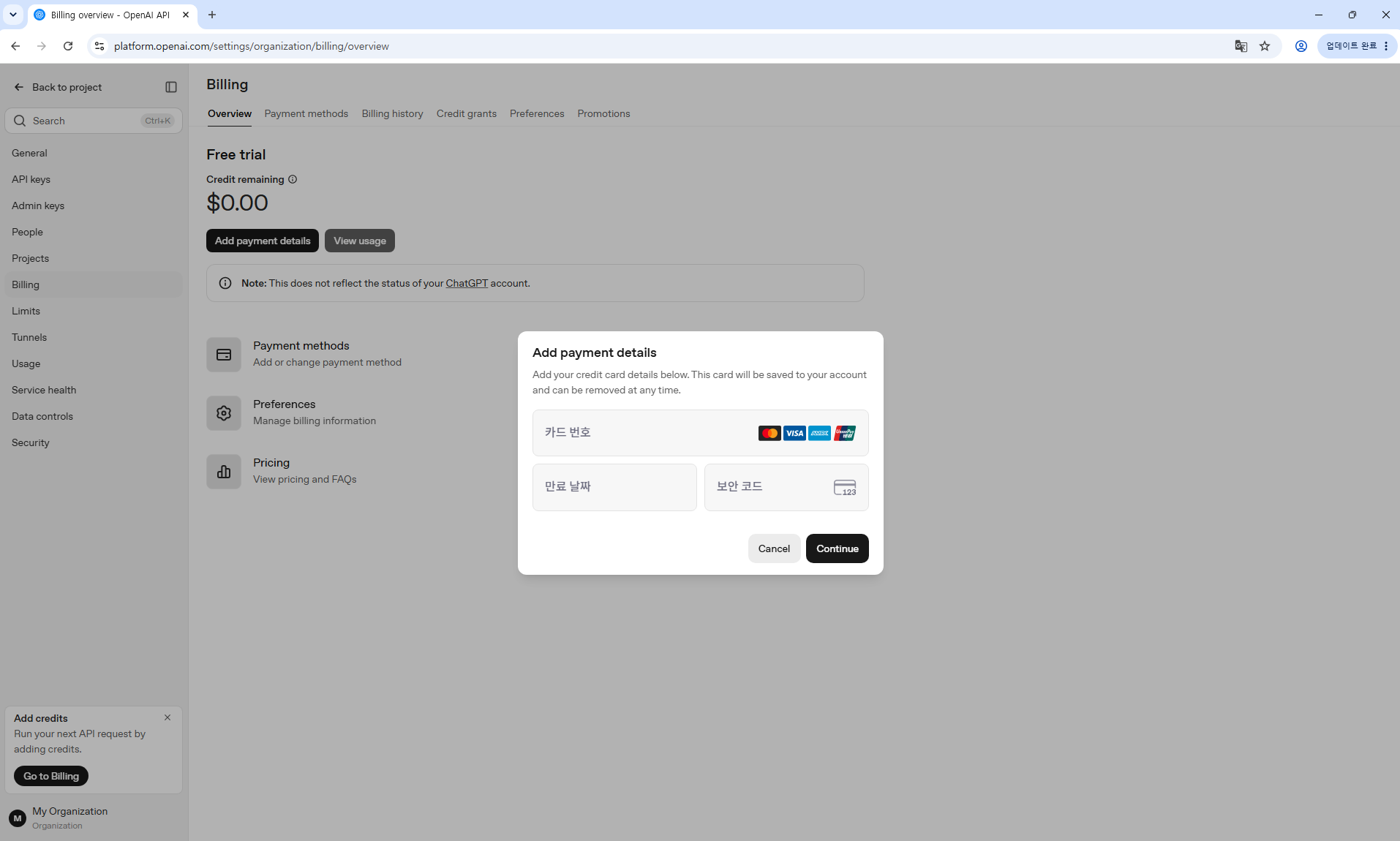
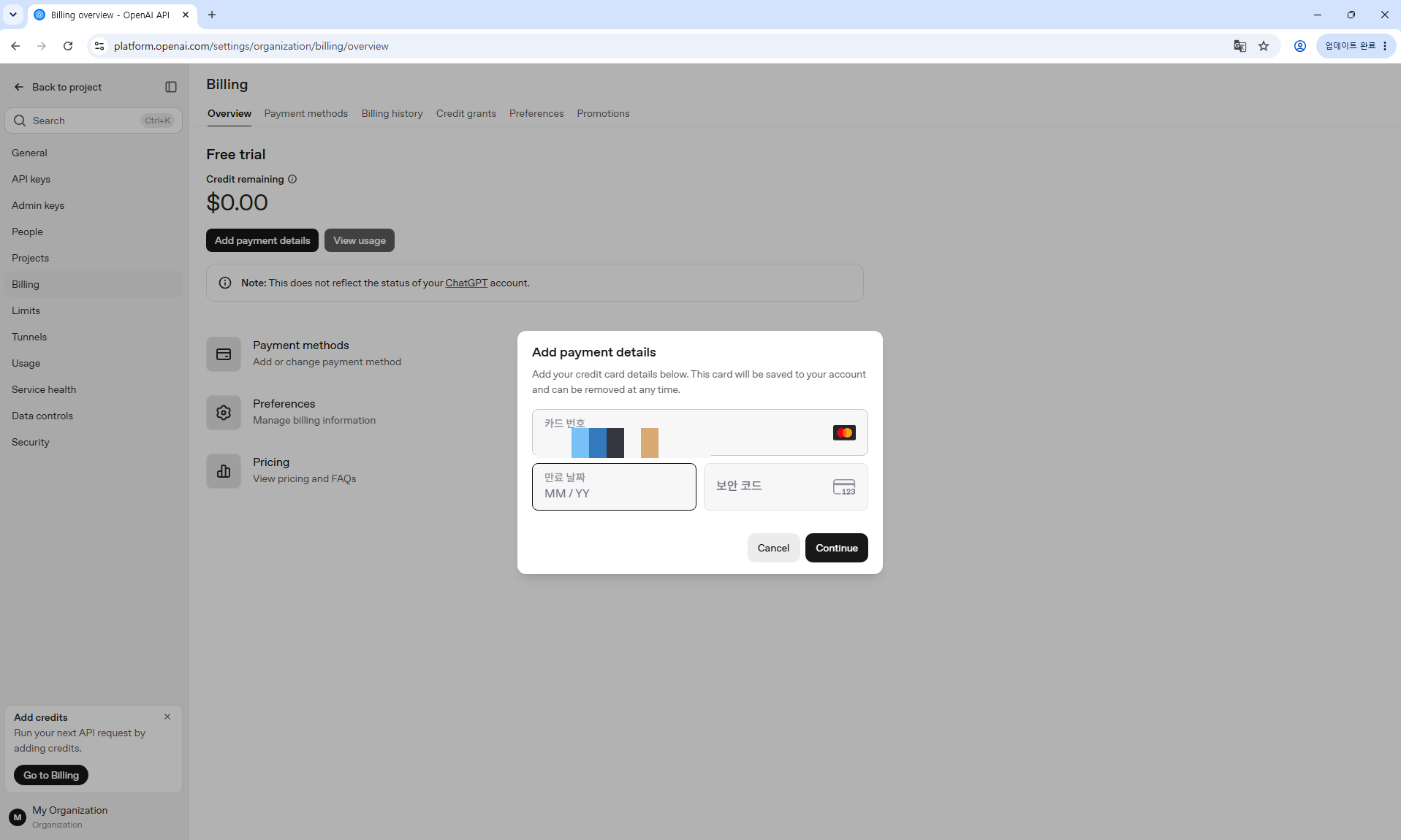
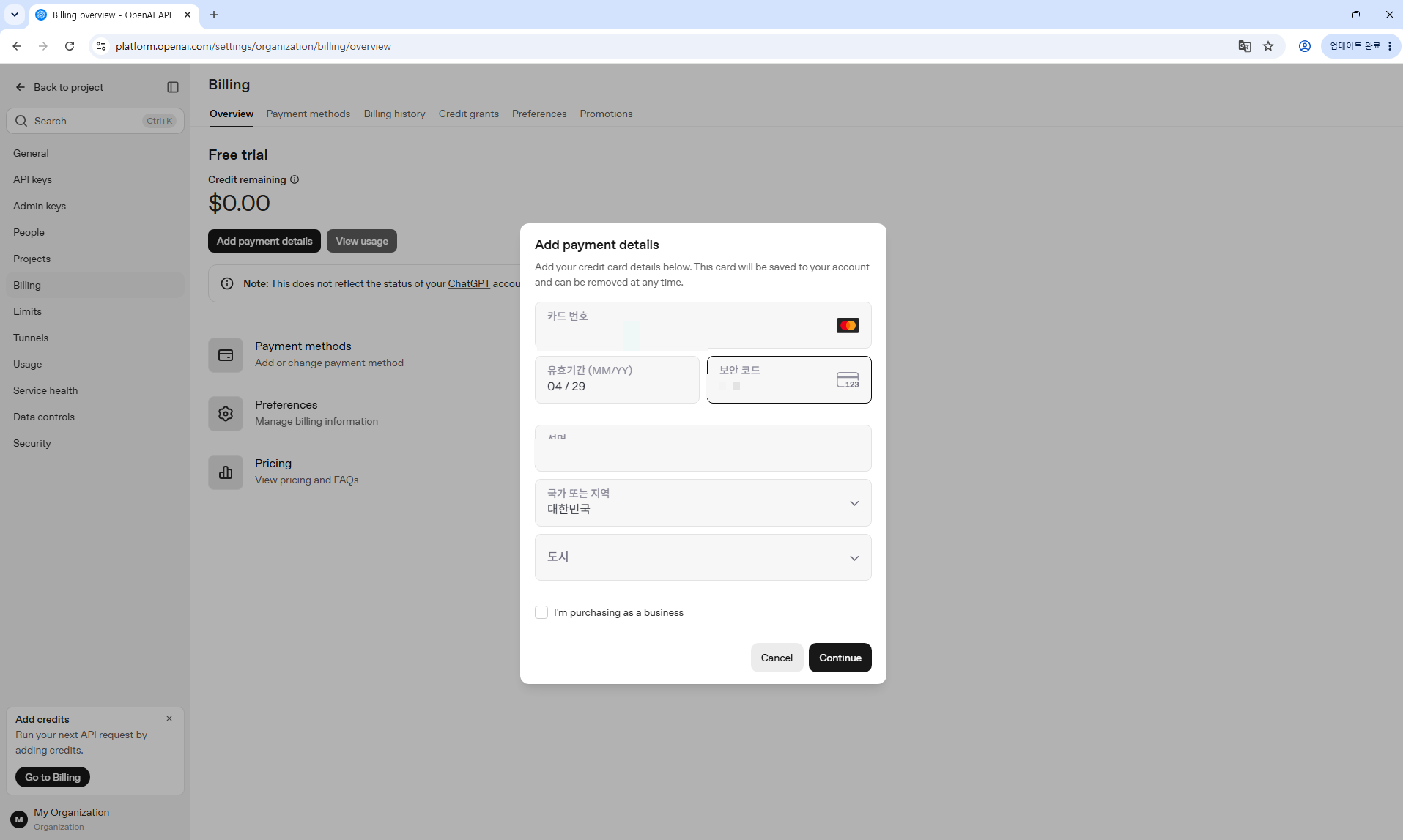
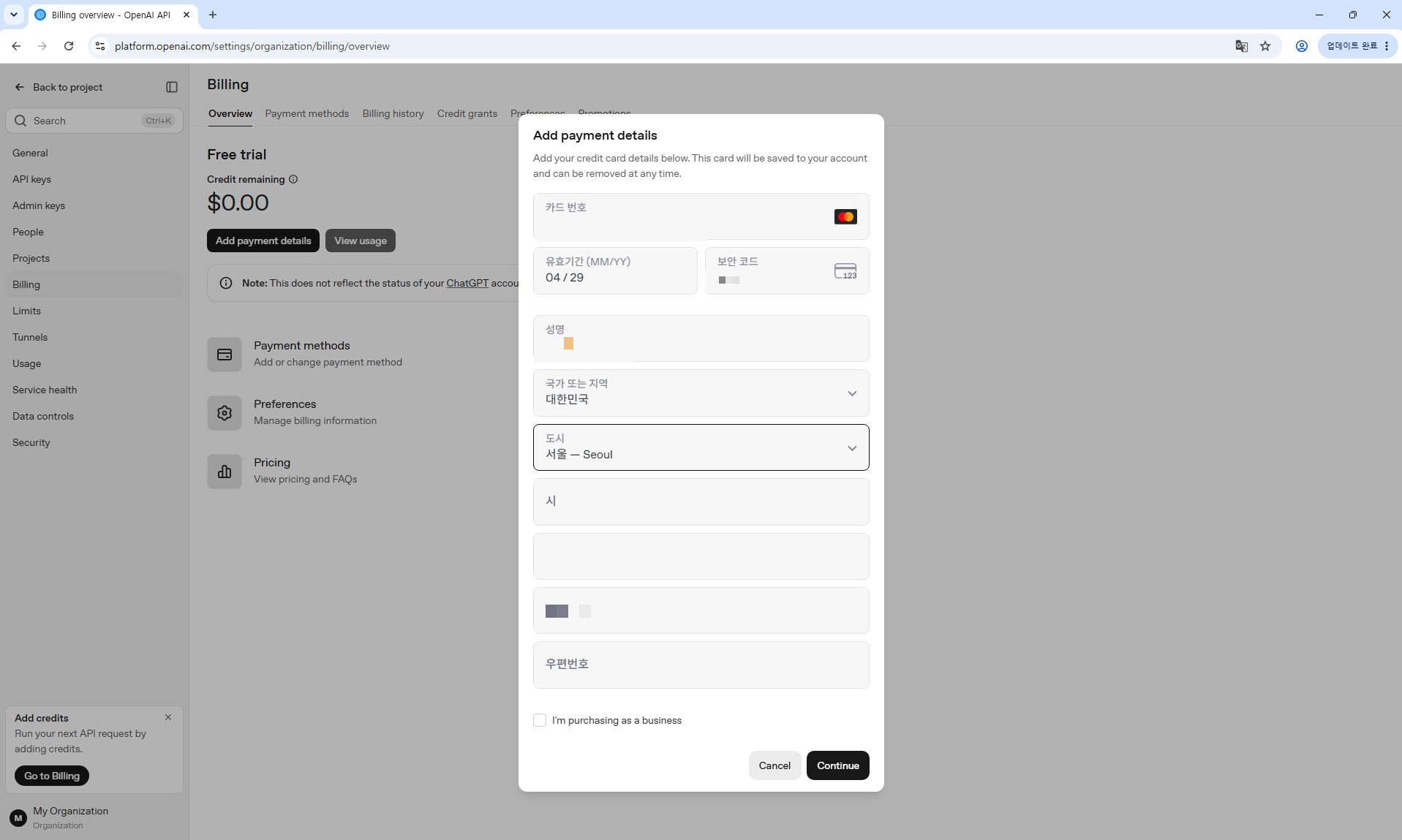
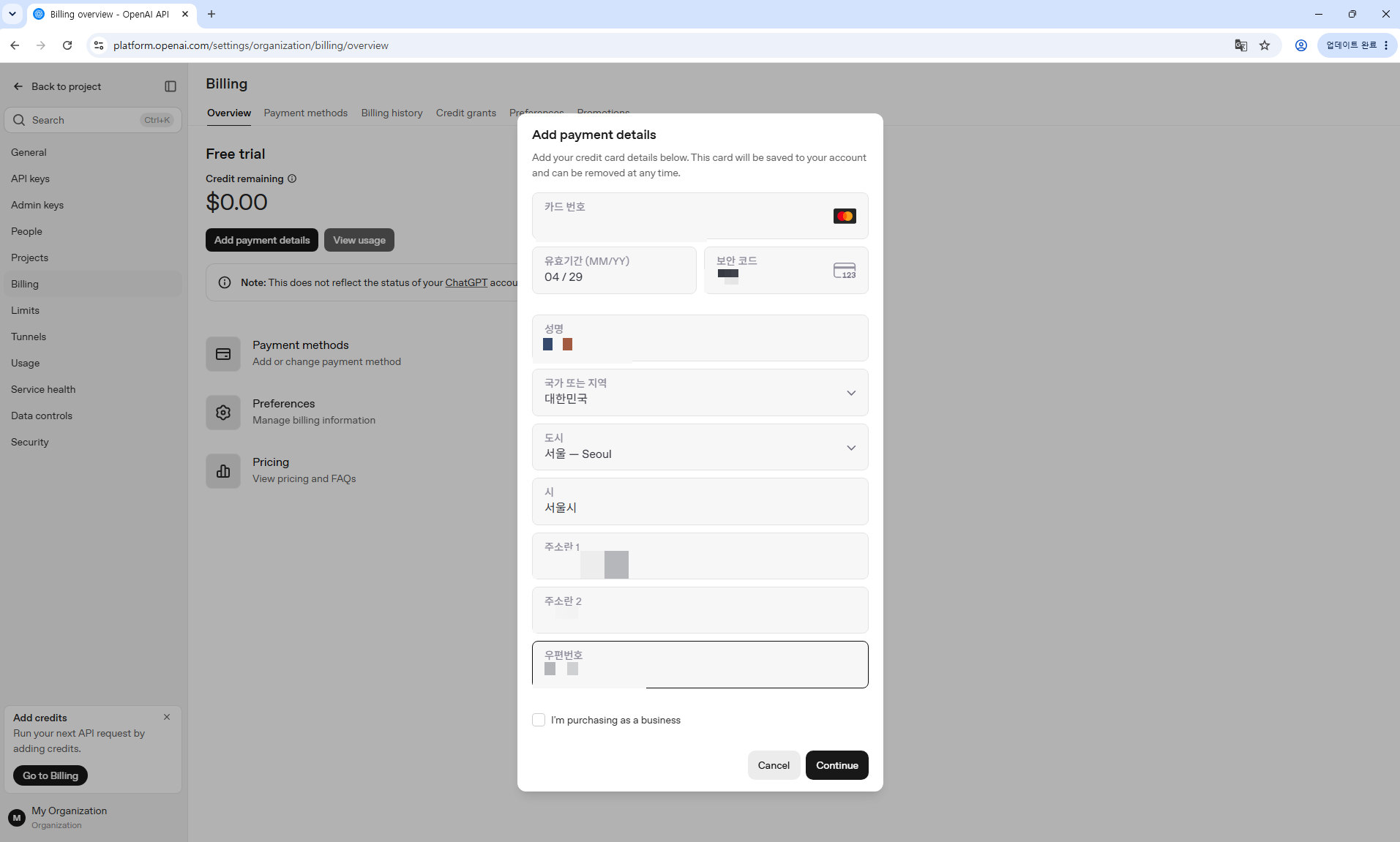
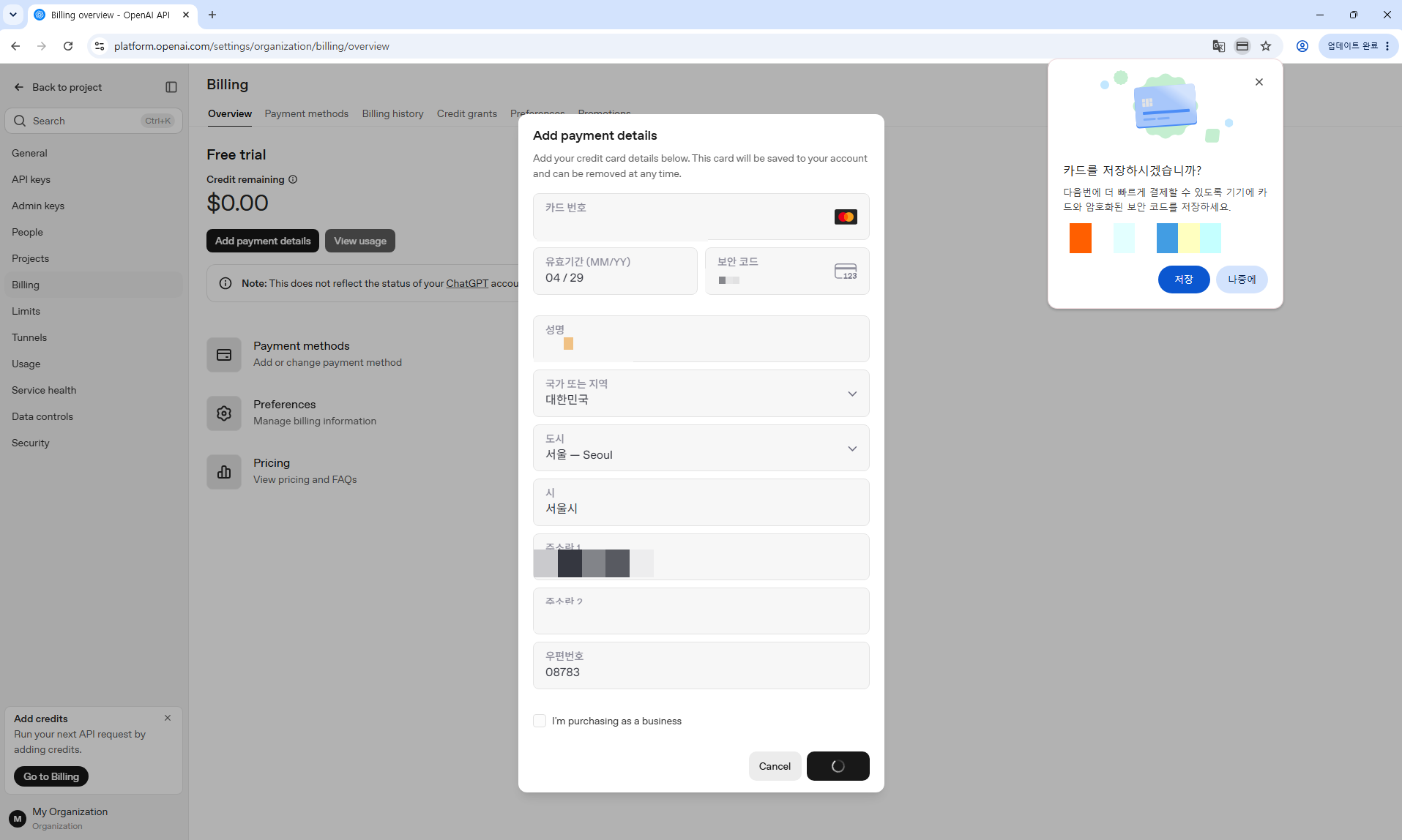
오른쪽 위에 크롬(인터넷 창)이 ‘카드를 저장하시겠습니까?’ 또는 ‘주소를 저장하시겠습니까?’ 라고 작은 알림을 띄웁니다.
✅ 이렇게 하세요
저장을 누르면 다음에 편합니다. 잘 모르시겠으면 나중에를 누르셔도 진행됩니다.
💡
이 알림은 OpenAI가 아니라 인터넷 창(크롬)이 물어보는 것입니다. 어느 쪽을 눌러도 가입에는 문제 없습니다.
▲ 23번 화면
24
🖥️ 컴퓨터 화면
충전할 금액을 정합니다
📺 이런 화면이 나와요
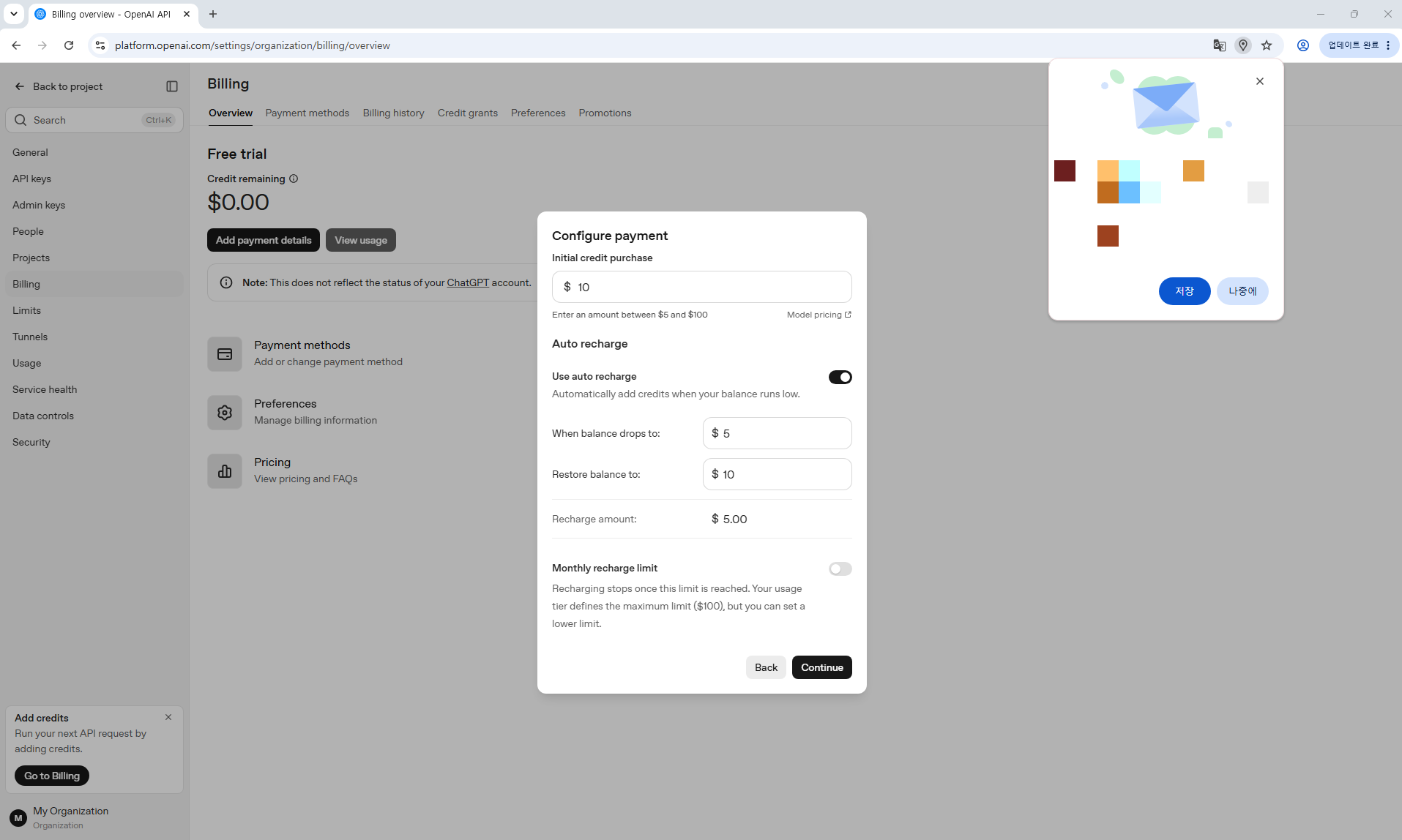
Configure payment(결제 설정) 화면입니다. 이 화면은 AI 기능에 쓸 크레딧(요금)을 얼마나 채울지, 그리고 부족해지면 자동으로 다시 채울지를 정하는 곳입니다. 각 칸의 뜻은 이렇습니다:
• Initial credit purchase — 지금 당장 충전할 금액입니다. (그림은 $10) • Auto recharge(자동 충전) — 잔액이 부족해지면 자동으로 다시 채울지 켜고 끄는 스위치입니다. • When balance drops to — 잔액이 이 금액 아래로 떨어지면(예: $5), • Restore balance to — 이 금액까지 다시 채웁니다(예: $10). • Recharge amount — 자동 충전이 켜졌을 때, 한 번에 얼마씩 다시 채워지는지 보여주는 금액입니다. (위의 두 칸 값에 맞춰 프로그램이 알아서 정해 줍니다. 직접 입력하지 않아도 됩니다.) • Monthly recharge limit — 한 달 동안 자동 충전되는 최대 한도입니다.
✅ 이렇게 하세요
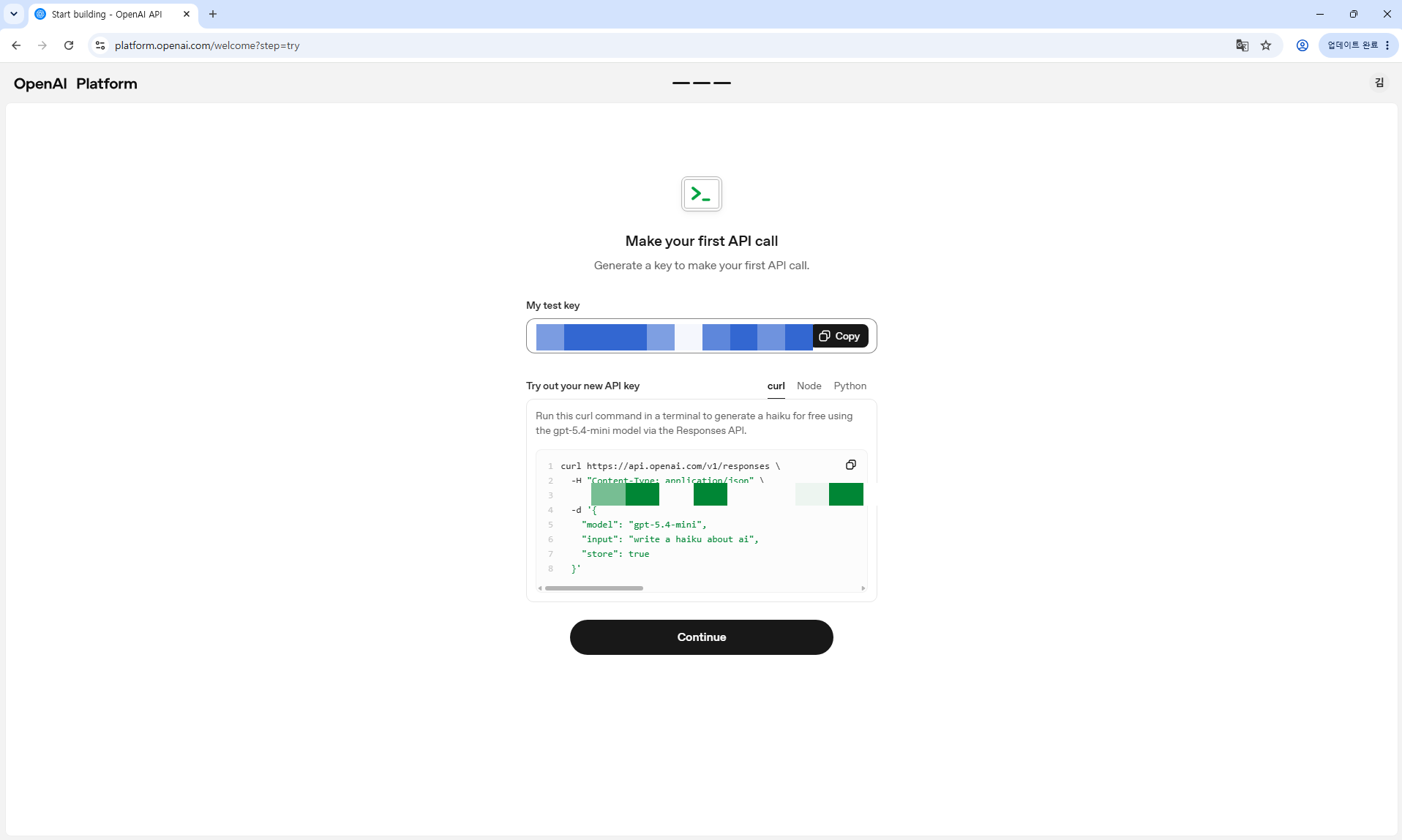
우선 Initial credit purchase에 처음 충전할 금액을 넣으세요. 최소 $5부터 가능합니다(그림은 $10). 자동 충전은 아래 팁을 참고해 정한 뒤, Continue(계속)를 누르세요. 👉 내용이 어려우시면, 화면에 이미 입력되어 있는 값을 그대로 두고 Continue(계속)만 누르셔도 됩니다.
💡
$1은 약 1,300~1,400원입니다. 크레딧이 모두 소진되면 AI 기능을 사용할 수 없기 때문에, Gauto 프로그램을 끊김 없이 계속 사용하시려면 Auto recharge(자동 충전)를 켜 두시는 것이 좋습니다.
▲ 24번 화면
25
🖥️ 컴퓨터 화면
결제 내용을 최종 확인합니다
📺 이런 화면이 나와요
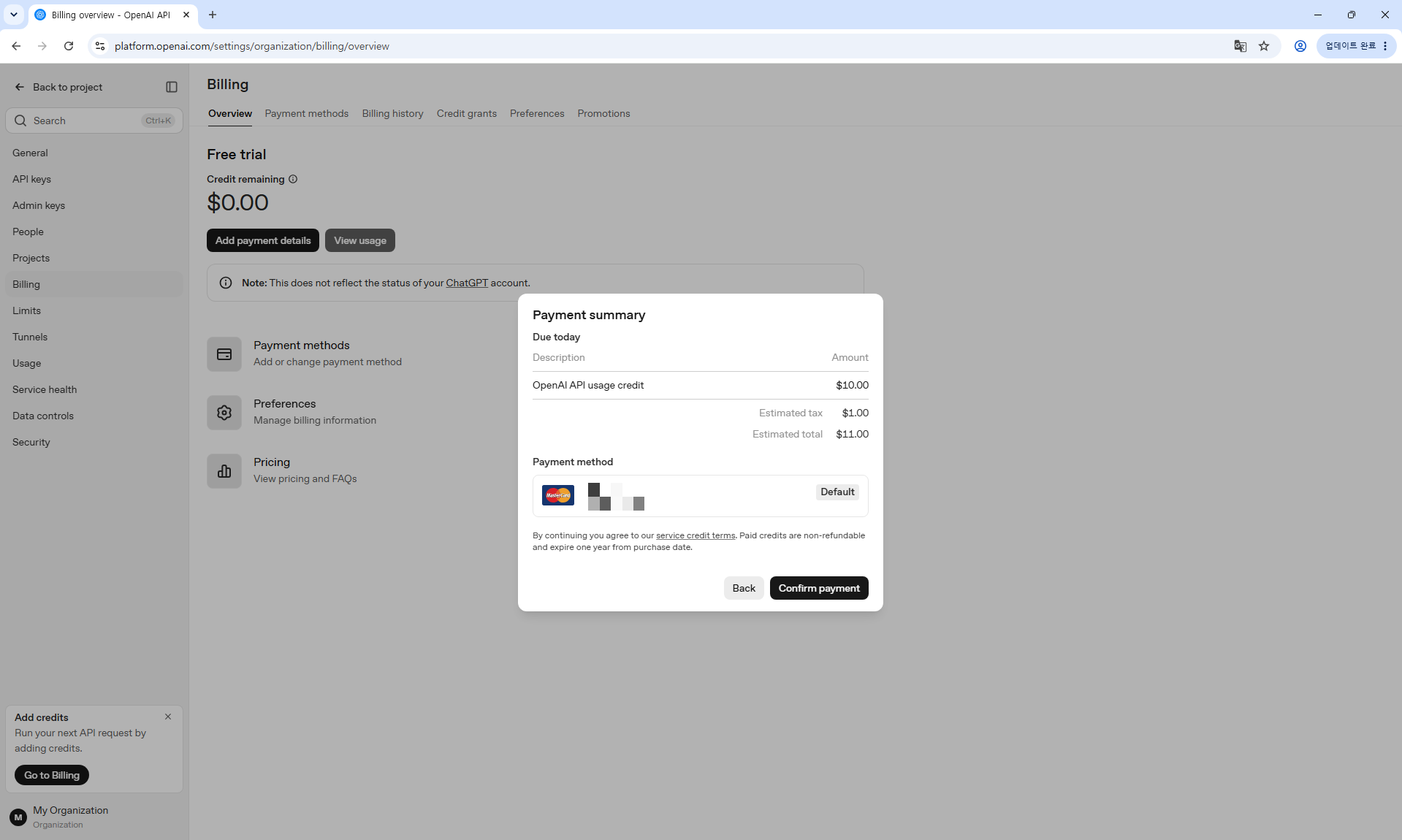
Payment summary(결제 요약) 창입니다. 충전 크레딧(요금), 세금, 합계 금액과 사용할 카드가 보입니다.
✅ 이렇게 하세요
금액이 맞는지 확인하세요. 맞으면 다음 그림처럼 결제를 확정합니다.
▲ 25번 화면
26
🖥️ 컴퓨터 화면
결제를 확정합니다
📺 이런 화면이 나와요
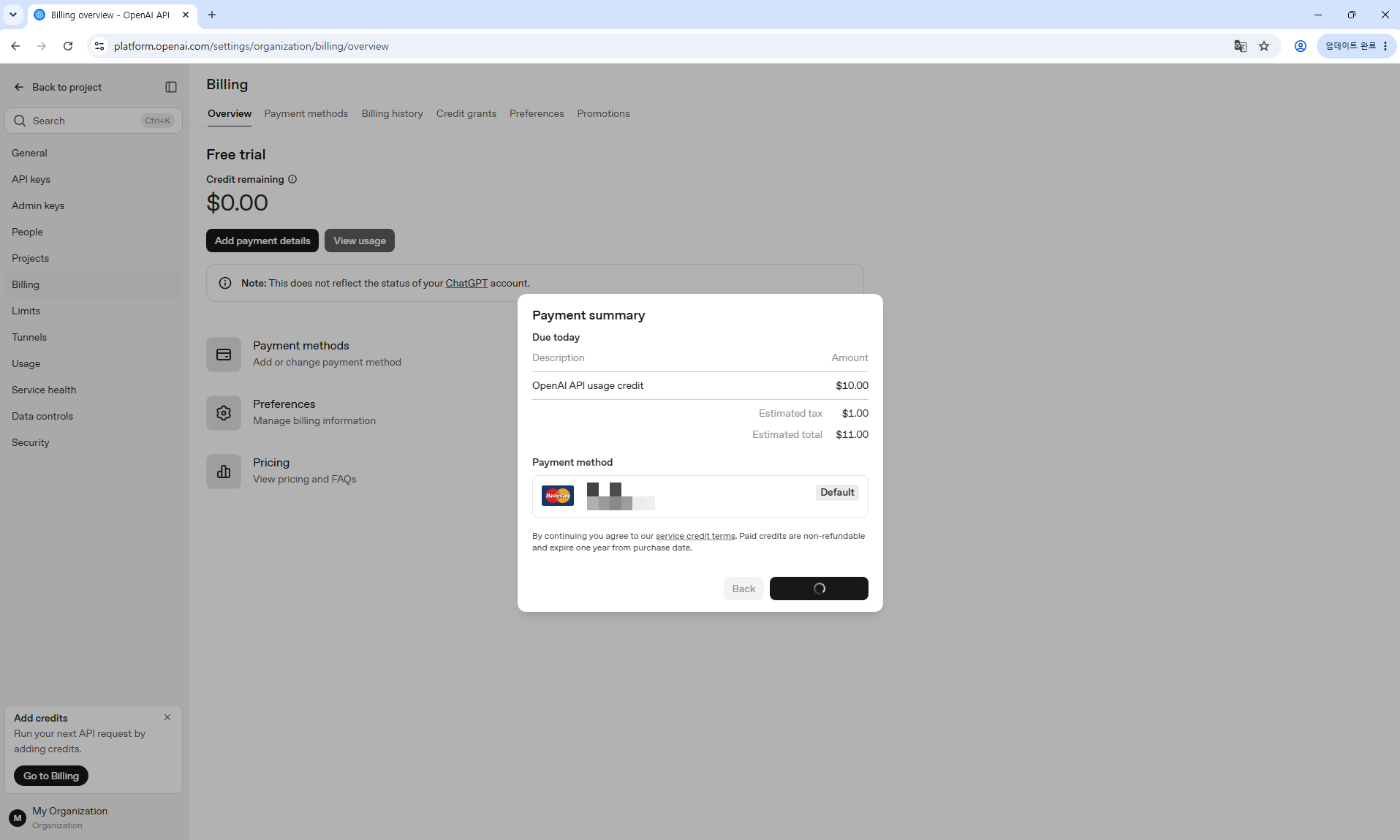
결제 요약 창 오른쪽 아래에 검은색 Confirm payment(결제 확정) 단추가 있습니다.
✅ 이렇게 하세요
Confirm payment 단추를 누르세요. 잠시 결제가 진행됩니다.
💡
충전한 크레딧(요금)은 환불되지 않고, 구입일로부터 1년 뒤 소멸됩니다.
▲ 26번 화면
27
🖥️ 컴퓨터 화면
충전이 끝났습니다
📺 이런 화면이 나와요
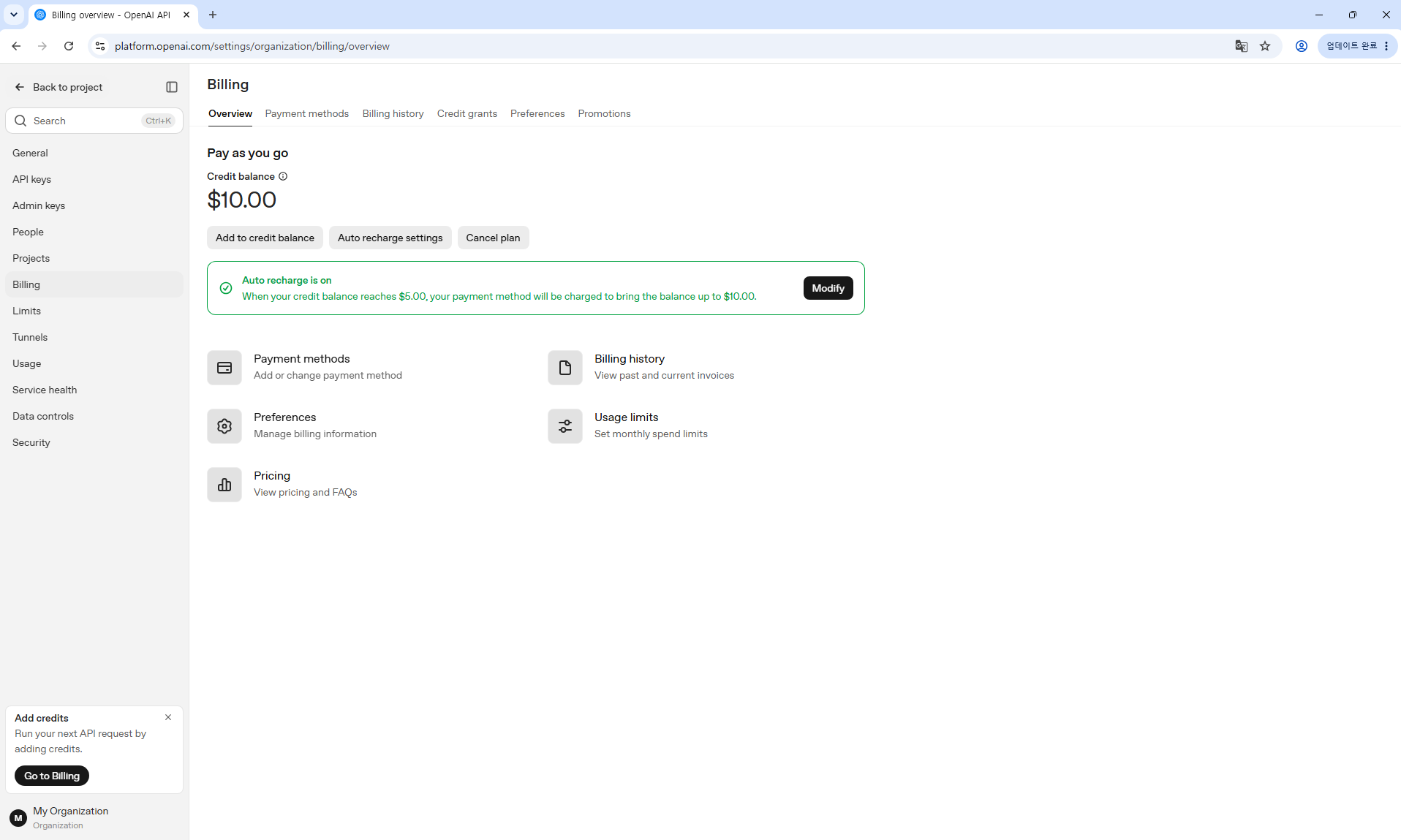
Pay as you go 화면으로 바뀌고 Credit balance $10.00 처럼 충전된 금액이 보입니다.
✅ 이렇게 하세요
금액이 올라간 것이 보이면 충전 성공입니다. 이제 마지막 단계인 신원 인증으로 갑니다.
▲ 27번 화면
파트 4
본인 인증하기 (컴퓨터 + 스마트폰)
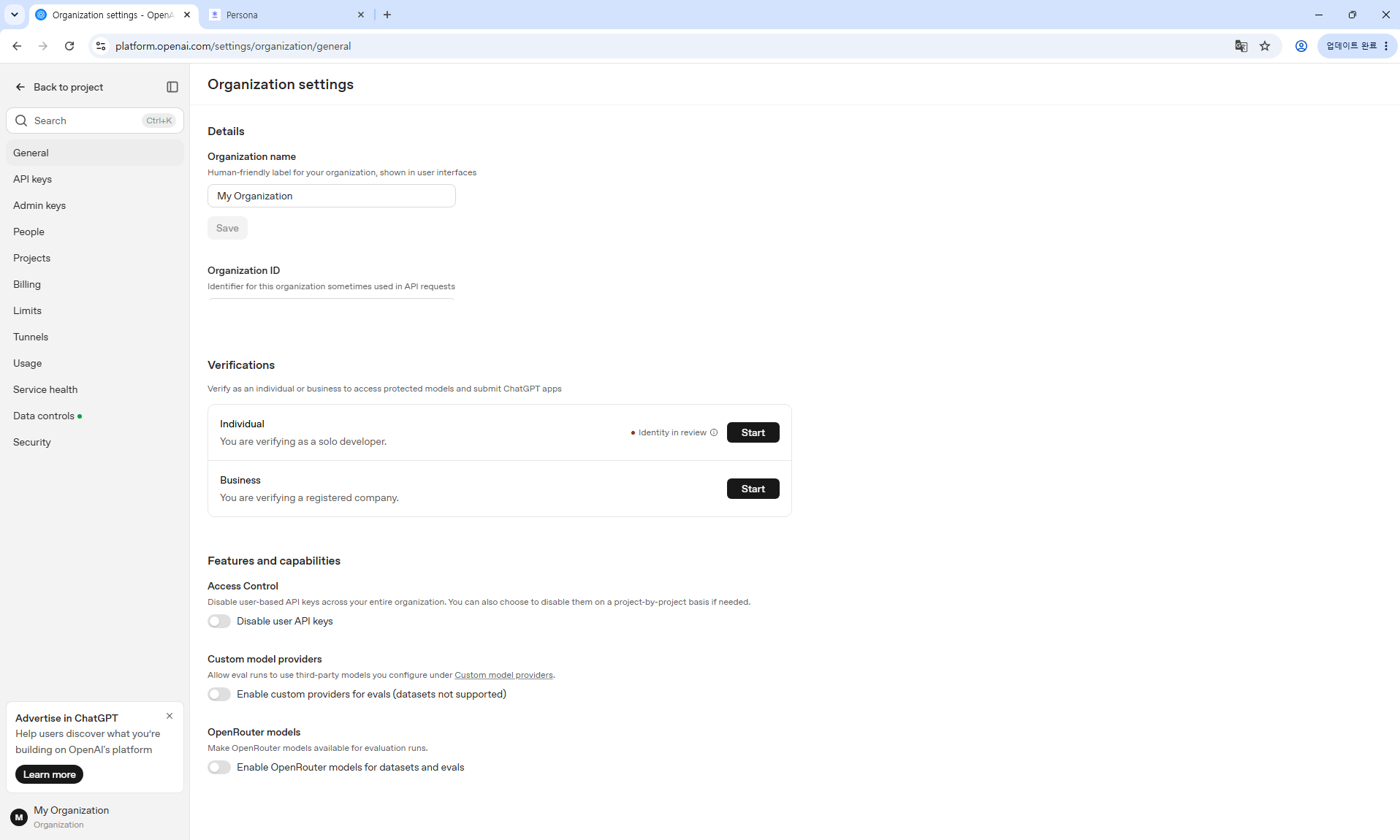
신분증과 얼굴로 본인임을 확인합니다. Gauto의 AI 이미지 가공(AI 이미지 모델) 기능을 쓰려면 꼭 필요한 절차입니다.
28
🖥️ 컴퓨터 화면
신원 인증 메뉴로 들어갑니다
📺 이런 화면이 나와요
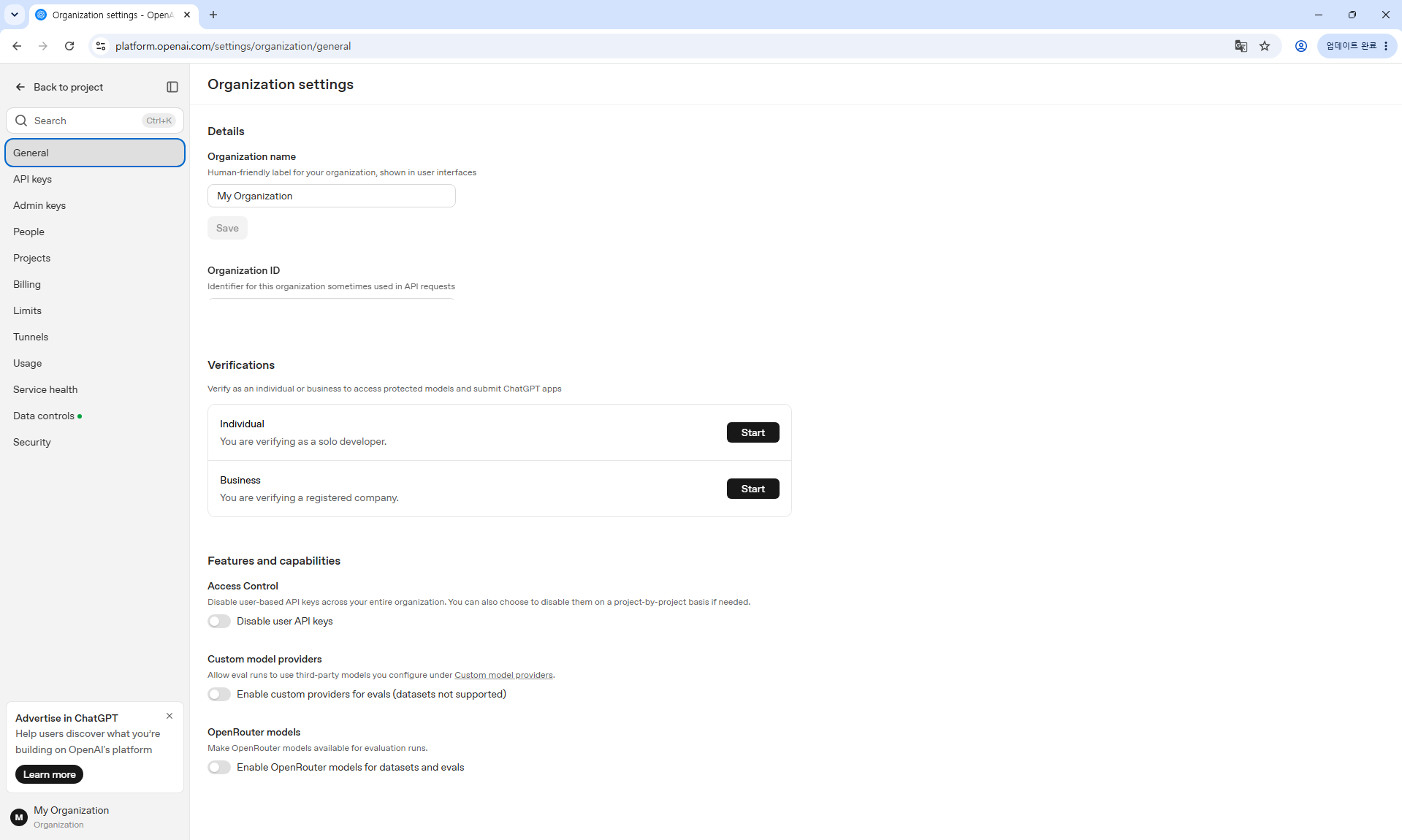
왼쪽 메뉴에서 General을 누르면 Verifications(인증) 항목이 보입니다. Individual(개인) 줄 오른쪽에 Start 단추가 있습니다.
✅ 이렇게 하세요
왼쪽 메뉴 General을 눌러 이 화면을 여세요. (바로 열기: General 설정 페이지) 발급받은 인증키로 Gauto 상품 썸네일 AI 가공 기능을 이용하려면 본인 인증이 필요합니다. Individual 옆의 Start 단추를 누르세요.
💡
‘Individual’은 개인, ‘Business’는 회사를 뜻합니다. 우리는 개인입니다.
▲ 28번 화면
29
🖥️ 컴퓨터 화면
신원 확인을 시작합니다
📺 이런 화면이 나와요
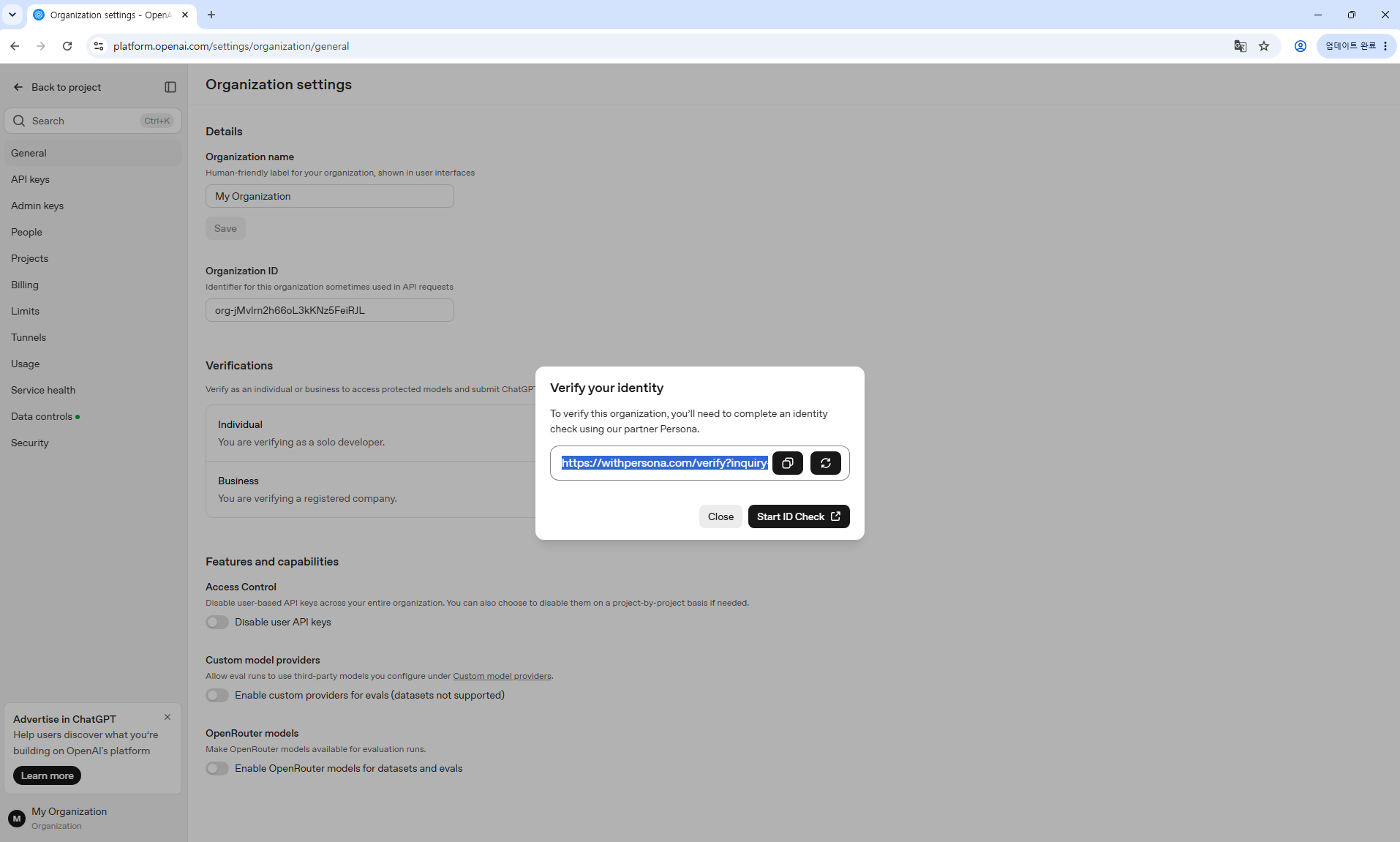
Verify your identity 창이 뜹니다. 인증 파트너인 Persona를 통해 확인한다는 안내와 Start ID Check 단추가 있습니다.
✅ 이렇게 하세요
검은색 Start ID Check 단추를 누르세요.
💡
‘Persona’는 OpenAI가 맡긴 신원 확인 전문 업체입니다.
▲ 29번 화면
30
🖥️ 컴퓨터 화면
개인정보 처리에 동의하는 화면이 나옵니다
📺 이런 화면이 나와요
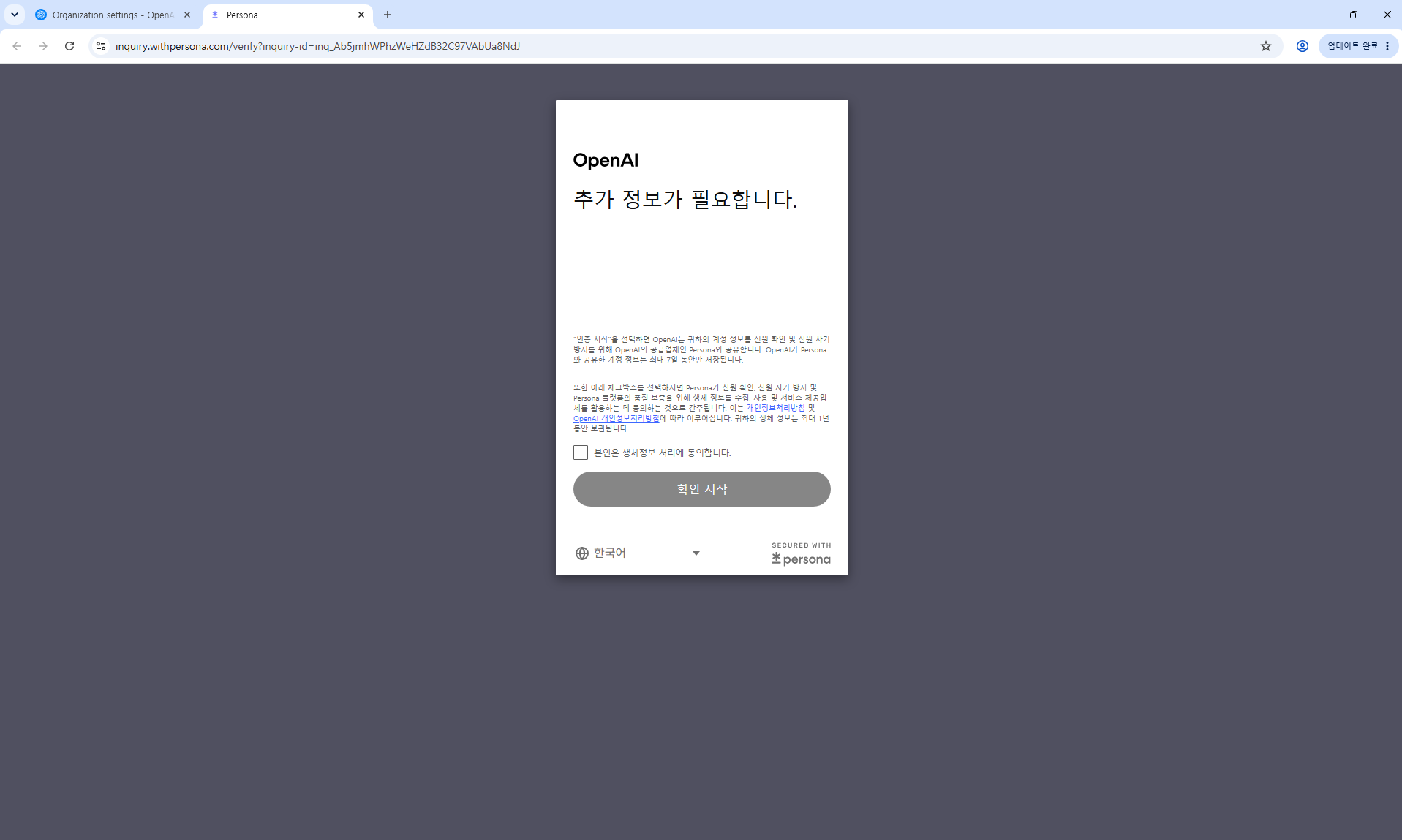
추가 정보가 필요합니다 화면입니다. 안내문 아래에 ‘본인은 생체정보 처리에 동의합니다’ 체크칸과 확인 시작 단추가 있습니다.
✅ 이렇게 하세요
안내를 읽으신 뒤, 다음 그림처럼 동의칸을 체크합니다.
▲ 30번 화면
31
🖥️ 컴퓨터 화면
동의에 체크하고 시작합니다
📺 이런 화면이 나와요
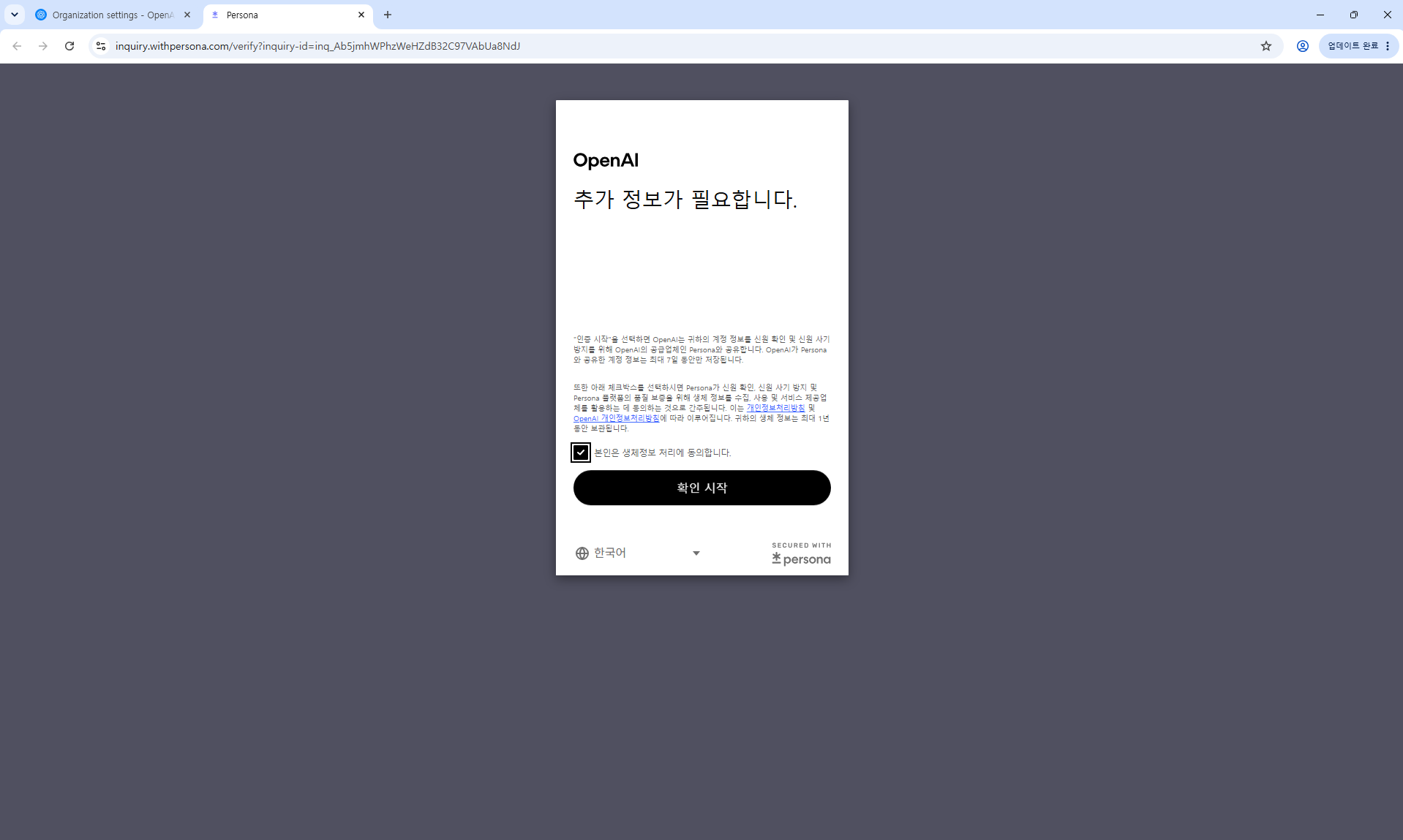
‘본인은 생체정보 처리에 동의합니다’ 네모칸을 누르면 검은 체크가 들어가고, 아래 확인 시작 단추가 진해집니다.
✅ 이렇게 하세요
동의칸을 체크한 뒤, 검은색 확인 시작 단추를 누르세요. 그러면 QR코드가 나옵니다.
💡
여기서부터는 스마트폰(핸드폰)을 사용합니다. 컴퓨터 화면은 그대로 켜 두세요.
▲ 31번 화면
32
📱 스마트폰 화면
스마트폰 카메라로 QR코드를 찍습니다
📺 이런 화면이 나와요
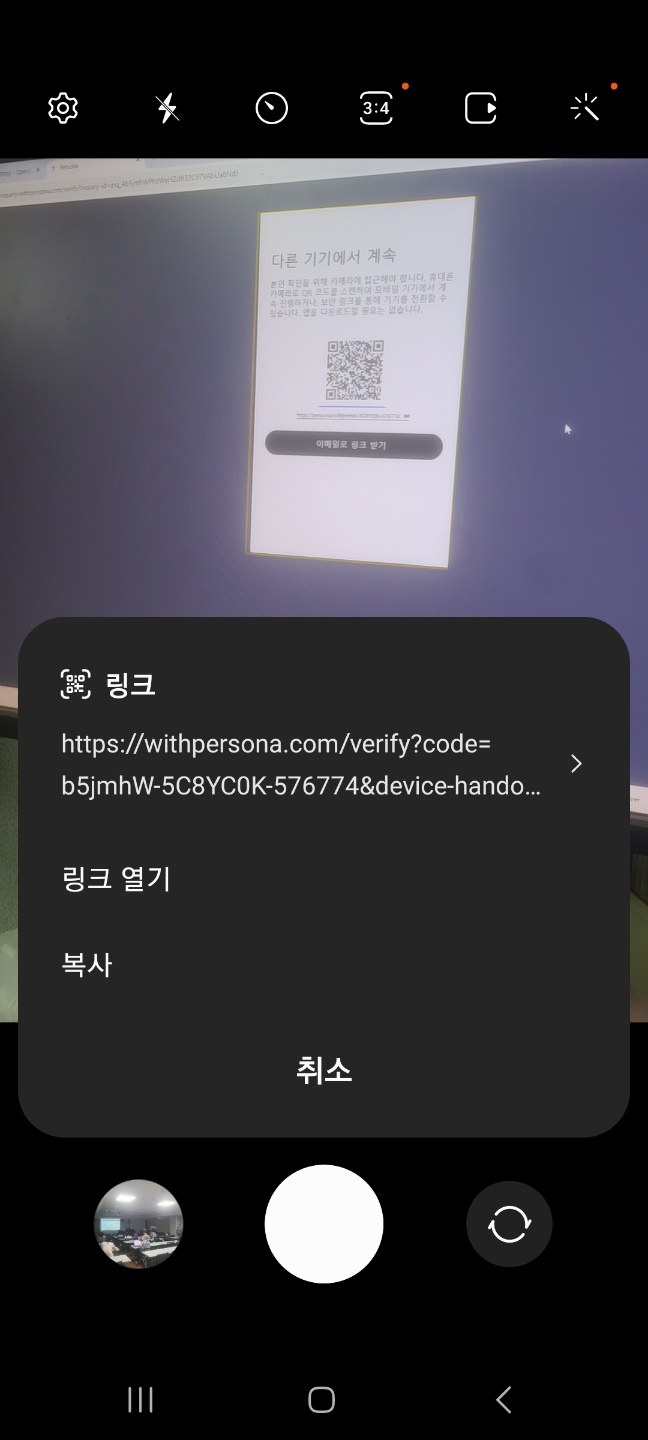
컴퓨터 화면에 네모난 QR코드가 떴습니다. 스마트폰 카메라를 켜서 그 QR코드를 비추면, 아래에 링크가 하나 나타납니다.
✅ 이렇게 하세요
스마트폰 카메라로 컴퓨터 화면의 QR코드를 비추고, 화면에 뜬 ‘링크 열기’를 누르세요.
💡
여기부터 12장은 스마트폰 화면입니다. 컴퓨터가 아니라 손에 든 폰을 보세요.
▲ 32번 화면
33
📱 스마트폰 화면
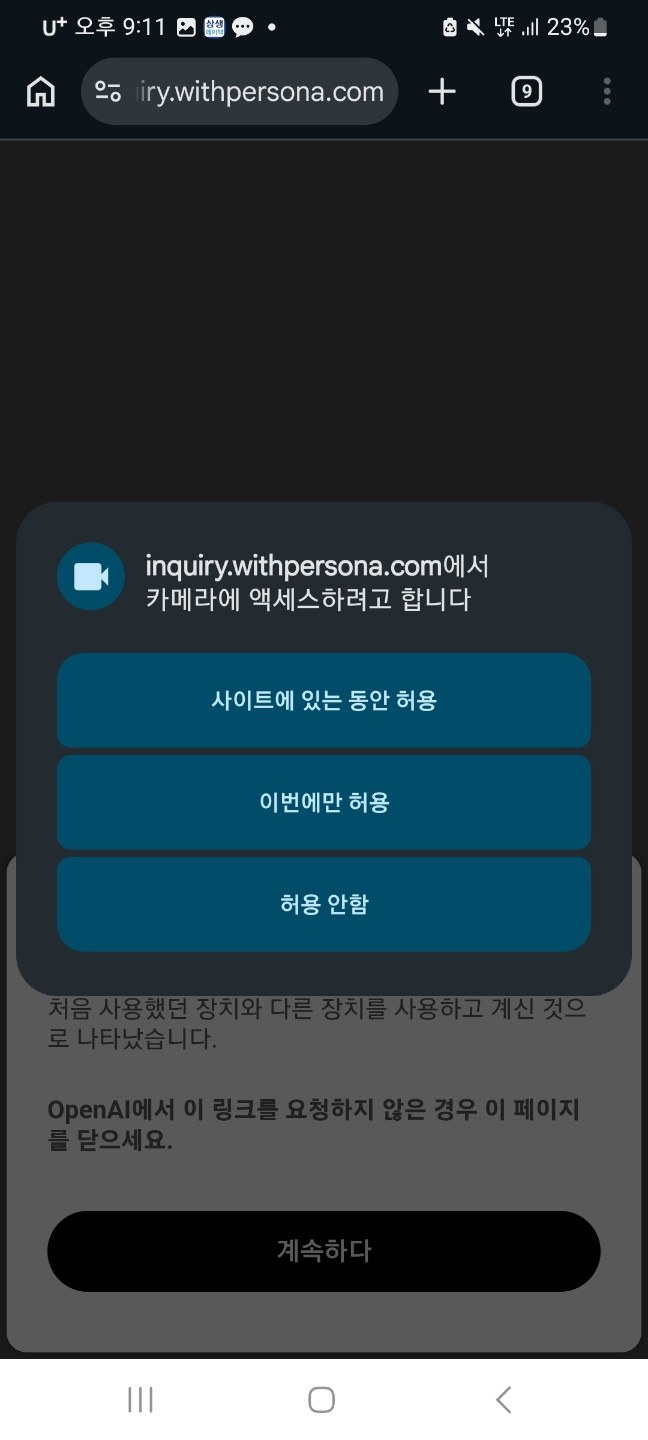
카메라 사용을 허용합니다
📺 이런 화면이 나와요
스마트폰에 ‘카메라에 액세스하려고 합니다’ 라는 물음이 뜹니다. 여러 개의 파란 단추가 있습니다.
✅ 이렇게 하세요
맨 위 ‘사이트에 있는 동안 허용’을 누르세요.
💡
신분증과 얼굴을 찍어야 하므로 카메라를 허용해야 합니다.
▲ 33번 화면
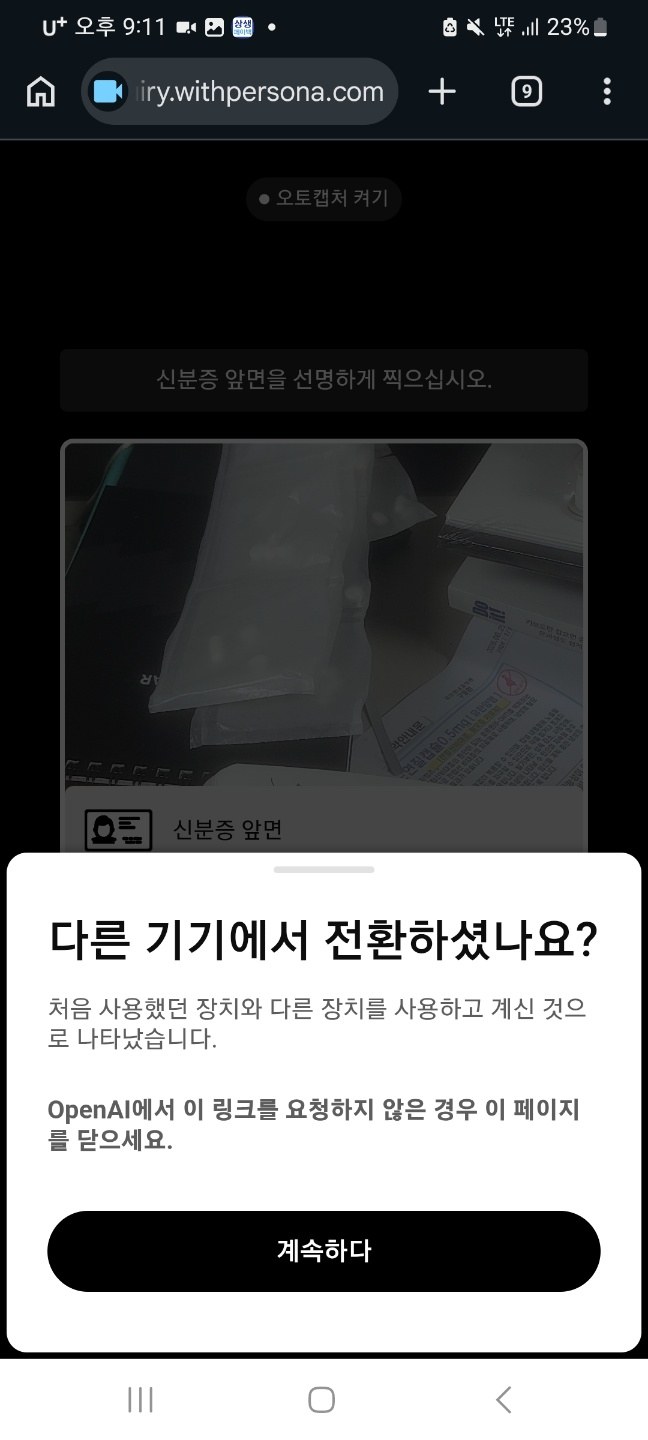
34
📱 스마트폰 화면
‘계속하다’를 눌러 진행합니다
📺 이런 화면이 나와요
‘다른 기기에서 전환하셨나요?’ 라는 안내가 뜹니다. 컴퓨터에서 폰으로 넘어왔다는 정상 안내입니다.
✅ 이렇게 하세요
맨 아래 검은색 계속하다 단추를 누르세요.
💡
이 안내는 정상입니다. 방금 컴퓨터 QR로 넘어왔기 때문에 나오는 것입니다.
▲ 34번 화면
35
📱 스마트폰 화면
신분증 앞면을 촬영합니다
📺 이런 화면이 나와요
화면 위에 ‘신분증 앞면을 선명하게 찍으십시오’ 라고 나옵니다.
✅ 이렇게 하세요
주민등록증이나 운전면허증의 앞면을 카메라 네모 안에 맞춰 밝은 곳에서 찍으세요.
💡
그림자가 지지 않게, 글씨가 또렷하게 보이도록 밝은 곳에서 찍으세요.
▲ 35번 화면
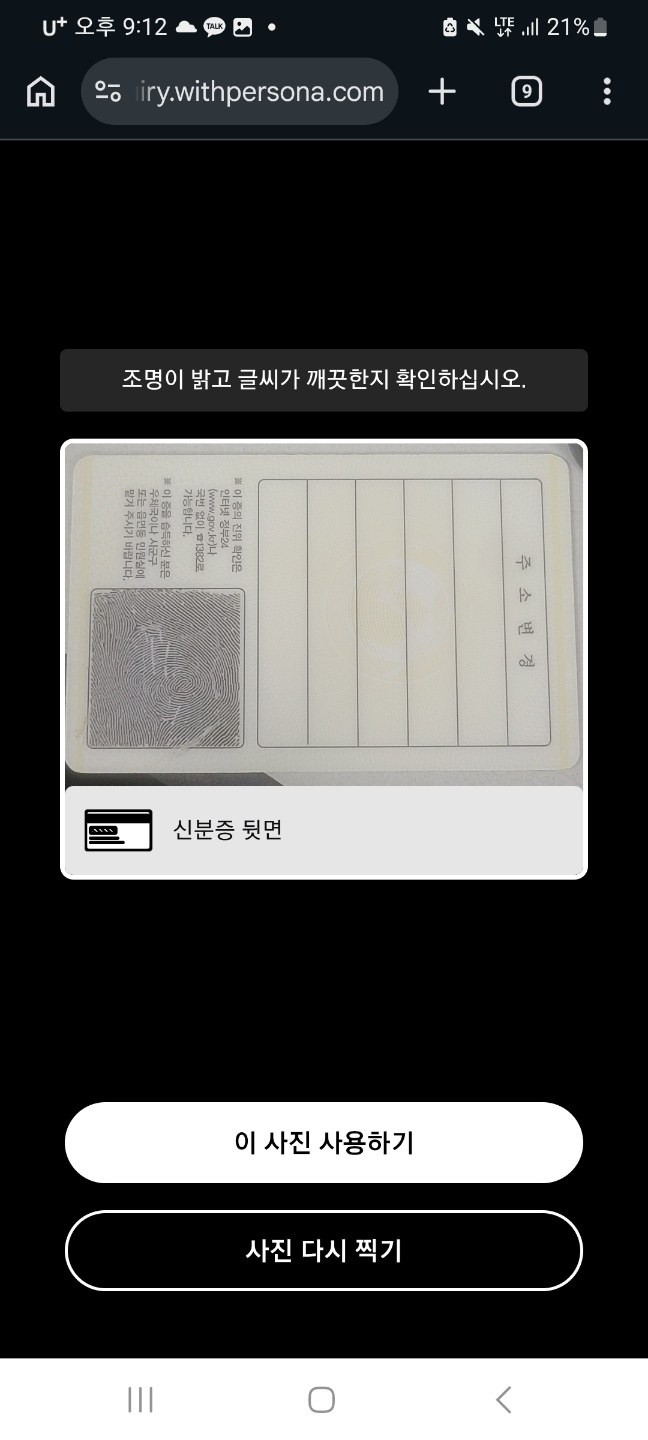
36
📱 스마트폰 화면
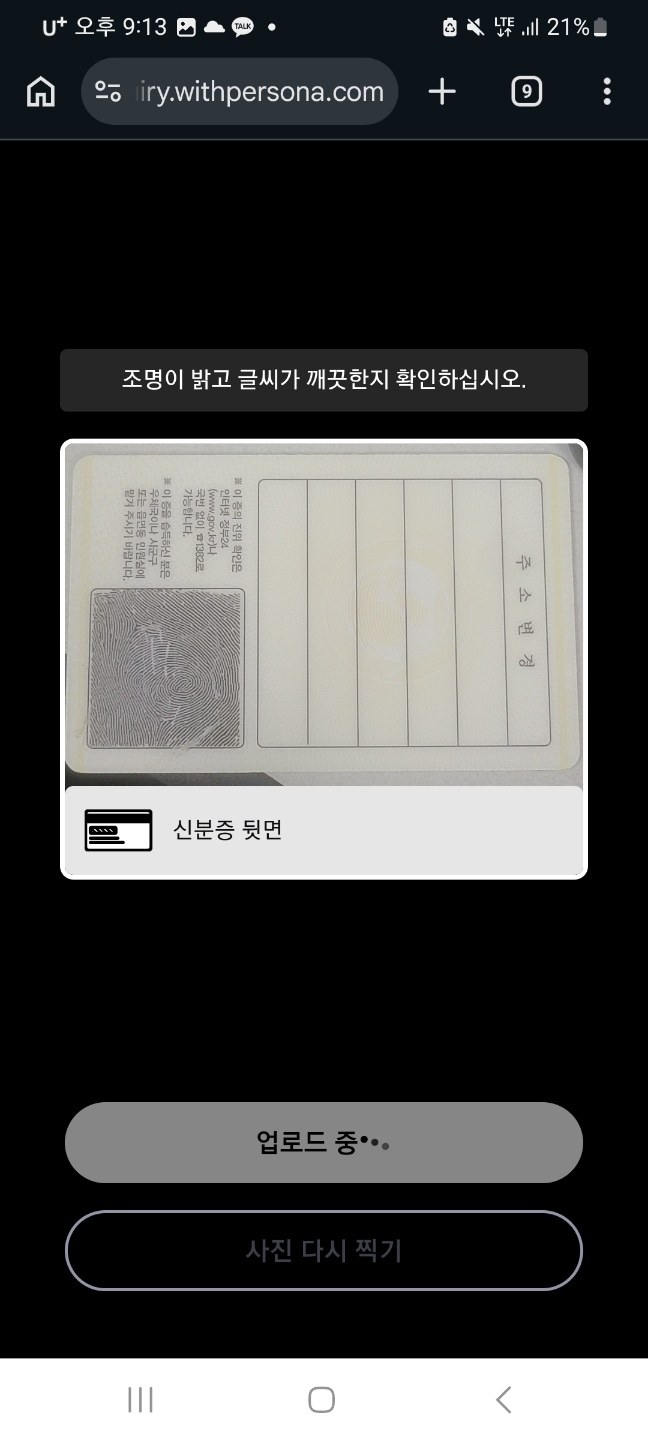
신분증 뒷면을 촬영합니다
📺 이런 화면이 나와요
이번엔 ‘신분증 뒷면’을 찍으라고 나옵니다.
✅ 이렇게 하세요
같은 신분증의 뒷면을 네모 안에 맞춰 찍으세요.
▲ 36번 화면
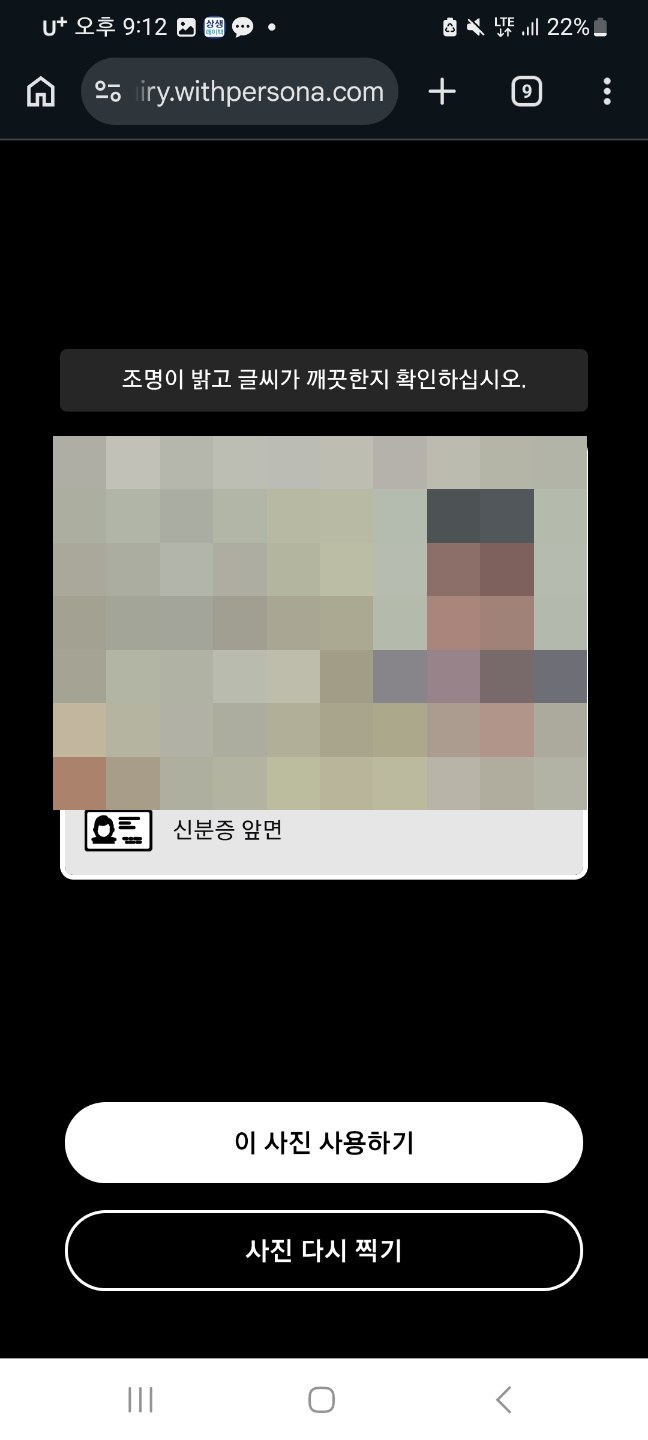
37
📱 스마트폰 화면
찍은 사진이 괜찮으면 사용합니다
📺 이런 화면이 나와요
방금 찍은 사진이 화면에 보이고, 아래에 ‘이 사진 사용하기’와 ‘사진 다시 찍기’ 단추가 있습니다.
✅ 이렇게 하세요
글씨가 또렷하면 ‘이 사진 사용하기’를 누르세요. 흐리면 ‘사진 다시 찍기’로 다시 찍으세요.
💡
글자가 흐리거나 빛이 반사됐으면 주저 말고 다시 찍는 게 좋습니다.
▲ 37번 화면
38
📱 스마트폰 화면
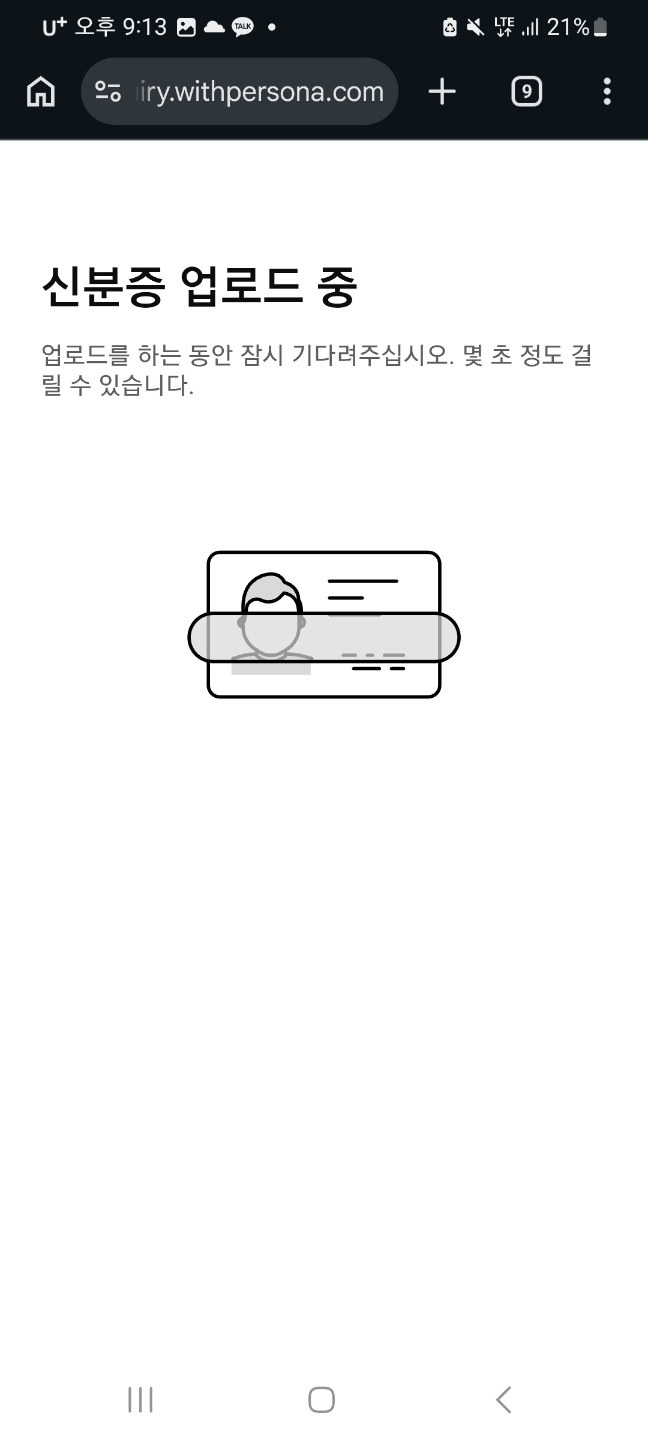
신분증이 올라가는 동안 기다립니다
📺 이런 화면이 나와요
‘신분증 업로드 중’ 이라는 화면이 나옵니다. 몇 초 걸립니다.
✅ 이렇게 하세요
잠시 그대로 기다리세요. 저절로 다음으로 넘어갑니다.
▲ 38번 화면
39
📱 스마트폰 화면
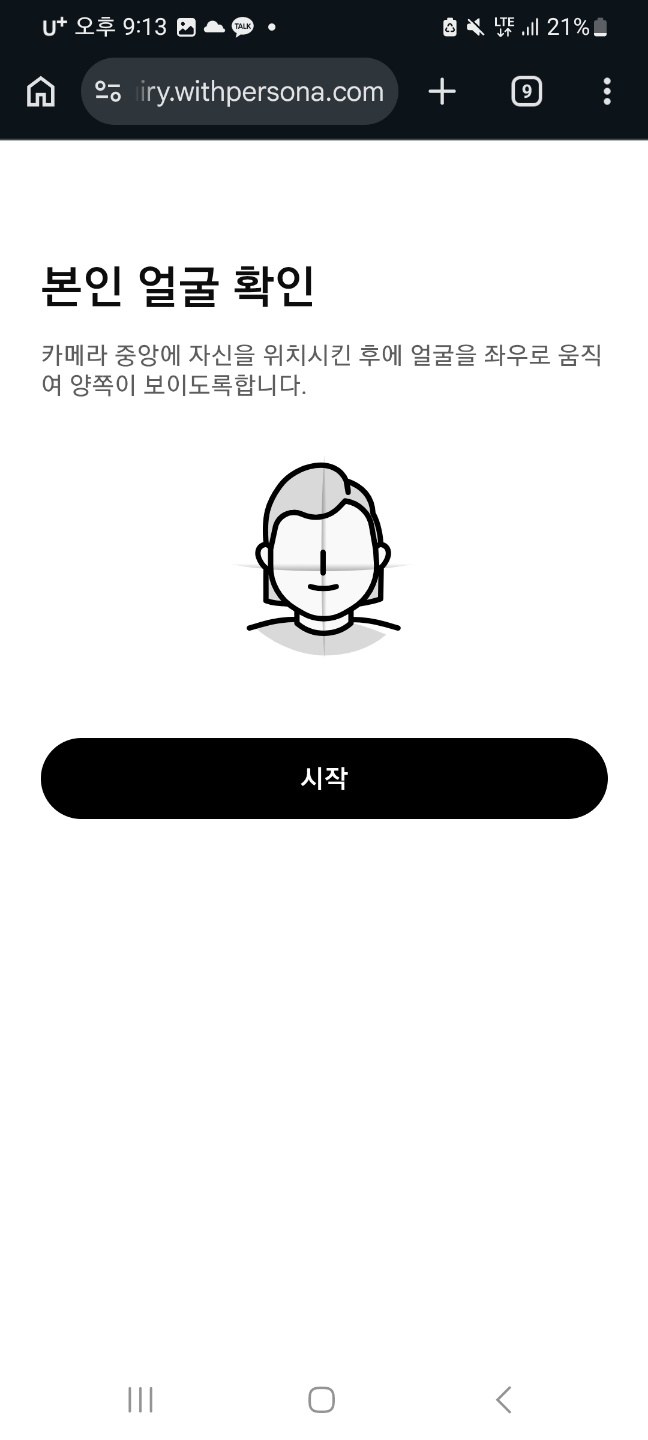
이제 얼굴(셀카)을 확인합니다
📺 이런 화면이 나와요
‘본인 얼굴 확인’ 화면입니다. 카메라 중앙에 얼굴을 맞추라는 안내와 시작 단추가 있습니다.
✅ 이렇게 하세요
검은색 시작 단추를 누르세요. 앞면 카메라(셀카)가 켜집니다.
💡
신분증 사진과 실제 얼굴이 같은 사람인지 확인하는 과정입니다.
▲ 39번 화면
40
📱 스마트폰 화면
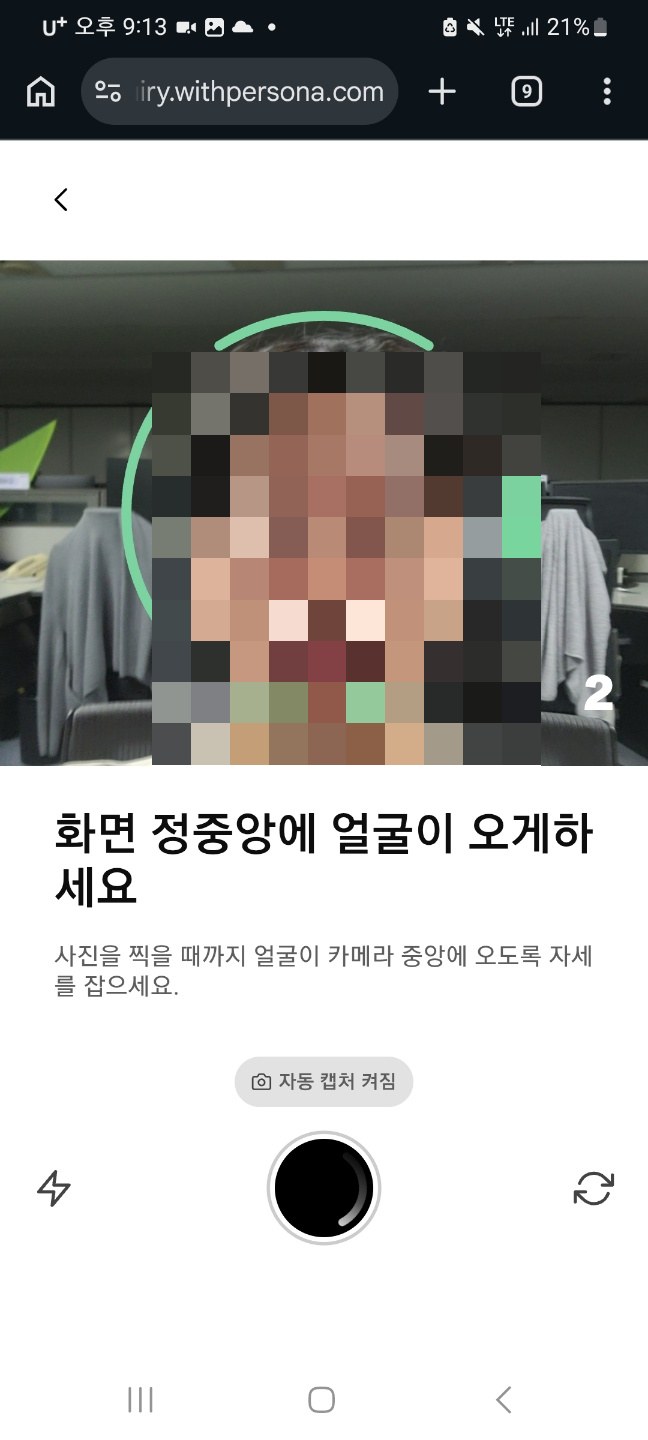
얼굴을 화면 정중앙에 맞춥니다
📺 이런 화면이 나와요
‘화면 정중앙에 얼굴이 오게 하세요’ 라고 나오고, 얼굴 둘레에 초록색 테두리가 생깁니다.
✅ 이렇게 하세요
얼굴을 카메라 정중앙에 오도록 자세를 잡고 가만히 계세요. 자동으로 촬영됩니다.
💡
밝은 곳에서, 모자·마스크·선글라스는 벗고 하세요.
▲ 40번 화면
41
📱 스마트폰 화면
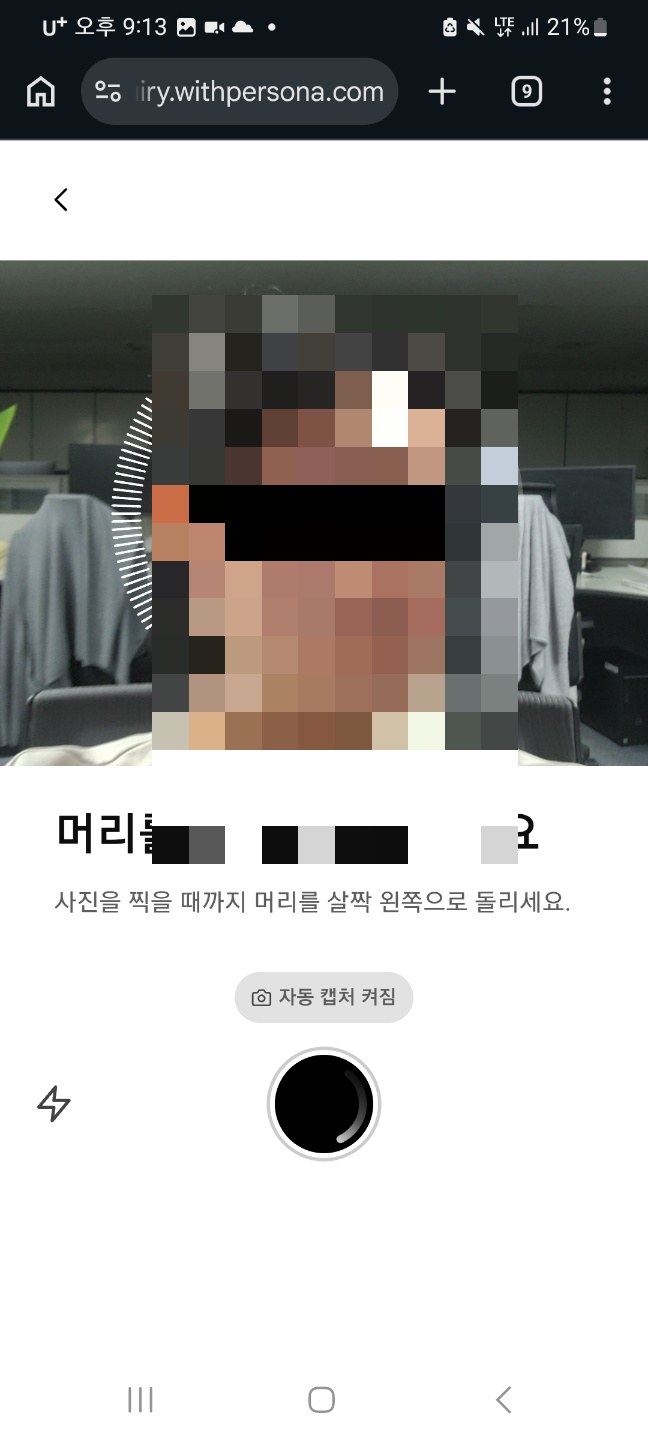
안내에 따라 고개를 돌립니다
📺 이런 화면이 나와요
‘머리를 왼쪽으로 돌리세요’ 처럼 고개를 천천히 돌리라는 안내가 나옵니다.
✅ 이렇게 하세요
화면 안내대로 고개를 천천히 좌우로 돌리세요. 다 되면 저절로 넘어갑니다.
💡
빨리 움직이지 마시고, 안내 글이 시키는 대로 천천히 하시면 됩니다.
▲ 41번 화면
42
📱 스마트폰 화면
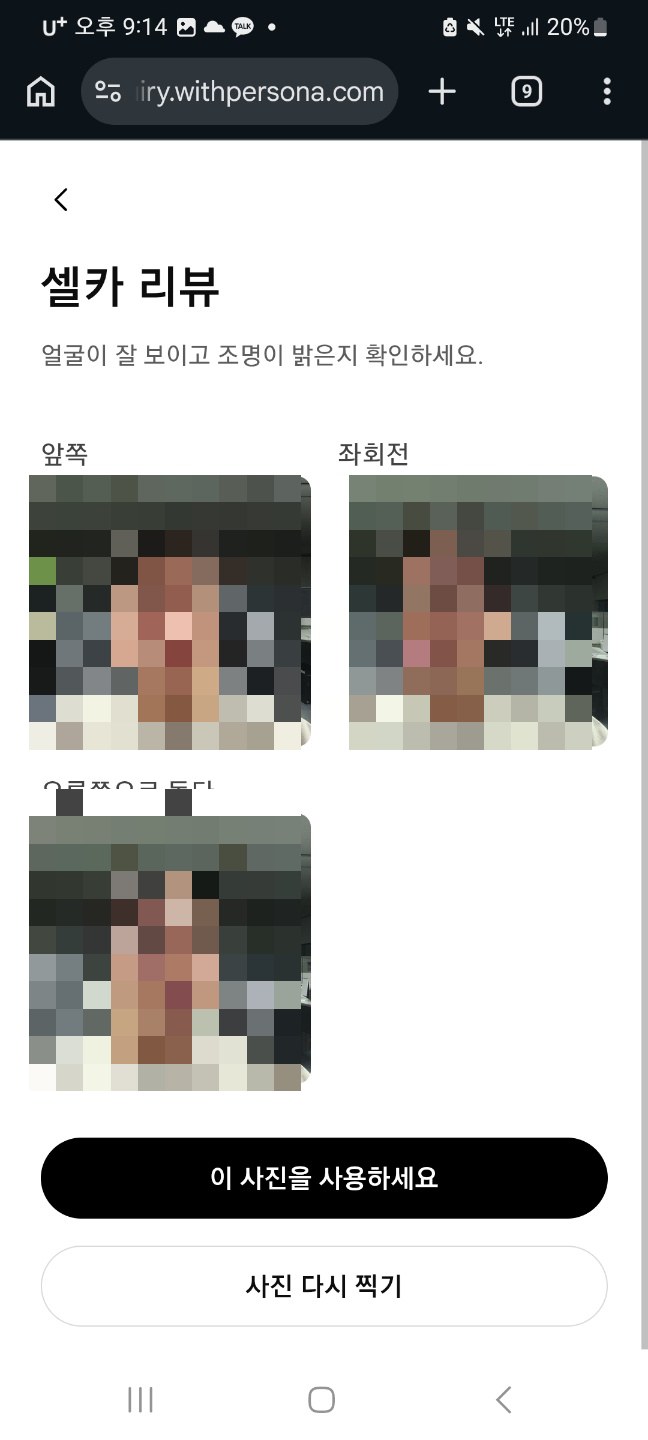
찍힌 얼굴 사진을 확인하고 사용합니다
📺 이런 화면이 나와요
‘셀카 리뷰’ 화면에 앞쪽·좌회전·우회전 얼굴 사진 3장이 보입니다.
✅ 이렇게 하세요
사진이 잘 나왔으면 아래 검은색 ‘이 사진을 사용하세요’를 누르세요.
💡
얼굴이 잘 안 보이거나 어두우면 ‘사진 다시 찍기’로 다시 하실 수 있습니다.
▲ 42번 화면
43
📱 스마트폰 화면
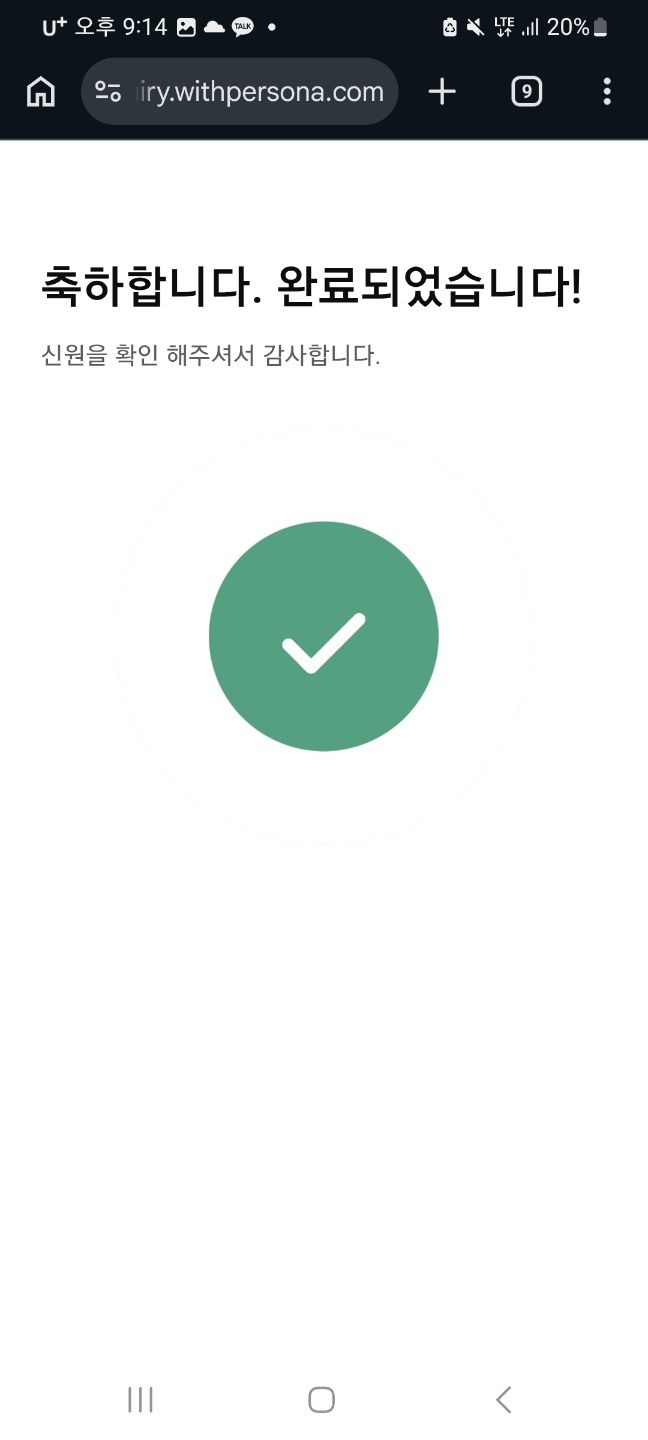
스마트폰에서 인증이 접수되었습니다
📺 이런 화면이 나와요
‘축하합니다. 완료되었습니다!’ 와 초록색 체크 표시가 나옵니다. 스마트폰에서 할 일은 끝났습니다.
✅ 이렇게 하세요
이 화면이 보이면 성공입니다. 이제 컴퓨터로 돌아가세요.
💡
스마트폰 창은 그냥 닫으셔도 됩니다.
▲ 43번 화면
44
🖥️ 컴퓨터 화면
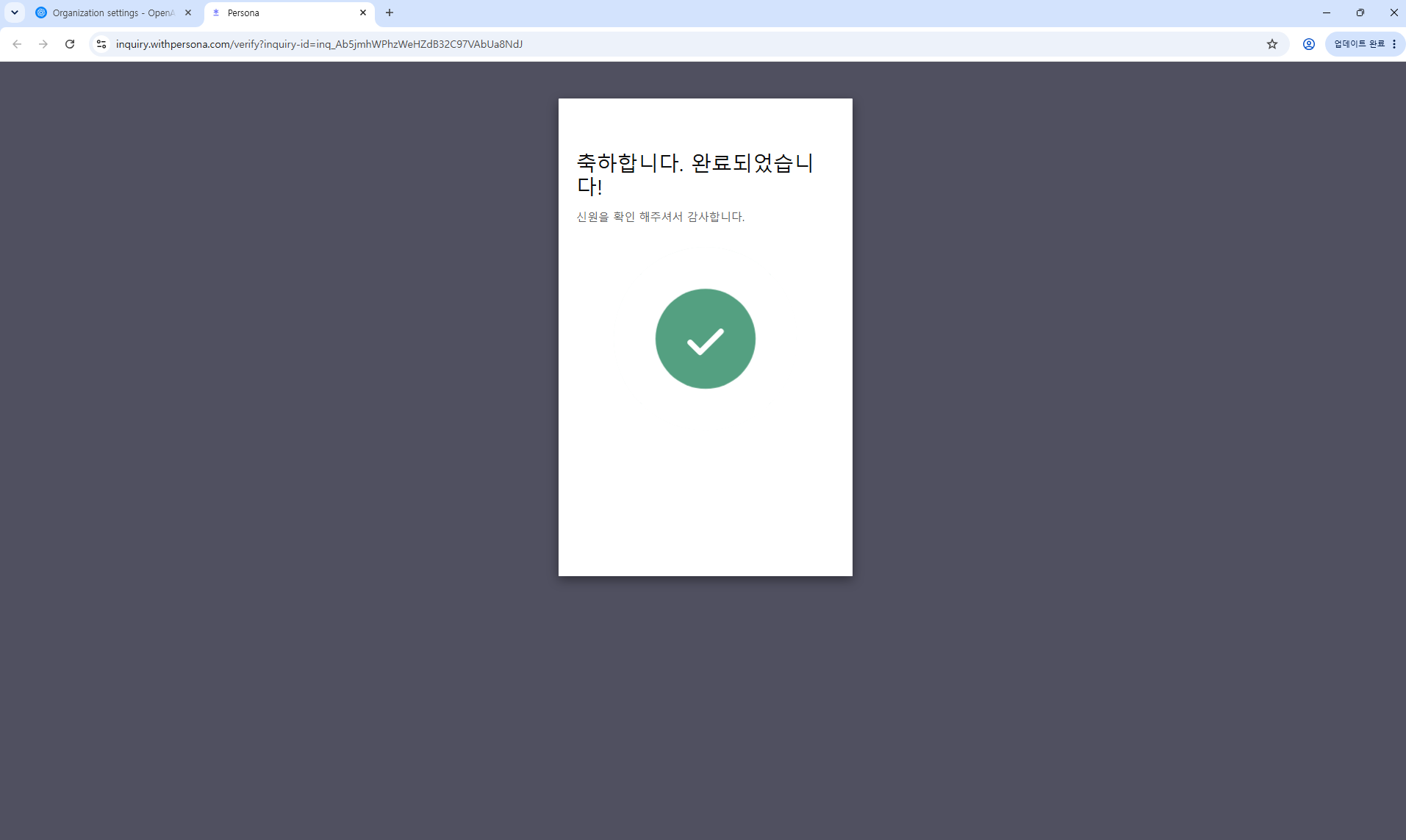
컴퓨터에서도 완료 표시를 확인합니다
📺 이런 화면이 나와요
컴퓨터 화면에도 ‘축하합니다. 완료되었습니다!’ 초록색 체크가 보입니다.
✅ 이렇게 하세요
컴퓨터와 스마트폰 모두 완료가 뜨면, 인증 신청이 잘 접수된 것입니다.
▲ 44번 화면
45
🖥️ 컴퓨터 화면
‘심사 중’ 표시를 확인하면 모두 끝
📺 이런 화면이 나와요
다시 General 화면을 보면 Individual 줄에 ‘Identity in review’(신원 심사 중) 라는 글자가 보입니다.
✅ 이렇게 하세요
여기까지 오면 인증 신청이 끝났습니다! 이제 OpenAI가 심사를 합니다. 보통 몇 분~며칠 안에 결과가 나옵니다. 결과에 따라 표시가 어떻게 바뀌는지는 바로 아래에서 설명합니다.
💡
심사되는 동안은 그냥 기다리시면 됩니다. 승인 여부는 이메일이나 이 화면(General 메뉴)에서 확인할 수 있습니다.
▲ 45번 화면
심사 결과
인증 결과에 따라 표시가 바뀝니다
45번 화면의 Individual 줄에 나타나는 표시를 확인하세요.
✓
🖥️ 컴퓨터 화면
이렇게 세 가지 중 하나로 표시됩니다
📺 표시의 뜻
같은 자리(Individual 줄)의 글자와 색만 바뀝니다.
Identity in review — 심사 중 (노란색). 아직 결과가 안 나온 상태입니다. 기다리세요.
Identity approved — 승인 완료 (초록색). 인증이 통과됐습니다. 🎉
Identity rejected — 거부됨 (빨간색). 인증이 반려된 상태입니다. 이때는 Start 단추를 다시 눌러 28~45번 과정을 처음부터 다시 하시면 됩니다. (신분증이 또렷하게 나오도록 밝은 곳에서 다시 촬영하세요.)
💡
Identity approved(초록색)로 바뀌면 인증 성공입니다. 이제 Gauto의 모든 기능(AI 이미지 가공 포함)을 사용하실 수 있습니다.
파트 5
발급받은 API 키를 Gauto에 등록하기
발급받은 API 키(sk-로 시작)를 Gauto 프로그램에 넣어야 AI 기능이 작동합니다. (13번에서 복사해 둔 키를 사용합니다.)
1
🖥️ 컴퓨터 화면
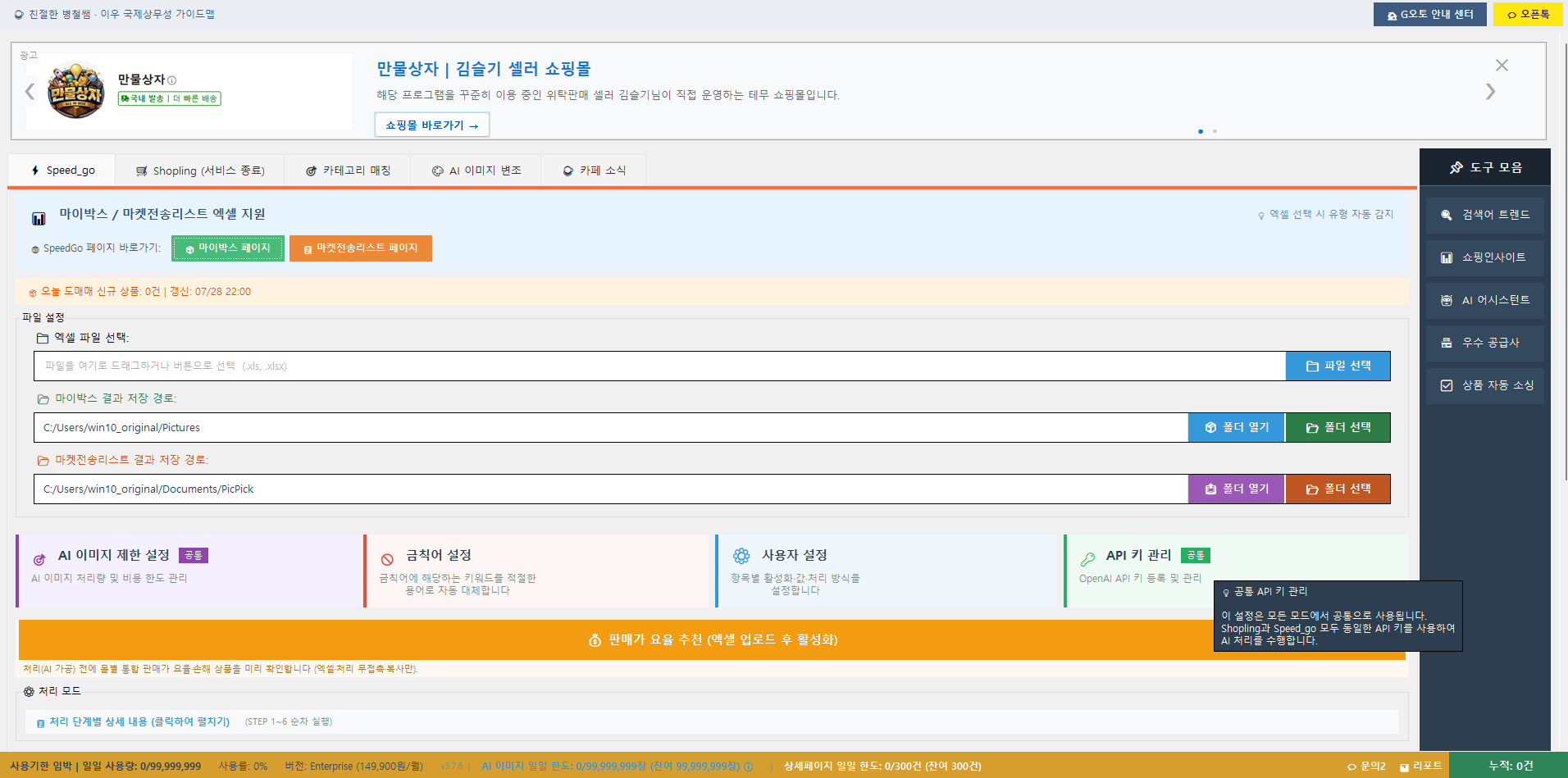
Gauto 프로그램을 켭니다
📺 이런 화면이 나와요
Gauto 프로그램을 실행하면 나오는 메인 화면입니다. 화면 오른쪽 아래에 초록색 자물쇠(🔑) 아이콘의 「API 키 관리」 칸이 있습니다.
✅ 이렇게 하세요
오른쪽 아래 「API 키 관리」 칸을 누르세요.
▲ Gauto 등록 1단계
2
🖥️ 컴퓨터 화면
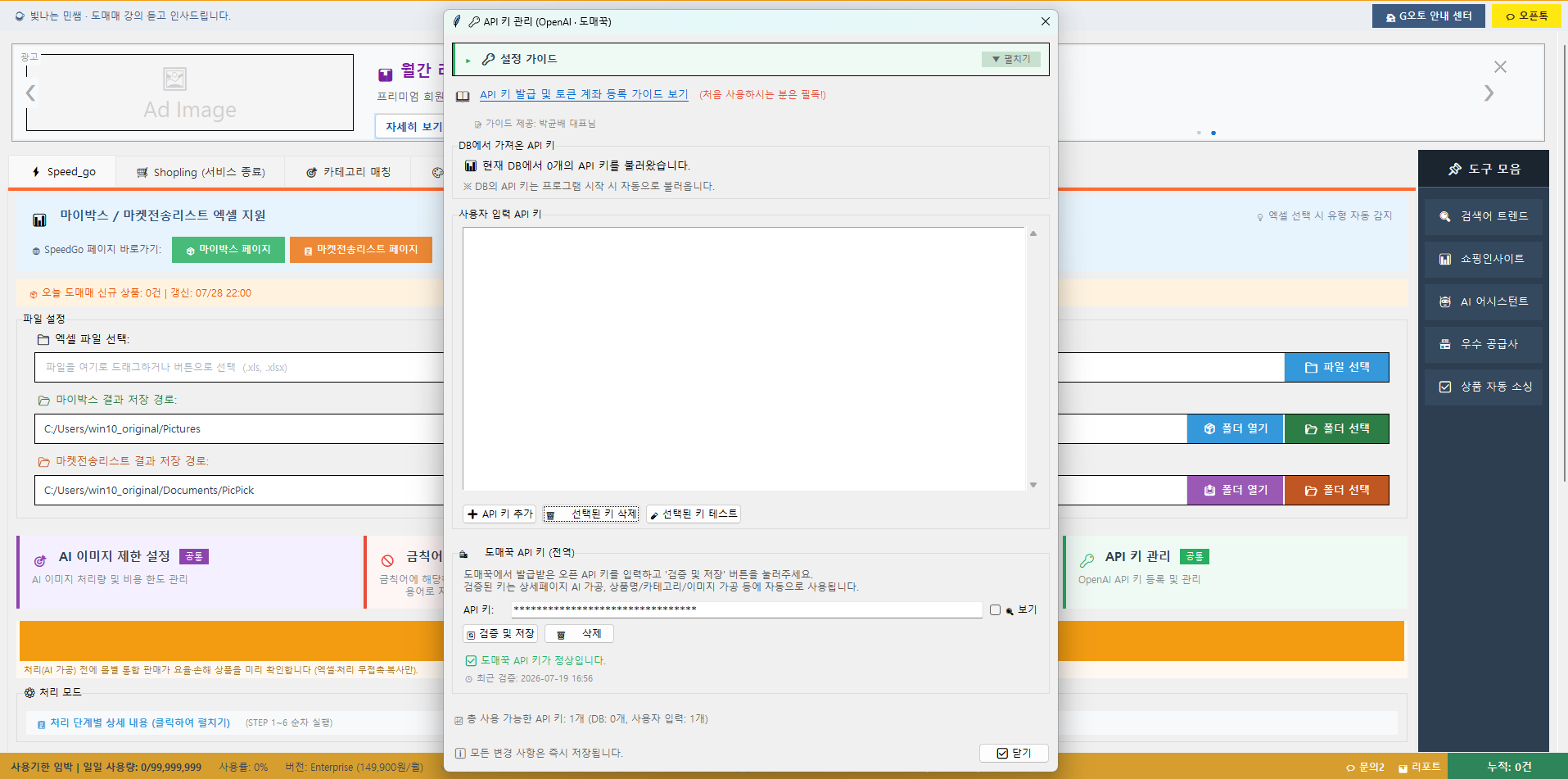
API 키 관리 창이 열립니다
📺 이런 화면이 나와요
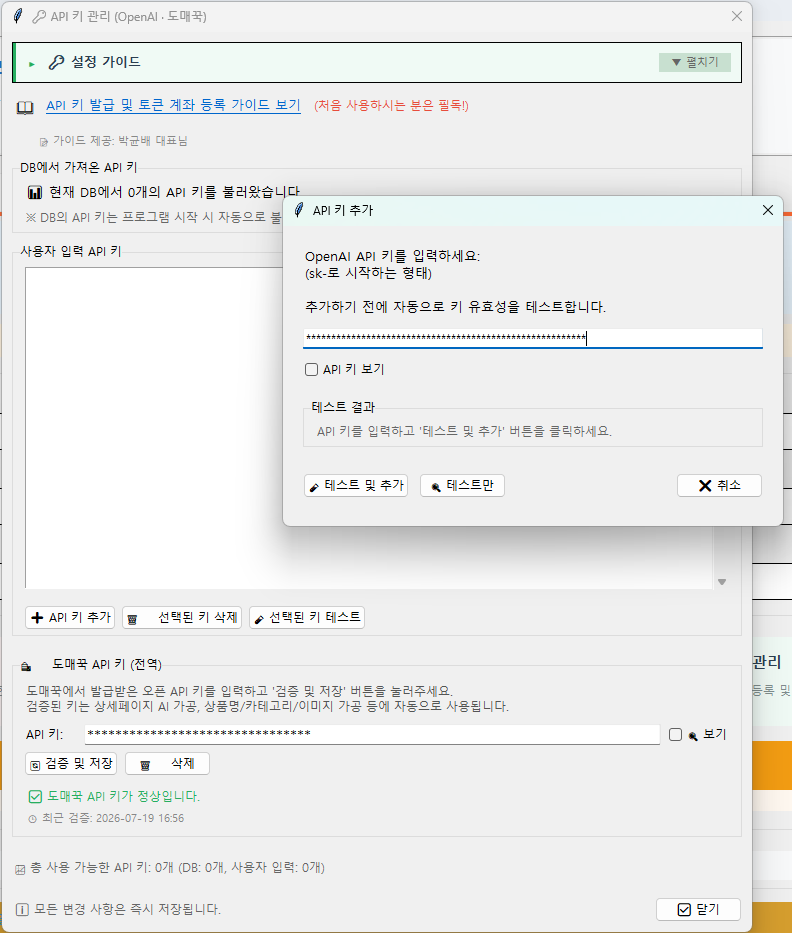
「API 키 관리 (OpenAI · 도매꾹)」 창이 열립니다. 가운데 「사용자 입력 API 키」 빈 칸과, 그 아래 「+ API 키 추가」 단추가 있습니다.
✅ 이렇게 하세요
가운데 아래쪽 「+ API 키 추가」 단추를 누르세요.
💡
창 맨 아래의 「도매꾹 API 키」 칸이 아니라, 가운데 「사용자 입력 API 키」에 넣는 것입니다. 헷갈리지 마세요.
▲ Gauto 등록 2단계
3
🖥️ 컴퓨터 화면
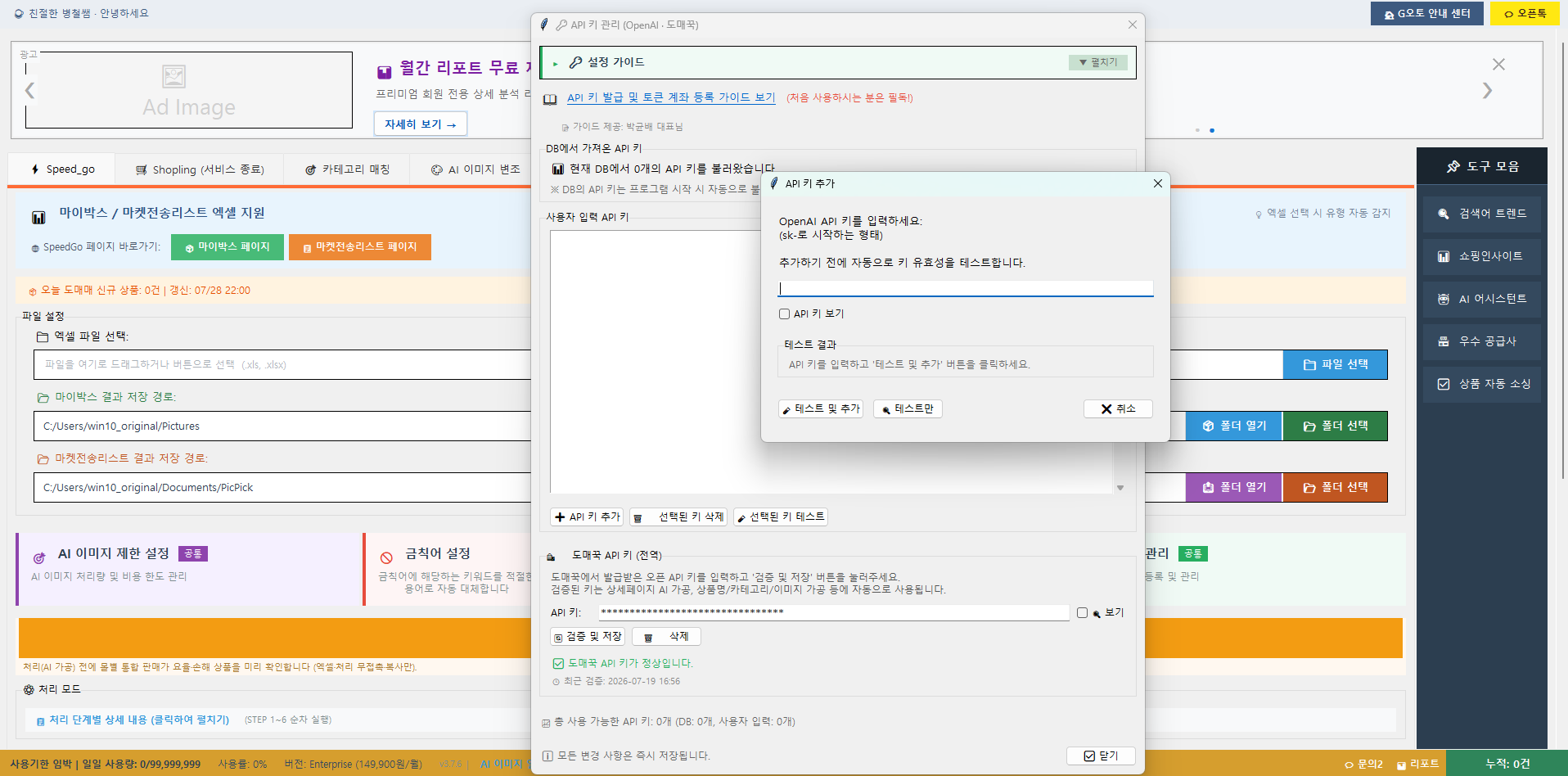
API 키를 입력하는 작은 창이 뜹니다
📺 이런 화면이 나와요
「API 키 추가」 작은 창이 뜨고, ‘OpenAI API 키를 입력하세요 (sk-로 시작하는 형태)’ 라고 나옵니다.
✅ 이렇게 하세요
이제 앞의 13번에서 발급받아 복사해 둔 API 키(sk-로 시작)를 이 칸에 넣을 준비를 합니다.
▲ Gauto 등록 3단계
4
🖥️ 컴퓨터 화면
발급받은 API 키를 붙여넣습니다
📺 이런 화면이 나와요
입력 칸에 API 키를 붙여넣으면 ●●● 처럼 가려져 보입니다(정상입니다).
✅ 이렇게 하세요
13번에서 복사해 둔 API 키를 이 칸에 붙여넣으세요. (붙여넣기 = 키보드 Ctrl + V)
💡
키가 별표(*)로 보여도 괜찮습니다. 「API 키 보기」를 체크하면 확인할 수 있습니다.
▲ Gauto 등록 4단계
5
🖥️ 컴퓨터 화면
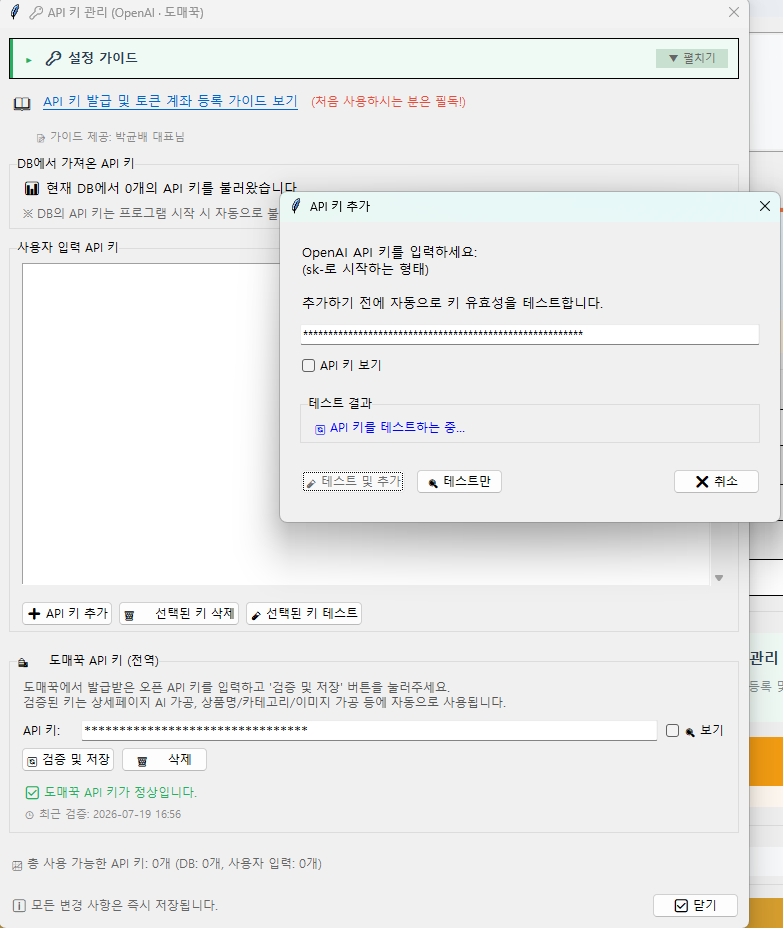
키가 올바른지 검사하고 추가합니다
📺 이런 화면이 나와요
「테스트 및 추가」를 누르면 ‘API 키를 테스트하는 중…’ 이라고 나옵니다. 키가 올바른지 자동으로 확인합니다.
✅ 이렇게 하세요
「테스트 및 추가」 단추를 누르세요. 잠시 기다리면 검사가 끝납니다.
▲ Gauto 등록 5단계
6
🖥️ 컴퓨터 화면
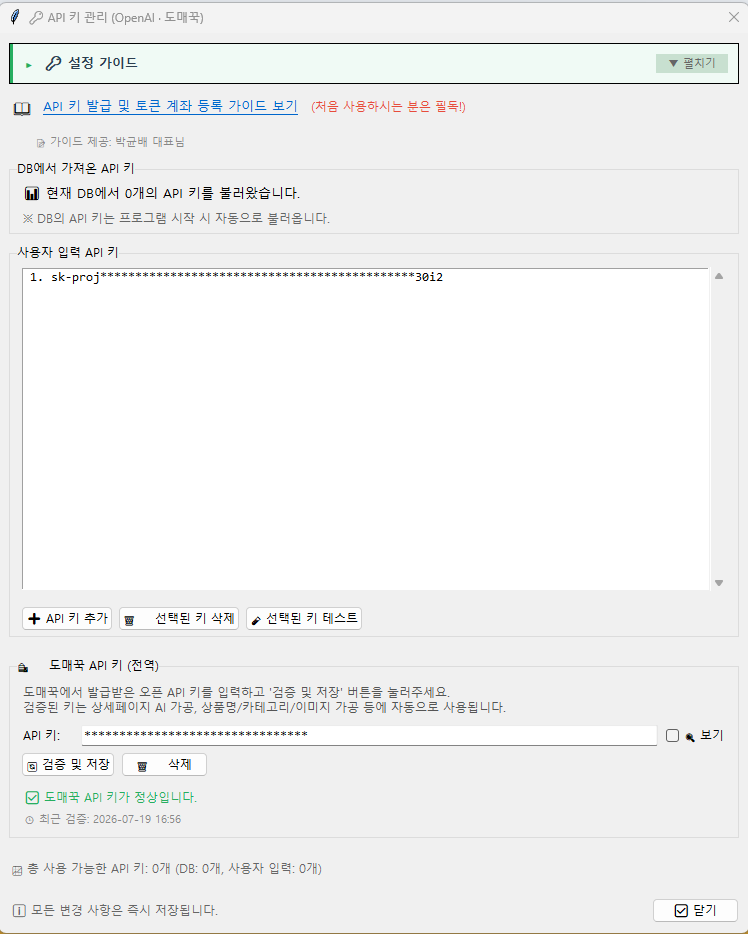
등록 성공!
📺 이런 화면이 나와요
「사용자 입력 API 키」 목록에 ‘sk-proj****…’ 처럼 키가 추가됩니다. 등록에 성공한 것입니다.
✅ 이렇게 하세요
목록에 키가 보이면 완료입니다. 「닫기」를 눌러 창을 닫으세요.
💡
이제 Gauto가 등록된 이 API 키를 사용하여 상품 정보 AI 가공(상품명·키워드·카테고리·썸네일·상세페이지 등)을 수행합니다.
▲ Gauto 등록 6단계
꼭 읽어보세요
비용은 어떻게 나가나요? (구독료와 크레딧은 별개)
어르신들이 가장 많이 오해하시는 부분입니다. 천천히 읽어보세요.
① Gauto 구독료와 ② AI 크레딧은 서로 다른 비용입니다
💳 Gauto 프로그램 구독 비용 ≠ 🤖 AI API 크레딧 비용 — 이 둘은 완전히 별개입니다.
📺 정리하면
• Gauto 구독료 : Gauto 프로그램 자체를 사용하기 위해 내는 요금입니다. (Gauto 요금제 보기)
• OpenAI API 크레딧 : 이 가이드에서 충전한 OpenAI 크레딧입니다. Gauto로 상품정보 AI 가공을 수행할 때마다 조금씩 소진됩니다.
즉, Gauto 구독을 하고 있어도 AI 가공 기능을 쓰려면 OpenAI 크레딧 충전이 따로 필요합니다.
✅ 흐름
발급받은 API 키를 Gauto에 등록하면 AI 가공 기능을 쓸 수 있고(파트 5), 그 Gauto로
상품 정보(상품명·키워드·카테고리·썸네일·상세페이지)를 가공할 때마다 OpenAI의
AI 크레딧이 소진됩니다.
얼마나 소진되나요? (상품 100개 기준 예시)
가공 종류
소진되는 AI 크레딧
상품명 · 키워드 · 카테고리 전체 가공
상품 100개당 약 180원
썸네일 이미지 가공
이미지 1개당 약 67원 (100개면 약 6,700원)
상세페이지 이미지 가공
상세페이지 1개당 약 30원 (100개면 약 3,000원)
💡 위 금액은 이해를 돕기 위한 예시입니다. 실제 소진액은 환율과 가공 내용에 따라 조금씩 달라질 수 있습니다. 크레딧이 부족해지면 파트 3(크레딧 충전)처럼 다시 충전하거나, 자동 충전을 켜 두시면 됩니다.
참고
인증 전에 Gauto에서 이 창이 뜬다면?
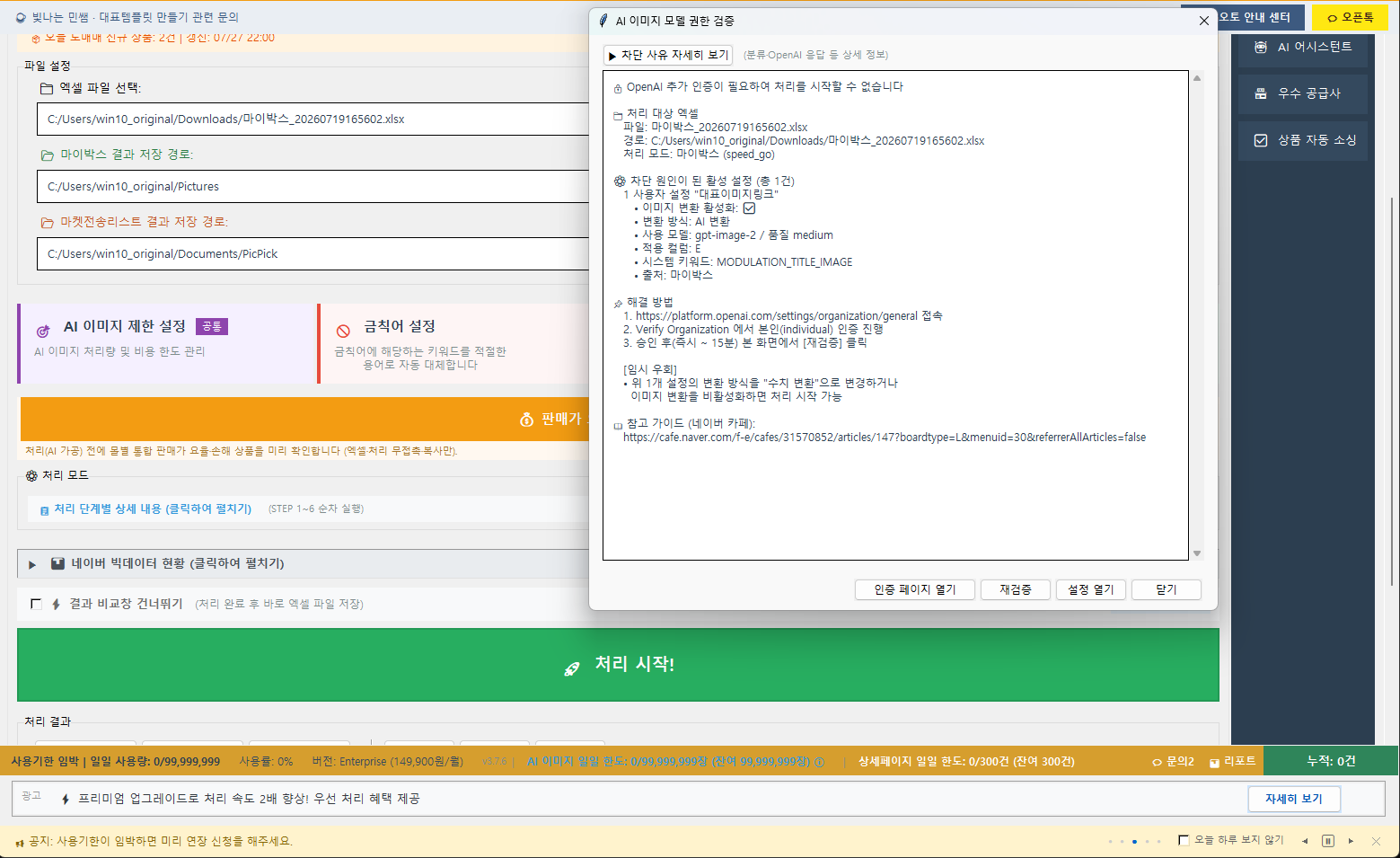
아직 인증이 안 된 상태에서 AI 이미지 가공을 시작하면 나타나는 안내입니다.
“처리를 시작할 수 없습니다” 창이 나온 경우
📺 이런 상황이에요
Gauto에서 AI 이미지 가공을 설정한 뒤 처리 시작!을 눌렀는데, 처리가 시작되지 않고
“AI 이미지 모델 권한 검증” 창이 뜨면서 “OpenAI 추가 인증이 필요하여 처리를 시작할 수 없습니다”
라고 나옵니다. 이는 위 본인 인증이 아직 승인되지 않았다는 뜻입니다.
✅ 이렇게 하세요
창 아래쪽 인증 페이지 열기 단추를 누르세요. 그러면 인증 화면
(platform.openai.com/settings/organization/general)이 열립니다. 그 화면의 Individual 줄 표시를 보고 다음처럼 하세요:
• 이미 Identity in review(심사 중) 라고 되어 있으면 — 인증은 이미 신청된 상태입니다. 심사가 끝날 때까지 조금 기다렸다가 다시 처리 시작을 눌러 보세요.
• 아직 본인 인증을 하지 않았다면 — 위 28~45번 과정대로 본인 인증을 진행하세요.
💡
인증이 Identity approved(승인)로 바뀐 뒤 다시 ‘처리 시작’을 누르면, 처리가 정상적으로 시작됩니다.
▲ 인증이 안 됐을 때 Gauto에 뜨는 창
🎉 수고하셨습니다, 모두 끝났습니다!
본인 인증이 Identity approved(승인)로 바뀌면, 이제 Gauto의 모든 기능을 사용하실 수 있습니다.