📖 G오토 사용 교안 · 8 / 8 챕터

스피드고 자동화 —
주문 · 배송 관리를 자동으로

한 번 켜 두면 주문 수집·배송 상태 갱신 같은 반복 작업을 프로그램이 스스로 반복합니다.

📚 이 챕터에서 배우는 것

⏱️ 그림 9장 · 약 5분 · 한 그림, 한 단계씩 천천히 따라 하시면 됩니다.
파트 1

로그인 정보 저장

자동화가 대신 로그인할 수 있게 한 번만 저장해 둡니다.

1

'스피드고 자동' 화면을 엽니다

📺 이런 화면이 나와요

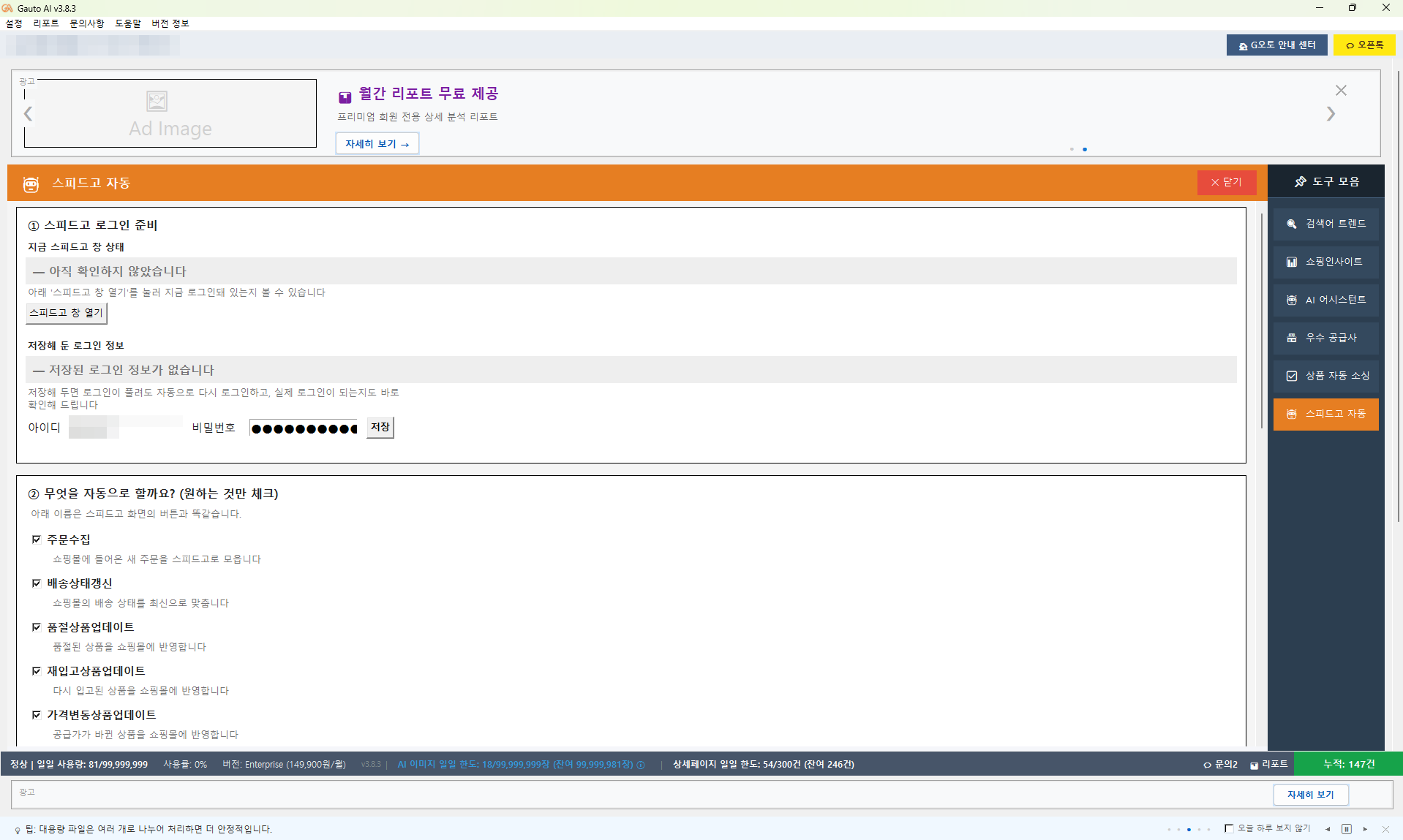
도구 모음에서 스피드고 자동을 누르면 자동화 화면이 열립니다. 맨 위 '① 스피드고 로그인 준비'에 지금 창 상태와 저장해 둔 로그인 정보가 보이고, 아래 '② 무엇을 자동으로 할까요?'에 작업 목록(주문수집·배송상태갱신 등)이 있습니다.

✅ 이렇게 하세요

화면을 위에서 아래로 한 번 훑어보세요. 번호 순서대로 진행하면 됩니다.
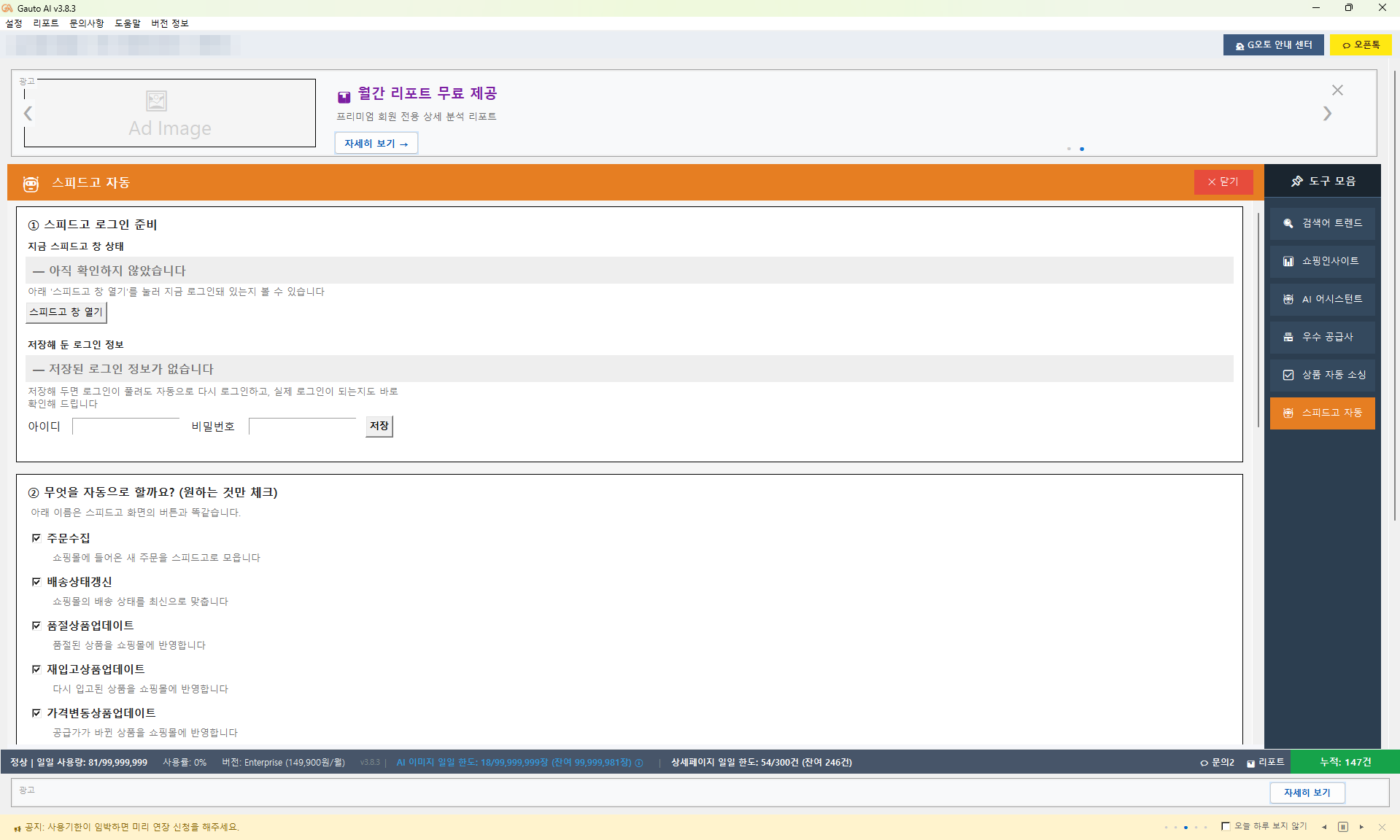
▲ 108번 화면 — 스피드고 자동 화면입니다. 아직 로그인 정보를 저장하기 전 모습입니다.
2

로그인 정보를 입력하고 저장합니다

📺 이런 화면이 나와요

'저장해 둔 로그인 정보' 아래에 아이디·비밀번호 입력 칸과 저장 단추가 있습니다.

✅ 이렇게 하세요

스피드고전송기 아이디와 비밀번호를 입력하고 저장을 누르세요.

💡
저장해 두면 로그인이 풀려도 자동으로 다시 로그인해 줍니다. 정보는 이 컴퓨터에서만 열 수 있게 잠가 보관됩니다.
▲ 109번 화면 — 스피드고 로그인 정보를 입력하고 저장하는 단계입니다.
3

저장한 정보로 자동 로그인 확인 중

📺 이런 화면이 나와요

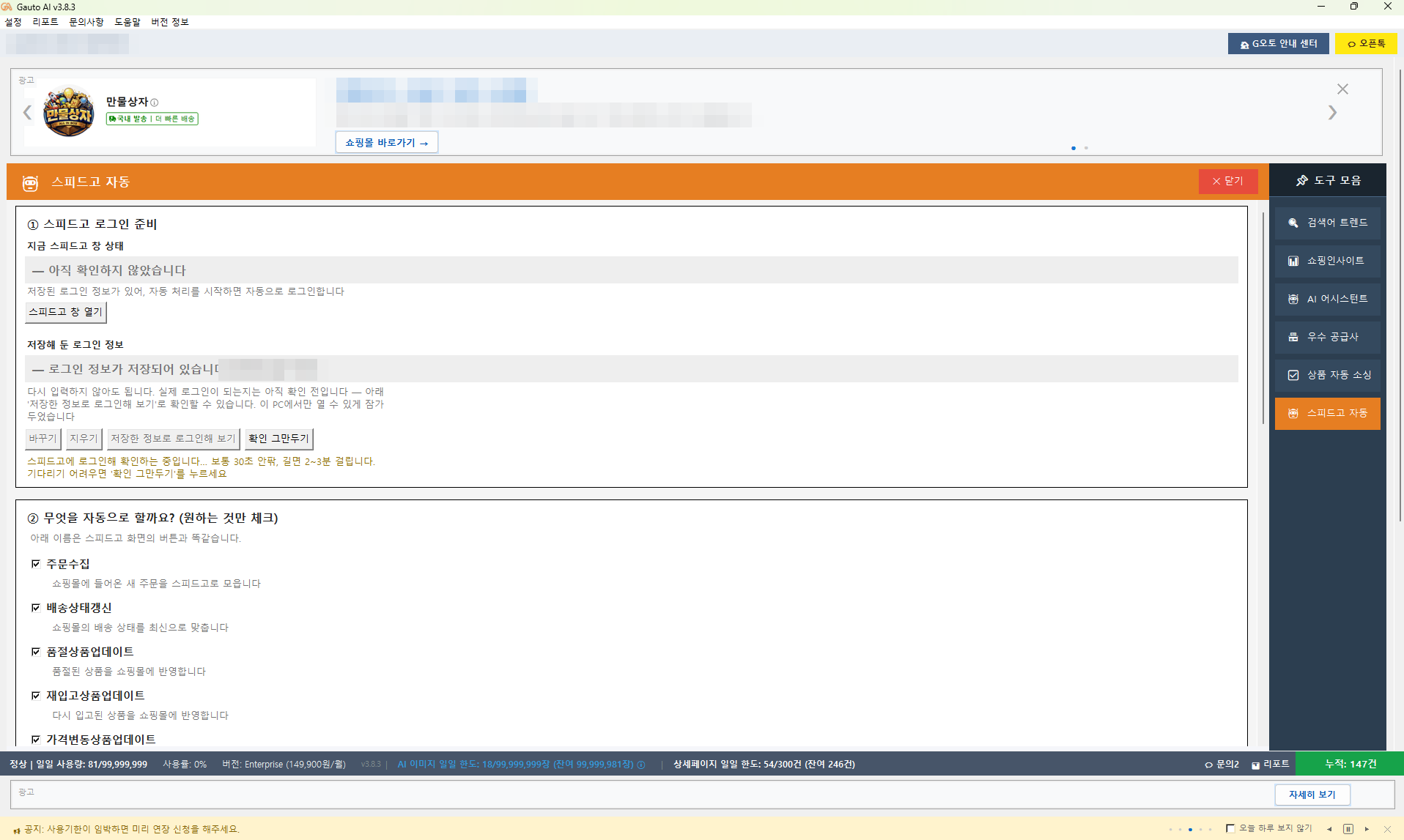
저장한 아이디·비밀번호로 실제 로그인이 되는지 프로그램이 스스로 확인합니다.

✅ 이렇게 하세요

잠시(30초 안팎) 기다리세요.

▲ 110번 화면 — 저장된 계정으로 로그인을 자동 확인하는 중입니다.
4

로그인 확인 완료

📺 이런 화면이 나와요

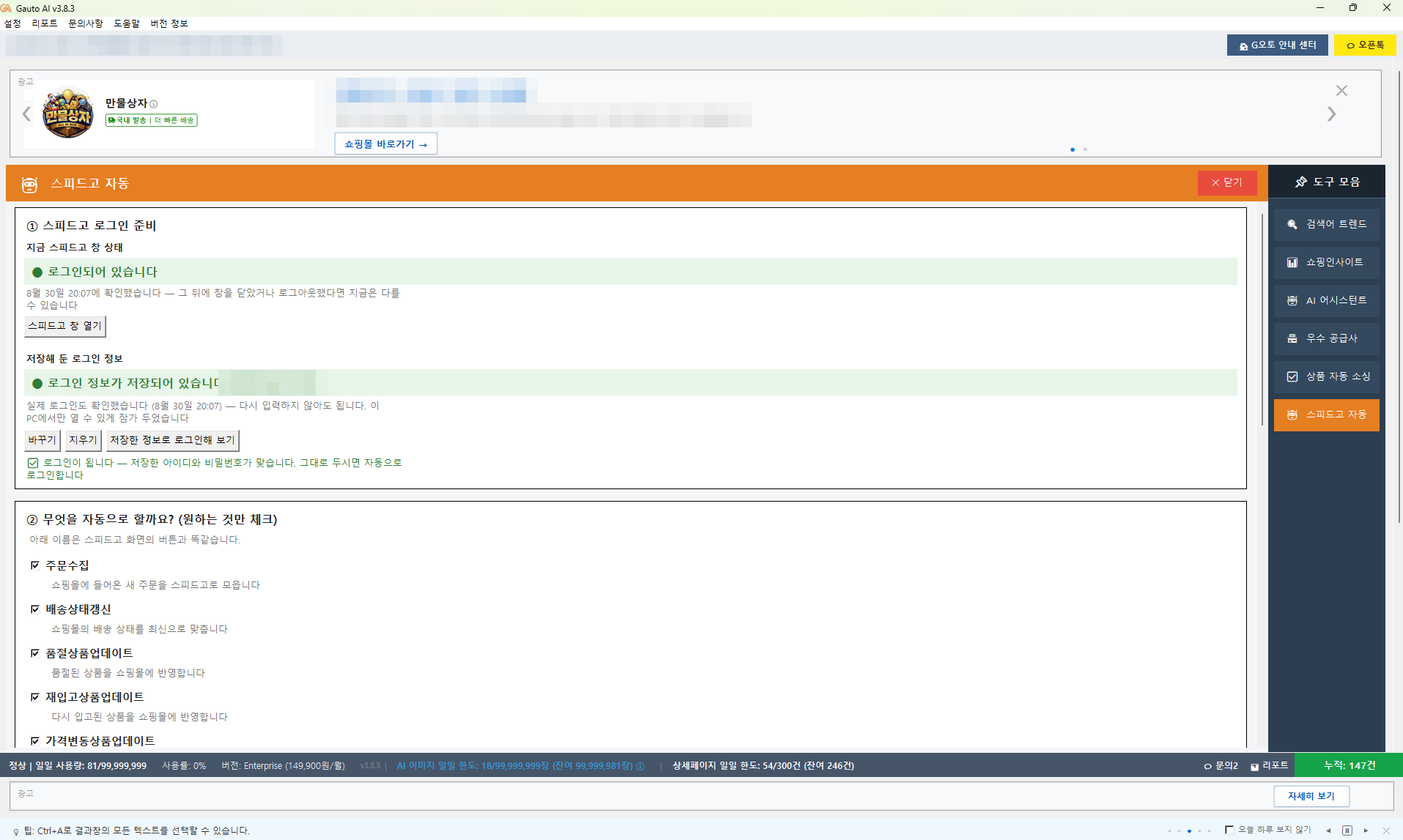
"로그인이 됩니다"라는 확인 표시가 초록색으로 나타납니다.

✅ 이렇게 하세요

이 표시가 나오면 준비 끝입니다.

▲ 111번 화면 — 로그인 확인이 완료된 모습입니다.
파트 2

자동으로 할 일을 고르고 시작

원하는 작업만 체크하고, 얼마나 자주 돌릴지 정합니다.

5

자동화 설정 전체 구조를 봅니다

📺 이런 화면이 나와요

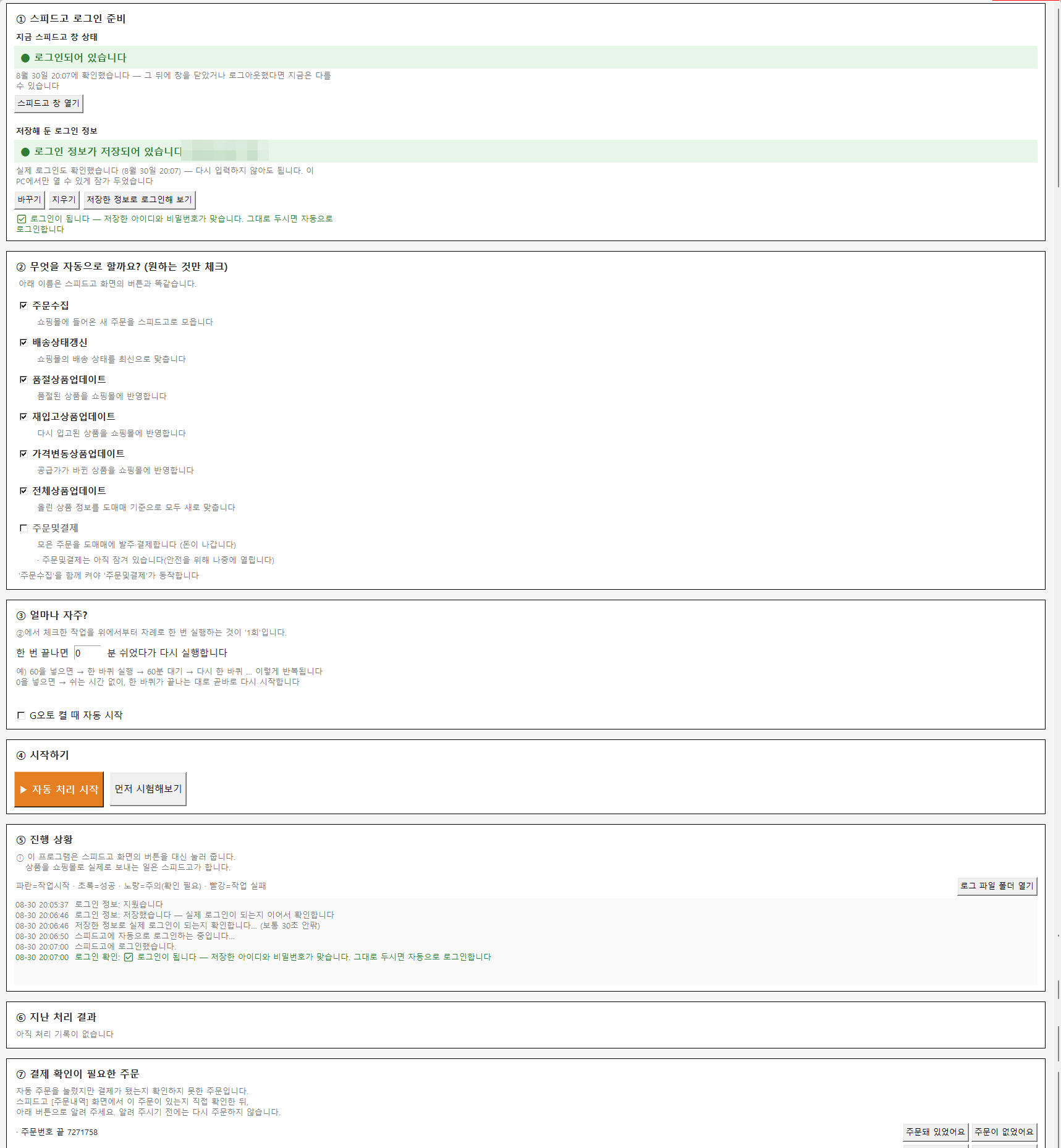
① 로그인 준비 → ② 무엇을 자동으로 할까요?(주문수집·배송상태갱신·품절/재입고/가격변동 상품업데이트 등 체크) → ③ 얼마나 자주?(한 바퀴 끝나고 몇 분 쉴지) → ④ 시작하기 → ⑤ 진행 상황(로그) 순서로 화면이 구성돼 있습니다.

✅ 이렇게 하세요

②에서 원하는 작업만 체크하고, ③에서 쉬는 시간(분)을 정하세요. 0을 넣으면 쉬지 않고 계속 반복합니다.

▲ 112번 화면 — 자동화 설정 전체 구조입니다. 작업 선택·주기·로그가 한 화면에 있습니다.
6

자동 처리 시작 — 단추가 '중지'로 바뀝니다

📺 이런 화면이 나와요

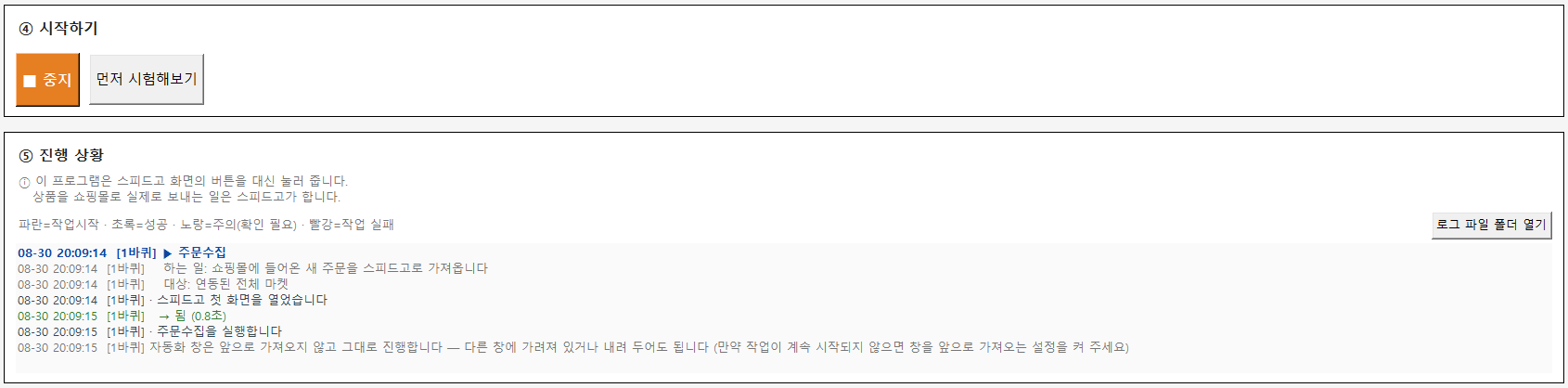
④ 시작하기의 자동 처리 시작을 누르면, 같은 자리의 단추가 중지로 바뀝니다. 자동화가 돌고 있다는 뜻입니다.

✅ 이렇게 하세요

자동 처리 시작을 누르세요. 멈추고 싶을 때만 중지를 누르면 됩니다.

▲ 113번 화면 — 자동 처리가 시작되어 단추가 '중지'로 바뀐 모습입니다.
파트 3

실행 모습 확인

프로그램이 일하는 모습을 로그와 화면으로 지켜봅니다.

7

실행 로그를 읽습니다

📺 이런 화면이 나와요

⑤ 진행 상황에 시간대별 기록이 쌓입니다. 주문수집 같은 작업이 한 바퀴 돈 내역을 볼 수 있습니다.

✅ 이렇게 하세요

가끔 로그를 확인해 잘 돌고 있는지 보세요.

▲ 114번 화면 — 자동화 실행 로그입니다. 주문수집이 한 바퀴 돈 기록이 보입니다.
8

자동화가 화면을 대신 조작합니다

📺 이런 화면이 나와요

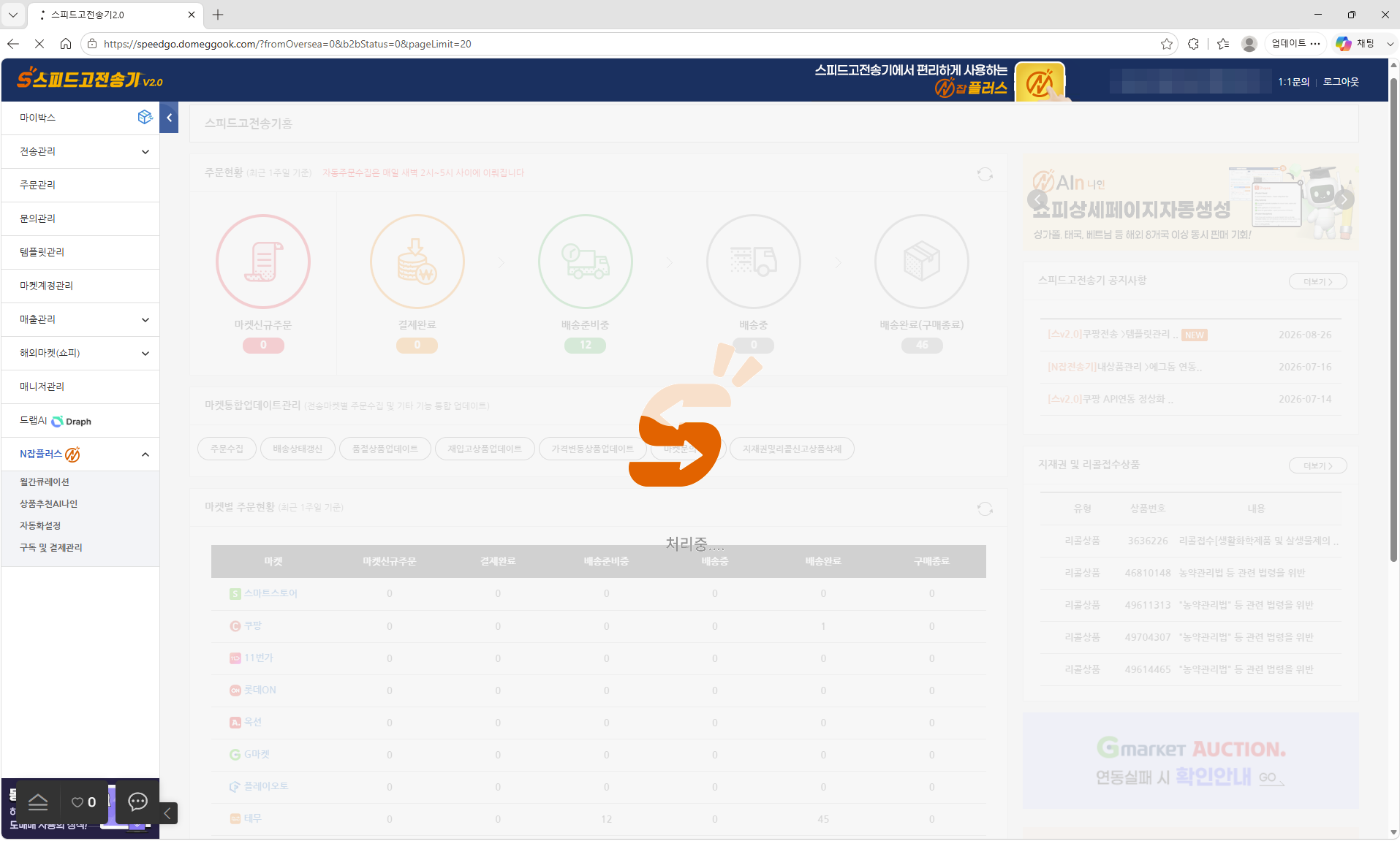
별도의 브라우저 창이 열리고, 프로그램이 스피드고전송기 화면의 단추를 대신 눌러 줍니다.

✅ 이렇게 하세요

이 창은 건드리지 말고 그대로 두세요. 내 작업은 평소 쓰던 다른 브라우저에서 하면 됩니다.

▲ 115번 화면 — 자동화가 별도 브라우저에서 스피드고 화면을 대신 조작하는 모습입니다.
9

작업 완료 후 메인 화면

📺 이런 화면이 나와요

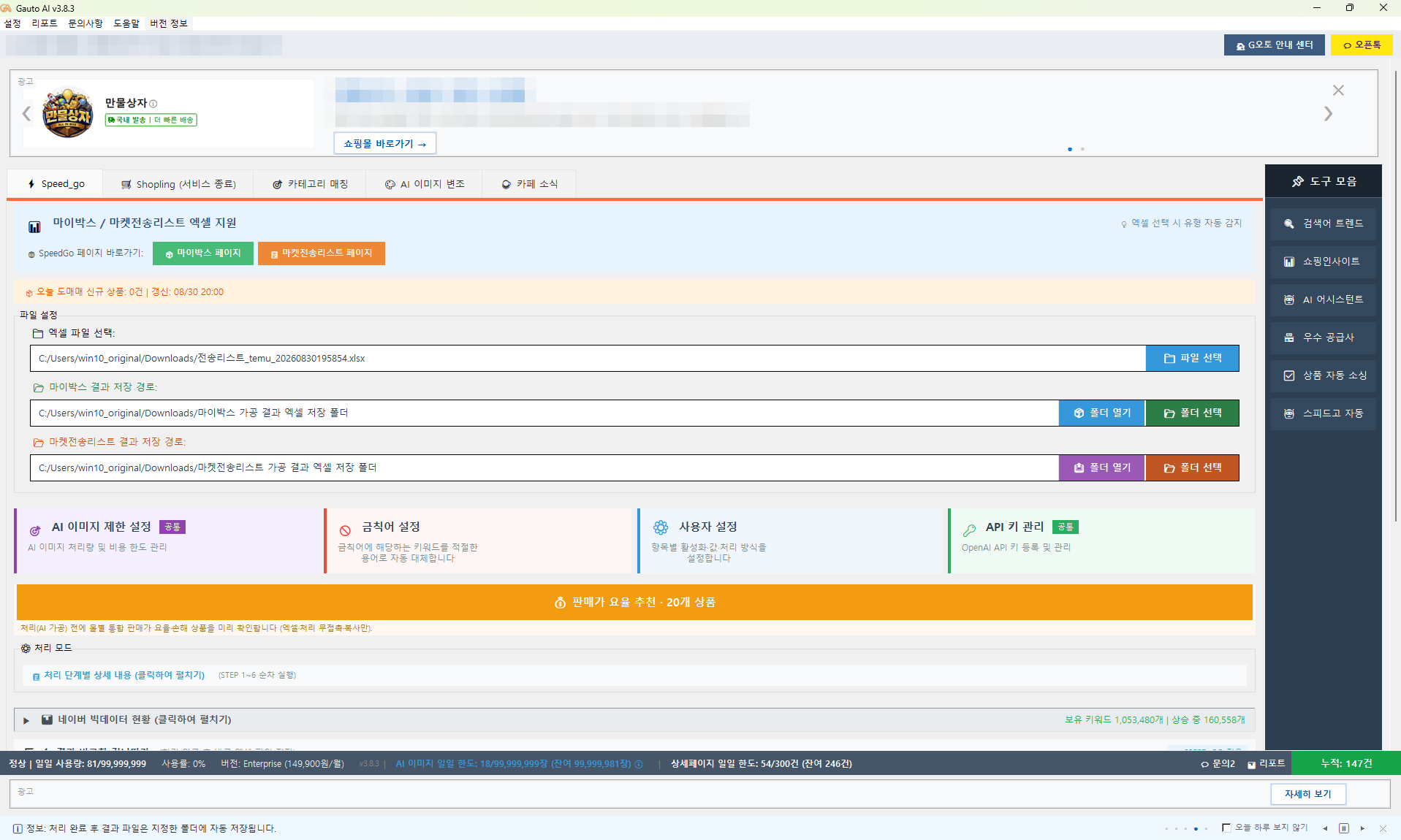
한 바퀴가 끝나면 G오토 메인 화면의 누적 처리 수가 늘어난 것을 볼 수 있습니다.

✅ 이렇게 하세요

이제 자동화가 알아서 반복합니다. 아래 주의 박스만 꼭 읽어 두세요.

▲ 116번 화면 — 작업이 한 바퀴 끝난 뒤 누적 처리가 늘어난 메인 화면입니다.

⚠️ 꼭 기억하세요 — '닫기'와 '중지'는 다릅니다

'닫기'를 눌러도 자동 기능은 계속 돌아갑니다. 멈추려면 반드시 '중지'를 누르세요.

또 이런 점도 알아 두세요:
· 자동 기능이 도는 동안에도 AI 가공 등 다른 기능을 동시에 쓸 수 있습니다.
· 자동 기능은 별도의 브라우저에서 독립적으로 움직입니다. 그래서 자동 기능을 켜 둔 채로, 내가 다른 브라우저에서 스피드고전송기에 따로 로그인해 평소처럼 써도 됩니다.

🎉 8장 완료 — 교안 전체를 마치셨습니다!

상품 찾기부터 AI 가공, 판매 반영, 자동화까지 G오토의 전체 흐름을 모두 익혔습니다.

이제 3장 → 4장 → 5장 → 6장을 반복하며 상품을 늘리고, 판매가 생기면 7장을 돌리면 됩니다.

궁금한 점은 전체 목차에서 해당 챕터를 다시 열어 보세요.

확대 이미지