메일 앱 비밀번호 만들기

G오토가 내 메일을 읽으려면 전용 열쇠가 하나 필요합니다.
한 번만 만들어 두면 계속 씁니다. 화면 하나씩 천천히 따라 오세요.

🔑 집 열쇠와 택배함 열쇠

G오토가 메일을 읽으려면 열쇠가 필요합니다. 그런데 평소 로그인 비밀번호를 주면 메일뿐 아니라 그 계정으로 할 수 있는 모든 것을 넘기는 셈입니다.

그래서 메일 회사들은 프로그램 전용 열쇠를 따로 만들어 줍니다. 이것을 앱 비밀번호라고 합니다. 집 현관 열쇠는 그대로 두고, 택배 기사에게는 택배함 열쇠만 주는 것과 같습니다.

⏳ 네이버 약 10분(1~9번) · 지메일 약 5분(10~13번) · 한 번만 해 두면 계속 씁니다.
네이버 메일 · 1부

먼저 «밖에서 읽기»를 켭니다

이걸 안 켜면 나중에 아무리 해도 연결이 안 됩니다.

1

네이버 메일을 엽니다

📺 이런 화면이 나와요

인터넷 주소창에 mail.naver.com 을 치면 내 메일함이 나옵니다.

👉 바로 열기: 네이버 메일 열기

✅ 이렇게 하세요

로그인이 안 되어 있으면 먼저 로그인하세요. 메일 목록이 보이면 다음으로 넘어갑니다.
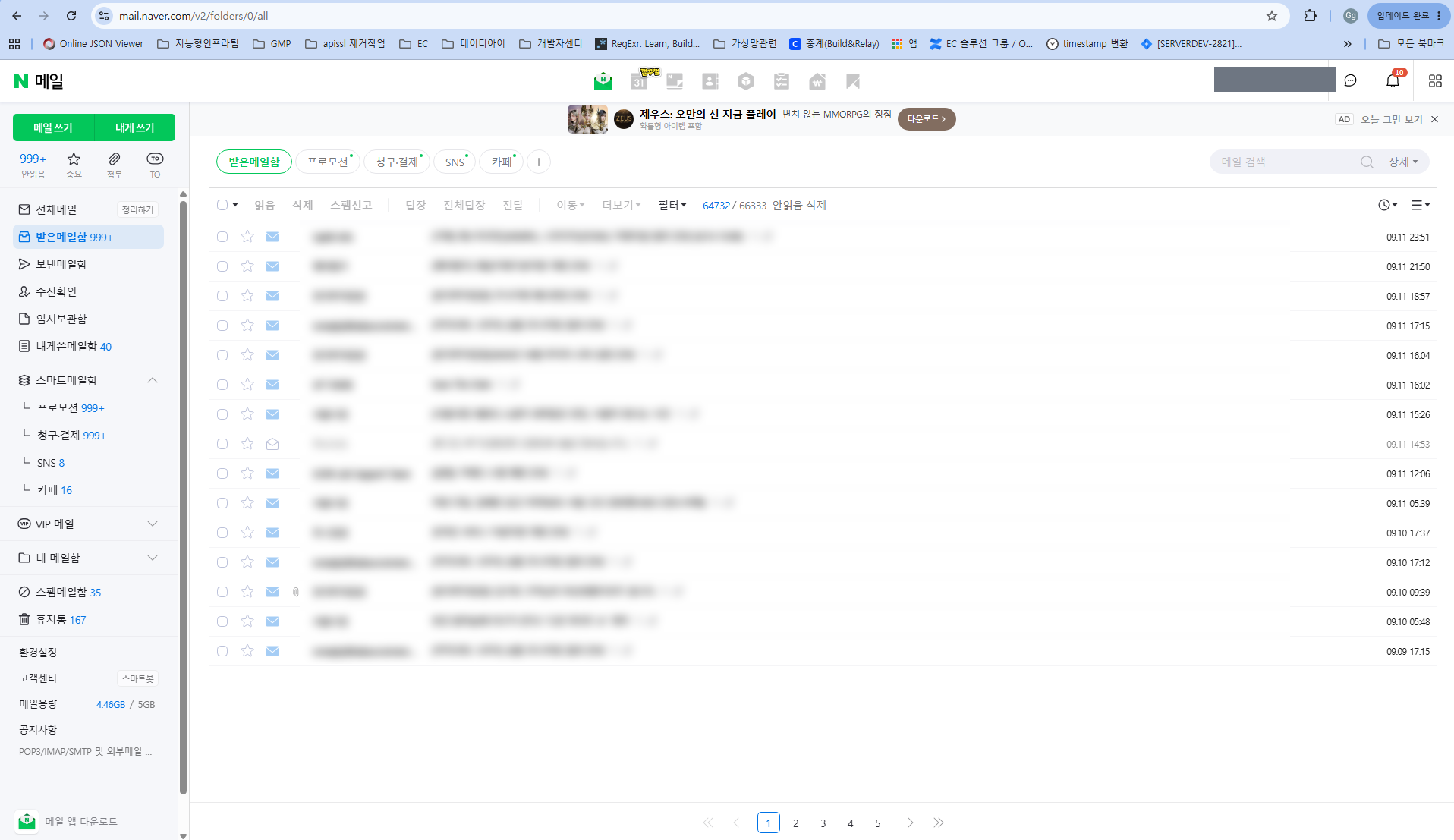
1번 화면 — 메일 목록이 보이면 됩니다. (제목은 가려 두었습니다)
2

왼쪽 아래 «환경설정»을 누릅니다

📺 이런 화면이 나와요

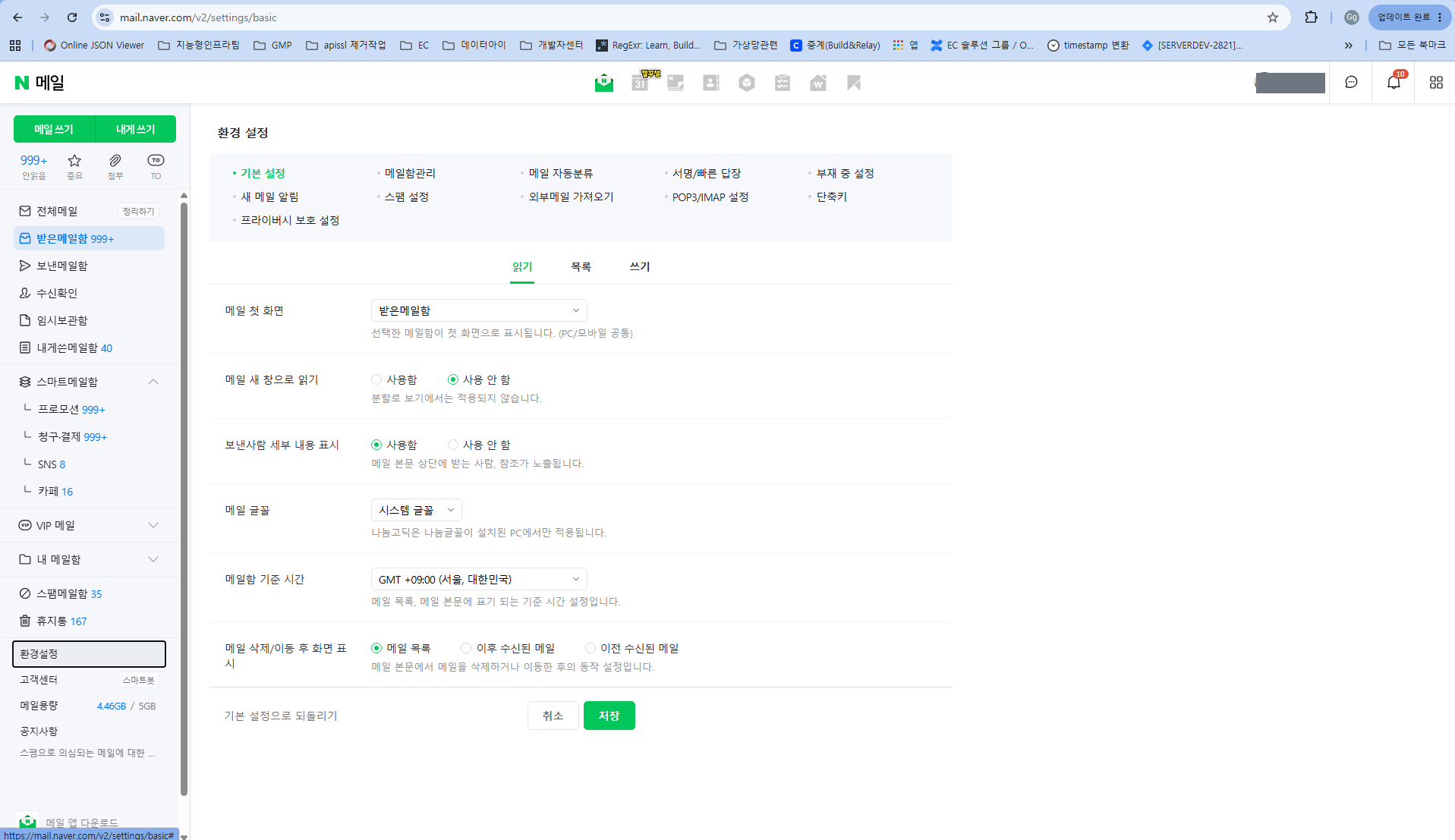
메일 화면 왼쪽 맨 아래에 환경설정 이라는 작은 글자가 있습니다. 누르면 설정 화면이 나옵니다.

✅ 이렇게 하세요

설정 화면 위쪽에 여러 항목이 줄지어 있습니다. 그중 POP3/IMAP 설정 을 찾아 누르세요.
💡
항목이 많아 보이지만 우리가 쓸 것은 하나뿐입니다. 나머지는 건드리지 마세요.
2번 화면 — 위쪽 항목 중 «POP3/IMAP 설정»을 누릅니다.
3

«사용함»을 고르고 저장합니다

📺 이런 화면이 나와요

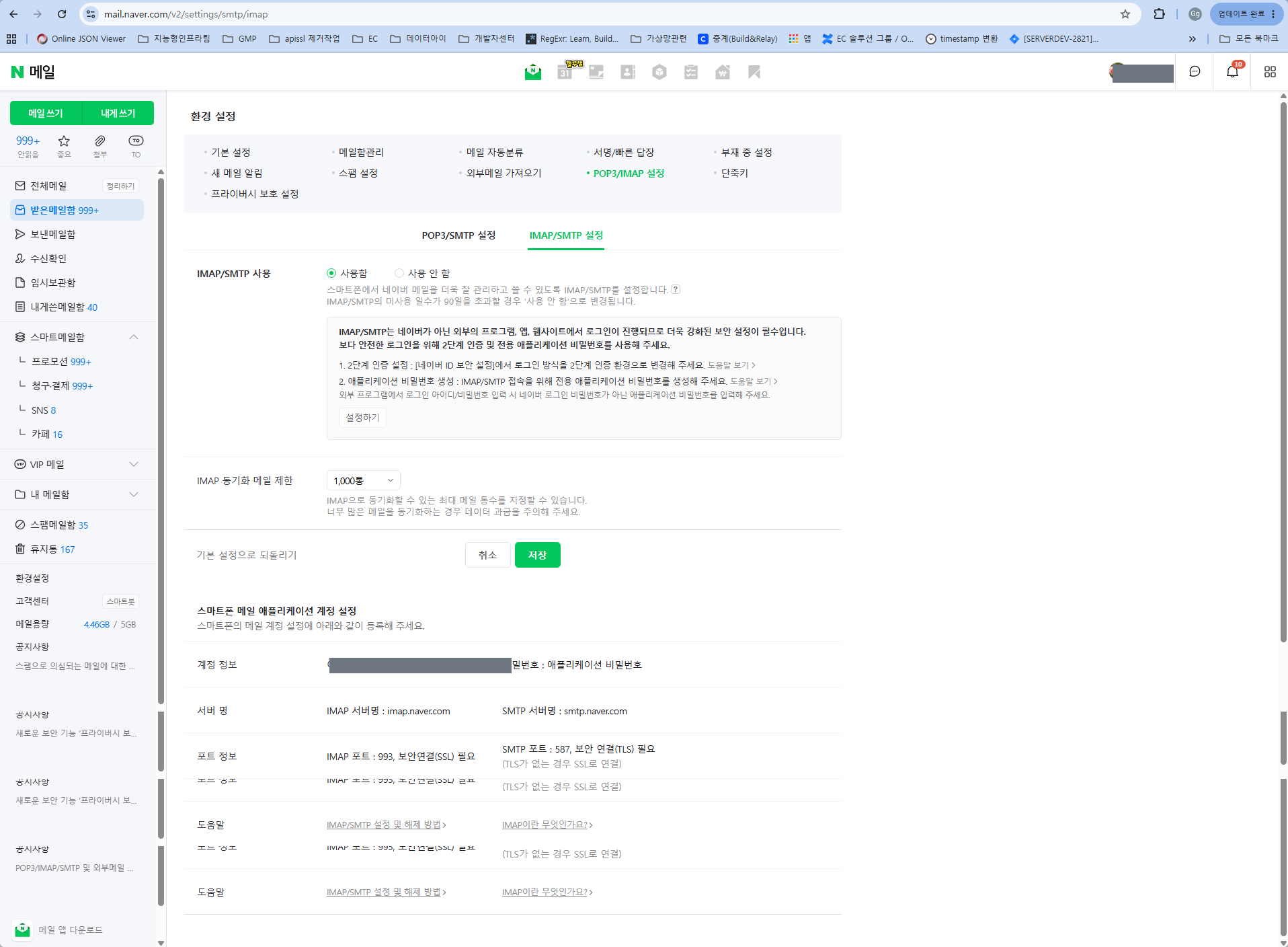
IMAP/SMTP 설정 탭에 IMAP/SMTP 사용 이라는 항목이 있습니다. 지금은 «사용 안 함»으로 되어 있을 것입니다.

👉 바로 열기: IMAP 설정 바로 열기

✅ 이렇게 하세요

«사용함» 을 고르고, 아래로 내려 저장 을 누릅니다. 네이버 1부는 이것으로 끝입니다.
💡
★같은 화면에 "90일 동안 안 쓰면 저절로 꺼진다" 고 적혀 있습니다. 몇 달 뒤 갑자기 연결이 안 되면 여기부터 다시 확인하세요.
3번 화면 — «사용함»을 고르고 저장을 누릅니다.
네이버 메일 · 2부

2단계 인증을 켭니다

★이걸 안 켜면 앱 비밀번호 항목이 화면에 아예 나타나지 않습니다.

4

네이버 첫 화면에서 내 프로필을 누릅니다

📺 이런 화면이 나와요

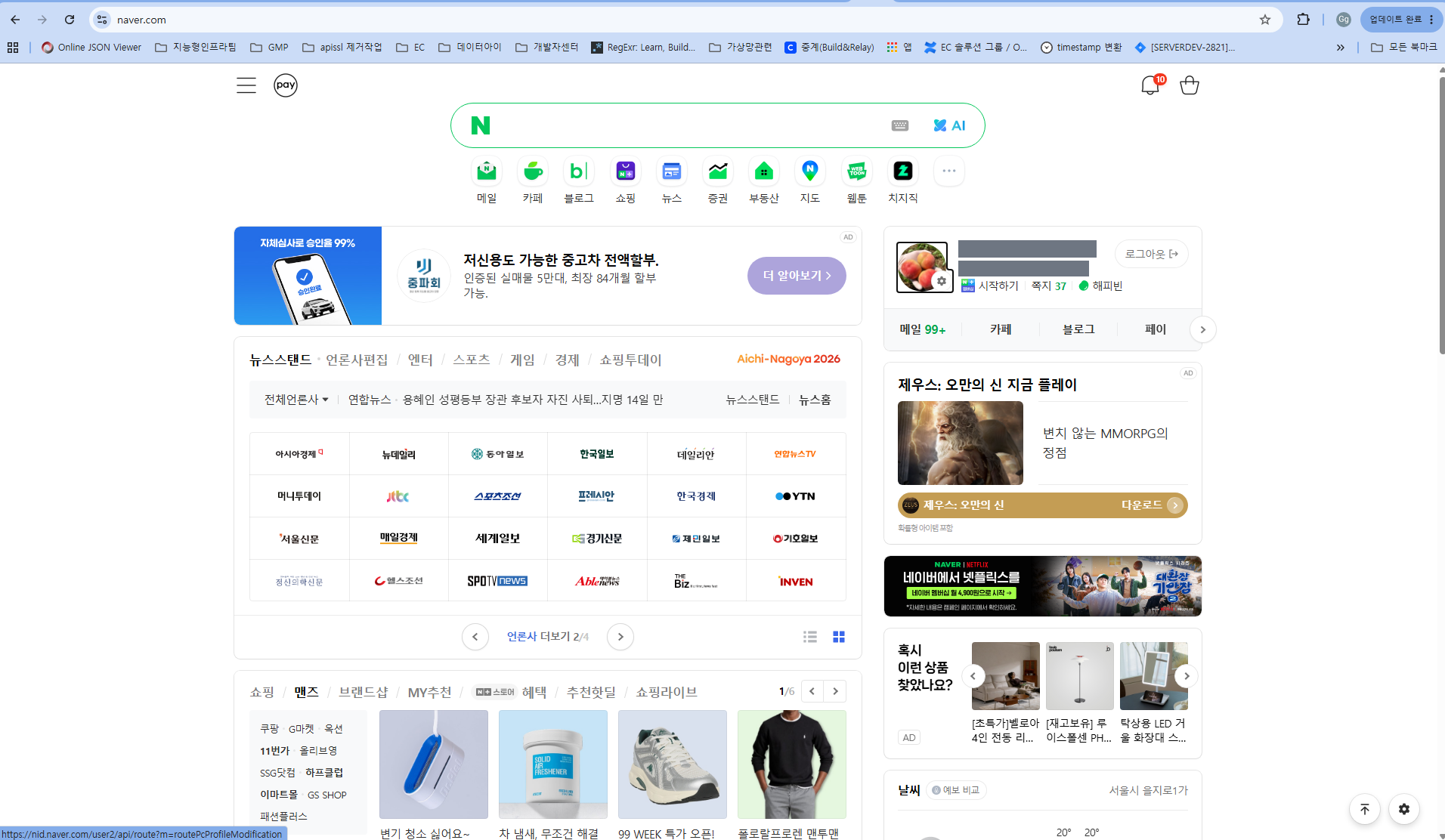
naver.com 첫 화면 오른쪽에 내 이름과 사진이 있는 네모가 있습니다.

✅ 이렇게 하세요

그 네모 안에서 사진 위의 톱니바퀴 를 누르세요. 내 정보 화면으로 넘어갑니다.
💡
메일 화면이 아니라 네이버 첫 화면입니다. 헷갈리시면 주소창에 naver.com 을 다시 치세요.
4번 화면 — 오른쪽 내 정보 네모에서 톱니바퀴를 누릅니다.
5

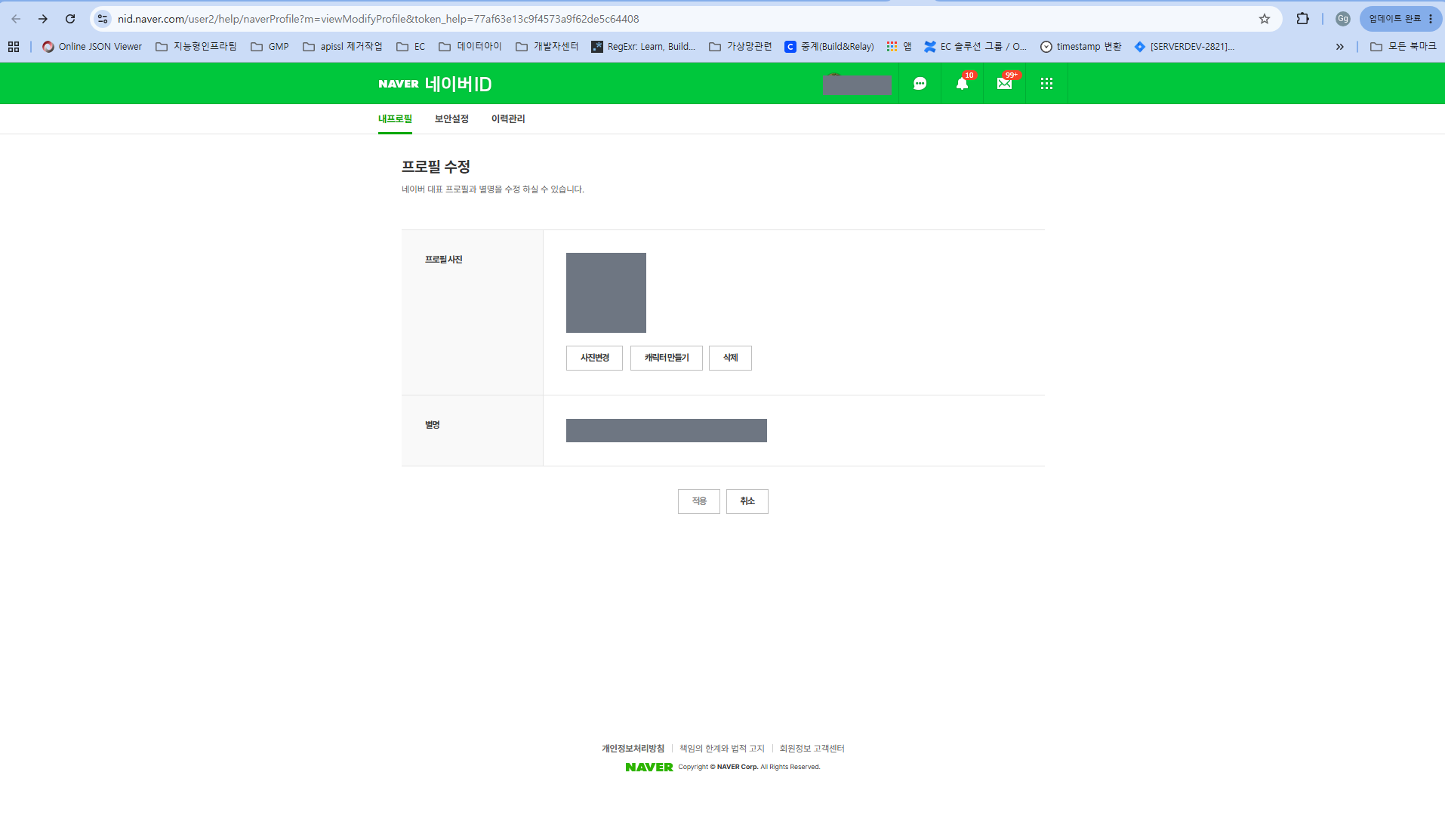
위쪽 «보안설정» 탭으로 갑니다

📺 이런 화면이 나와요

내프로필 화면이 나옵니다. 맨 위에 내프로필 · 보안설정 · 이력관리 세 개가 나란히 있습니다.

✅ 이렇게 하세요

가운데 보안설정 을 누르세요.

💡
👉 한 번에 가시려면: 네이버 보안설정 바로 열기
5번 화면 — 위쪽 «보안설정»을 누릅니다.
6

비밀번호를 한 번 더 넣습니다

📺 이런 화면이 나와요

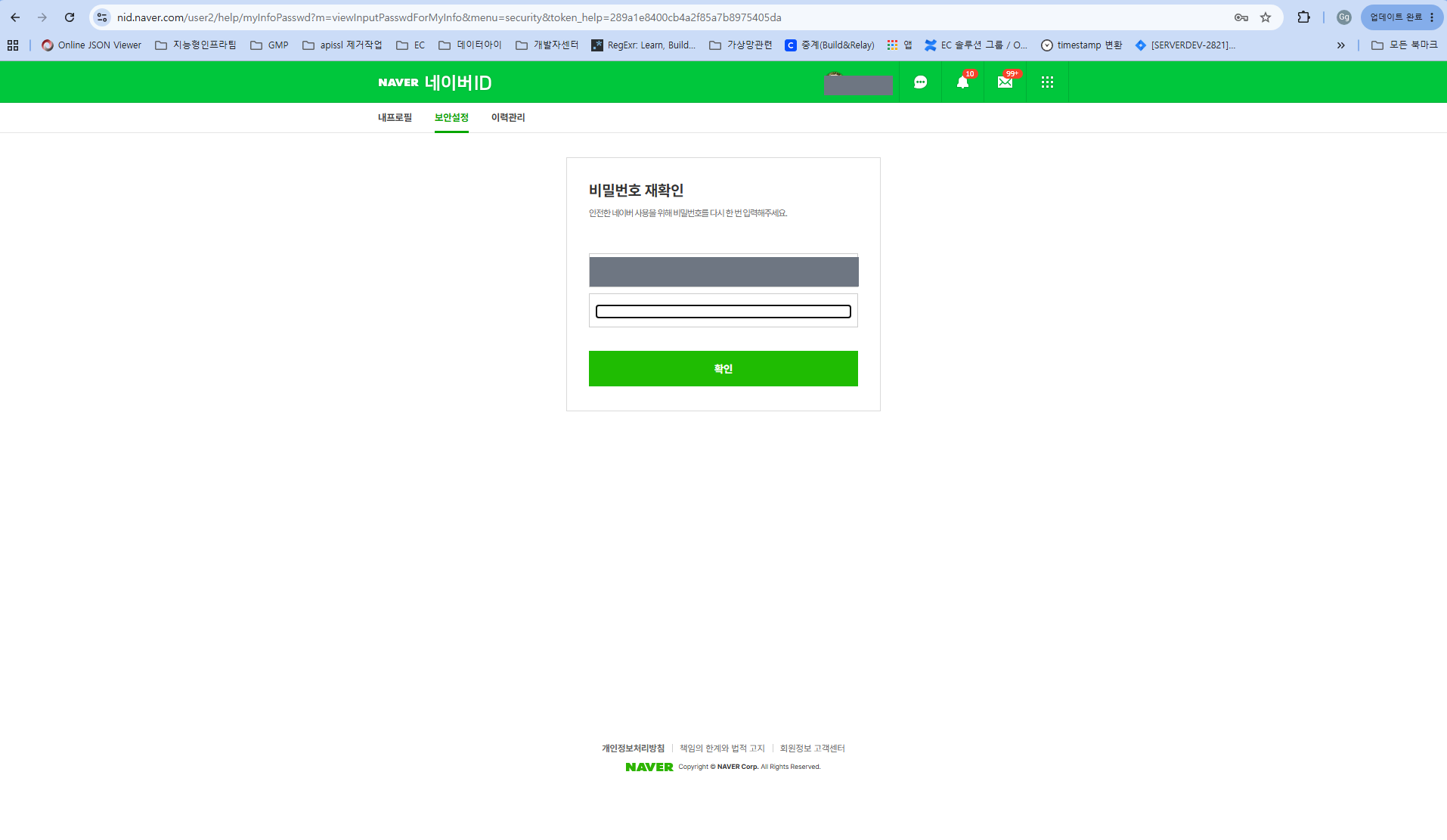
중요한 설정이라 비밀번호 재확인 화면이 한 번 나옵니다. 놀라지 않으셔도 됩니다.

✅ 이렇게 하세요

여기는 평소 쓰는 네이버 로그인 비밀번호 를 넣으시면 됩니다. 넣고 확인 을 누르세요.
💡
★이 화면에서만 평소 비밀번호를 씁니다. 뒤에 나올 앱 비밀번호와는 다른 것입니다.
6번 화면 — 평소 쓰시는 네이버 비밀번호를 넣습니다.
7

«2단계 인증»의 관리를 누릅니다

📺 이런 화면이 나와요

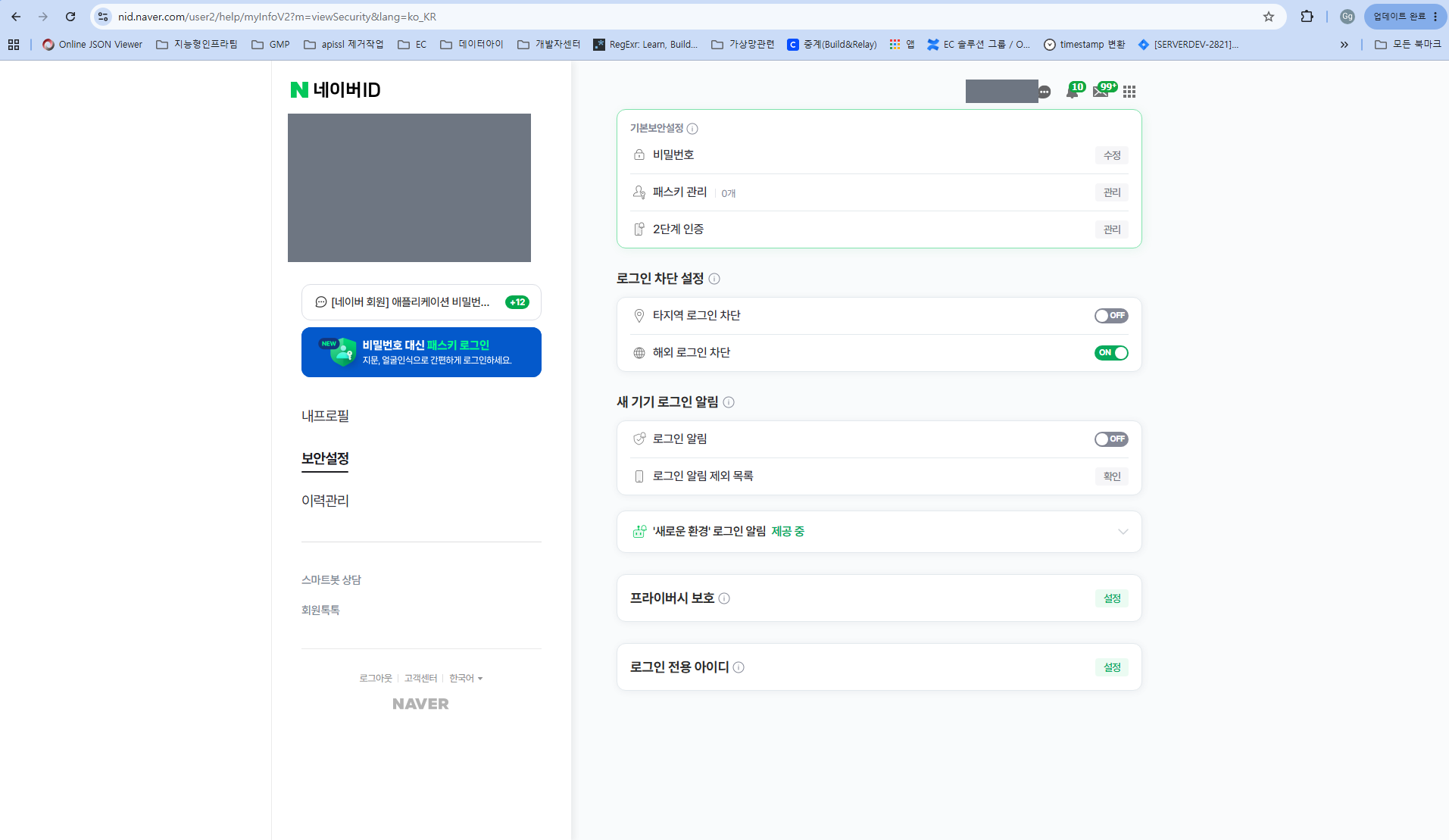
보안설정 화면 맨 위 기본보안설정 안에 비밀번호 · 패스키 관리 · 2단계 인증 세 줄이 있습니다.

✅ 이렇게 하세요

맨 아래 2단계 인증 오른쪽의 관리 를 누르세요. 아직 안 켜셨으면 여기서 켭니다. 켜는 중에 휴대폰이 필요하니 꺼내 두세요.

💡
이미 2단계 인증을 쓰고 계신 분은 그대로 관리만 누르시면 됩니다.
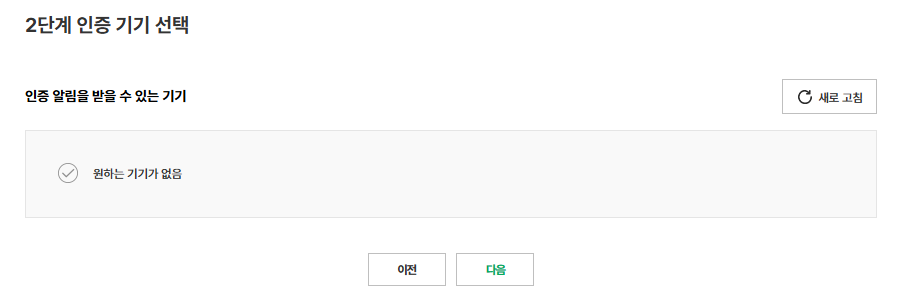
📺 켜는 중에 이런 화면이 나올 수 있어요 — «2단계 인증 기기 선택»

인증 알림을 받을 수 있는 기기 칸에 «원하는 기기가 없음» 한 줄만 보이고 휴대폰이 안 뜹니다. 네이버는 로그인 승인 알림을 휴대폰의 네이버 앱으로 보내는데, 이 아이디로 로그인된 네이버 앱이 있는 휴대폰이 없으면 이렇게 나옵니다.

✅ 이렇게 하세요

① 휴대폰에 네이버 앱을 설치하고 같은 아이디로 로그인합니다. 그다음 이 화면 오른쪽 위 새로 고침을 누르면 휴대폰이 목록에 나타납니다. 그 기기를 고르고 다음을 누르세요.

② 휴대폰에 앱을 깔기 어려우면 «원하는 기기가 없음»에 체크하고 다음을 누르세요. 문자 등 다른 인증 방법을 고르는 화면으로 넘어갑니다. 화면의 안내대로 진행하면 됩니다.
💡
휴대폰이 있는데도 안 뜨면 셋 중 하나입니다 — 네이버 앱에 다른 아이디로 로그인돼 있음 · 앱 알림 허용이 꺼져 있음 · 휴대폰 시간이 「자동」이 아님. 고친 뒤 새로 고침을 다시 누르세요.
2단계 인증이 켜지면 다시 보안설정 → 2단계 인증 → 관리로 들어가 다음 8번으로 이어 가면 됩니다.
7-1번 화면 — «2단계 인증 기기 선택»에 «원하는 기기가 없음»만 보이는 경우.
7-1번 화면 — 휴대폰이 목록에 없으면 이렇게 보입니다. 앱을 설치·로그인하고 «새로 고침»을 누르세요.
7번 화면 — «2단계 인증» 오른쪽 «관리»를 누릅니다.
네이버 메일 · 3부

12자리 열쇠를 받습니다

거의 다 왔습니다. 두 걸음 남았습니다.

8

«애플리케이션 비밀번호 관리»를 찾습니다

📺 이런 화면이 나와요

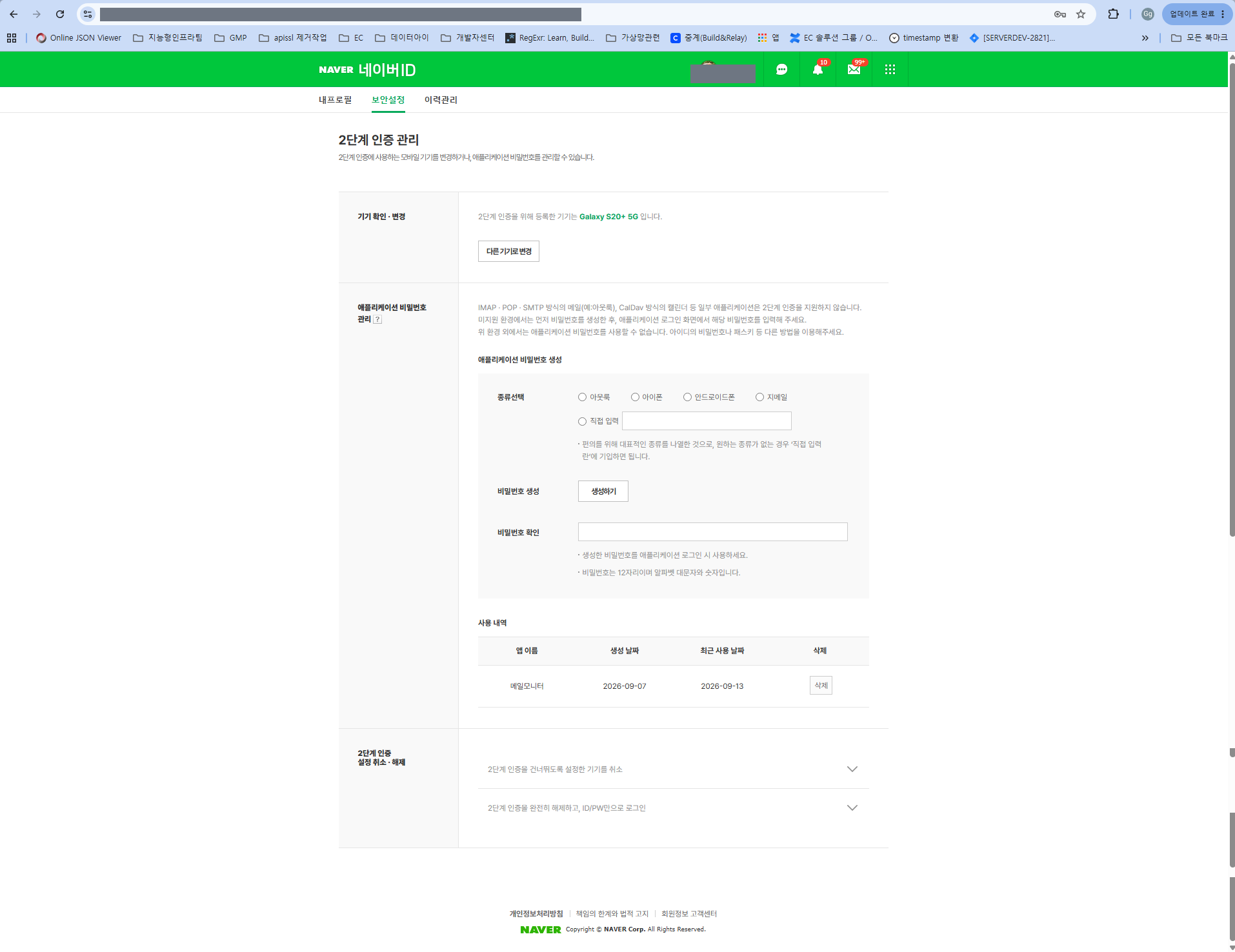
2단계 인증 관리 화면이 나옵니다. 가운데쯤에 애플리케이션 비밀번호 관리 라는 칸이 있습니다.

✅ 이렇게 하세요

그 안에서 종류선택 줄의 «직접 입력» 을 고르고, 옆 칸에 아무 이름이나 넣으세요. (예: 쇼핑몰메일)
💡
아웃룩·아이폰 같은 것이 보이지만 «직접 입력» 을 쓰시면 됩니다. 이름은 나중에 구분하려고 붙이는 것뿐입니다.
8번 화면 — «직접 입력»을 고르고 이름을 넣습니다.
9

«생성하기»를 누르면 12자리가 나옵니다

📺 이런 화면이 나와요

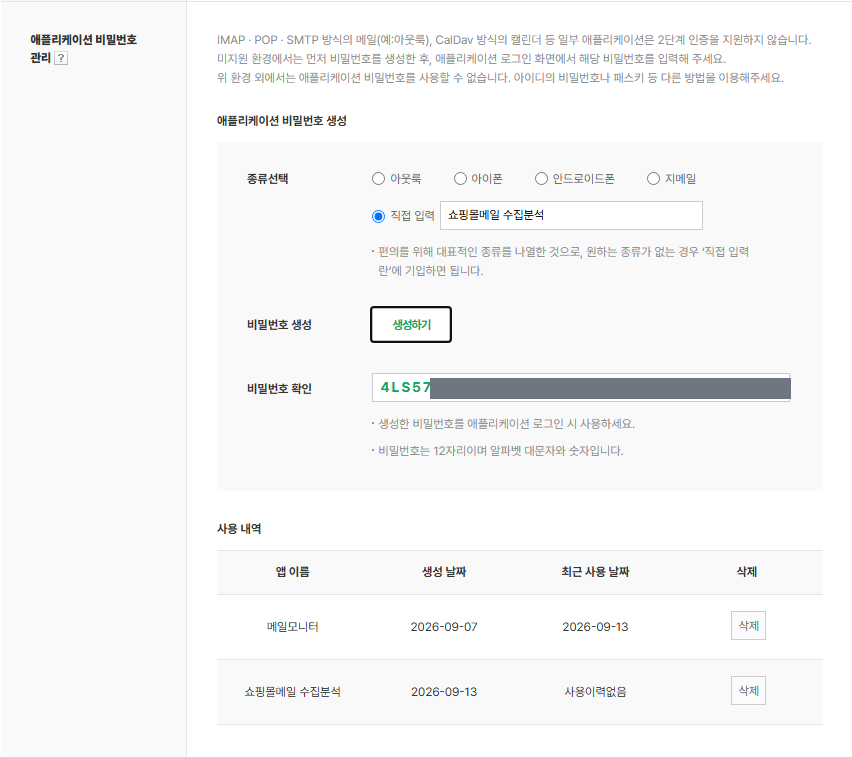
생성하기 를 누르면 바로 아래 비밀번호 확인 칸에 영문 대문자와 숫자 12자리 가 나타납니다.

✅ 이렇게 하세요

이 12자리를 그대로 적어 두세요. 대문자와 숫자를 정확히 옮기셔야 합니다.
💡
★이 화면을 닫으면 다시 볼 수 없습니다. 잃어버리면 지우고 새로 만들면 되니 걱정 마세요.
★이건 네이버 로그인 비밀번호와 다른 값입니다. 여기서 가장 많이 헷갈리십니다.
9번 화면 — 12자리가 나옵니다. (그림에서는 일부를 가려 두었습니다)
지메일

지메일은 주소를 직접 쳐야 합니다

메뉴를 아무리 찾아도 나오지 않습니다. 숨어 있습니다. 네이버를 쓰시는 분은 여기는 안 하셔도 됩니다.

10

구글 «보안» 화면에서 2단계 인증을 확인합니다

📺 이런 화면이 나와요

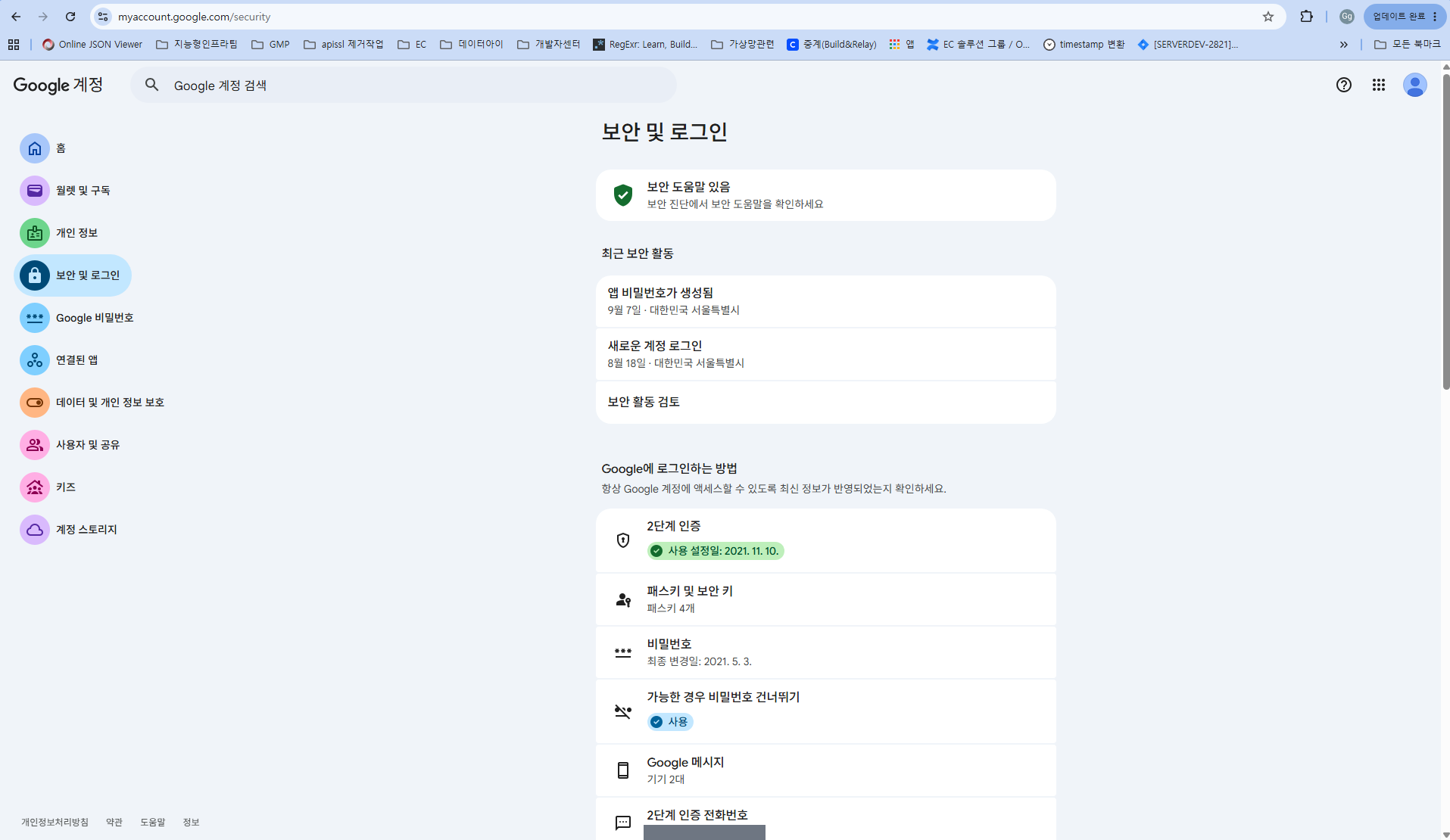
구글 계정 → 보안 및 로그인 으로 갑니다. 2단계 인증 이 «사용 설정» 으로 되어 있어야 합니다.

👉 바로 열기: 구글 보안 설정 열기

✅ 이렇게 하세요

꺼져 있으면 켜 주세요. 휴대폰 확인이 한 번 필요합니다. 이미 켜져 있으면 다음으로 넘어갑니다.
💡
네이버와 마찬가지로, 이걸 안 켜면 다음 단계가 나오지 않습니다.
10번 화면 — «2단계 인증»이 켜져 있는지 확인합니다.
11

주소창에 직접 칩니다 — 메뉴에는 없습니다

📺 이런 화면이 나와요

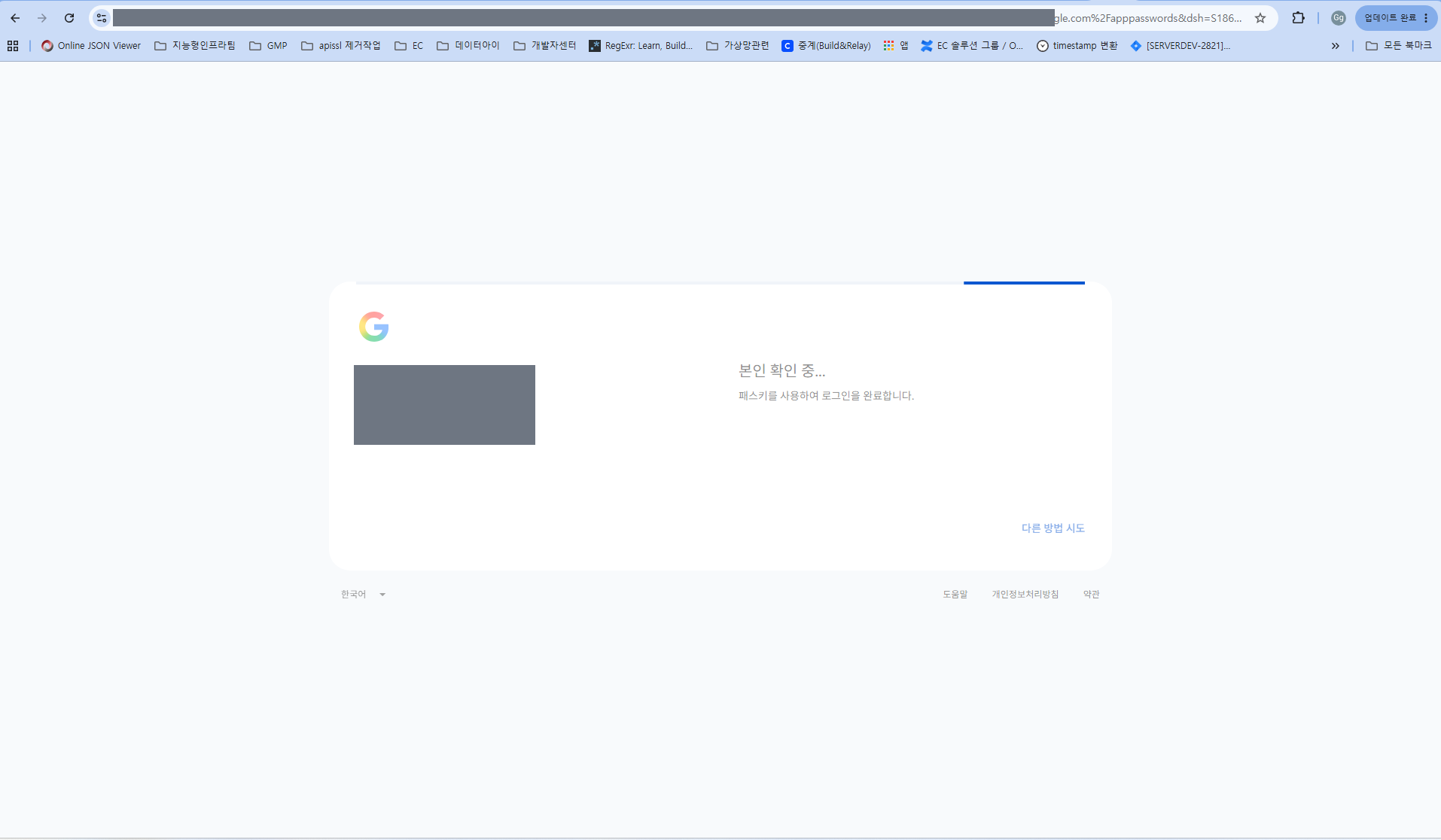
인터넷 주소창 에 아래를 그대로 칩니다. 메뉴를 찾으셔도 안 나옵니다.

myaccount.google.com/apppasswords

✅ 이렇게 하세요

본인 확인 화면이 한 번 나올 수 있습니다. 안내대로 확인만 하시면 됩니다.
💡
위 파란 글씨를 눌러서 바로 여셔도 됩니다.
11번 화면 — 본인 확인이 한 번 나올 수 있습니다.
12

앱 이름을 넣고 «만들기»를 누릅니다

📺 이런 화면이 나와요

앱 비밀번호 화면이 나옵니다. 아래쪽에 앱 이름 을 넣는 칸이 있습니다.

✅ 이렇게 하세요

아무 이름이나 넣으세요. (예: 쇼핑몰메일) 그다음 만들기 를 누릅니다.
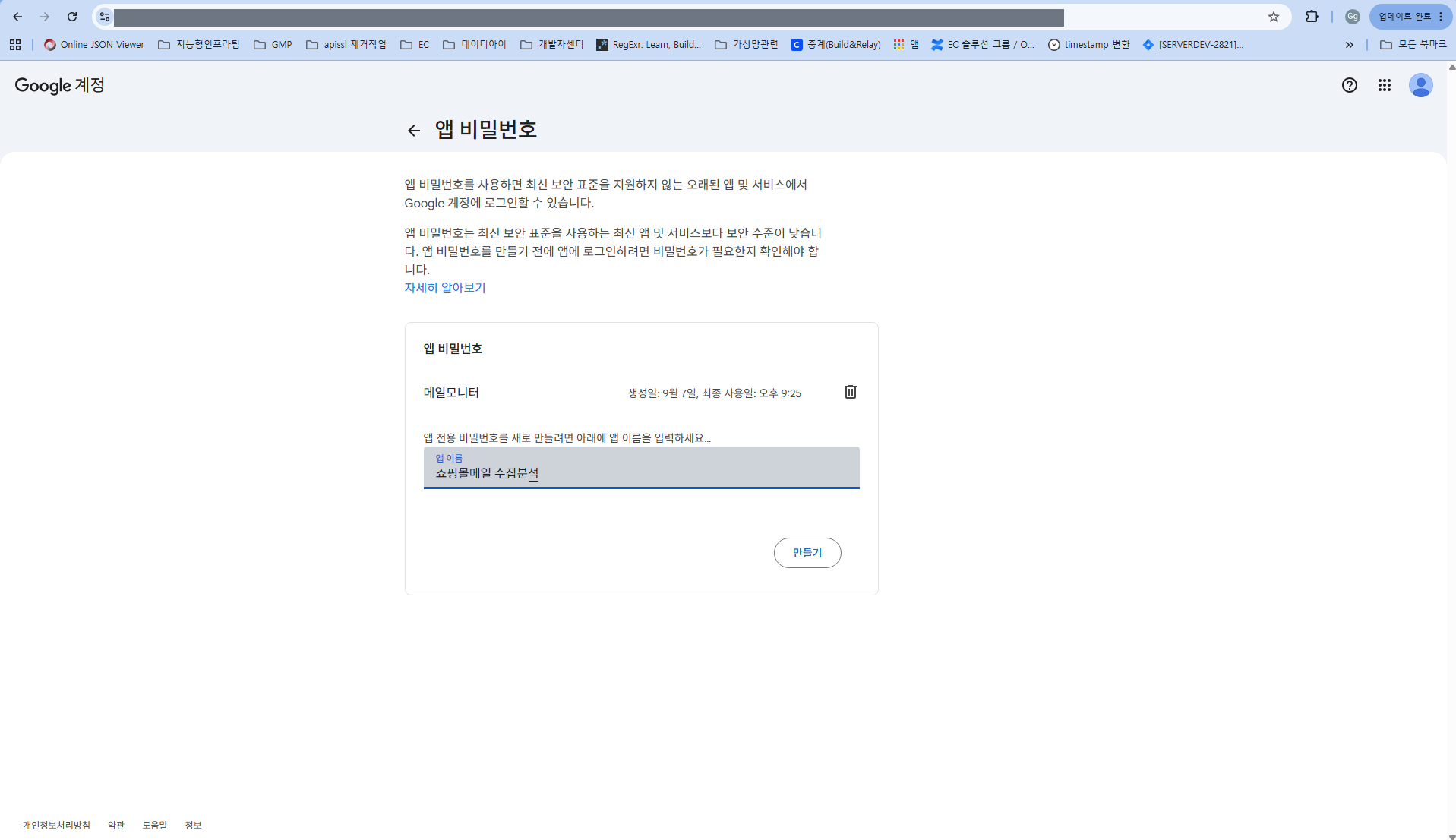
12번 화면 — 이름을 넣고 «만들기»를 누릅니다.
13

16자리가 나옵니다

📺 이런 화면이 나와요

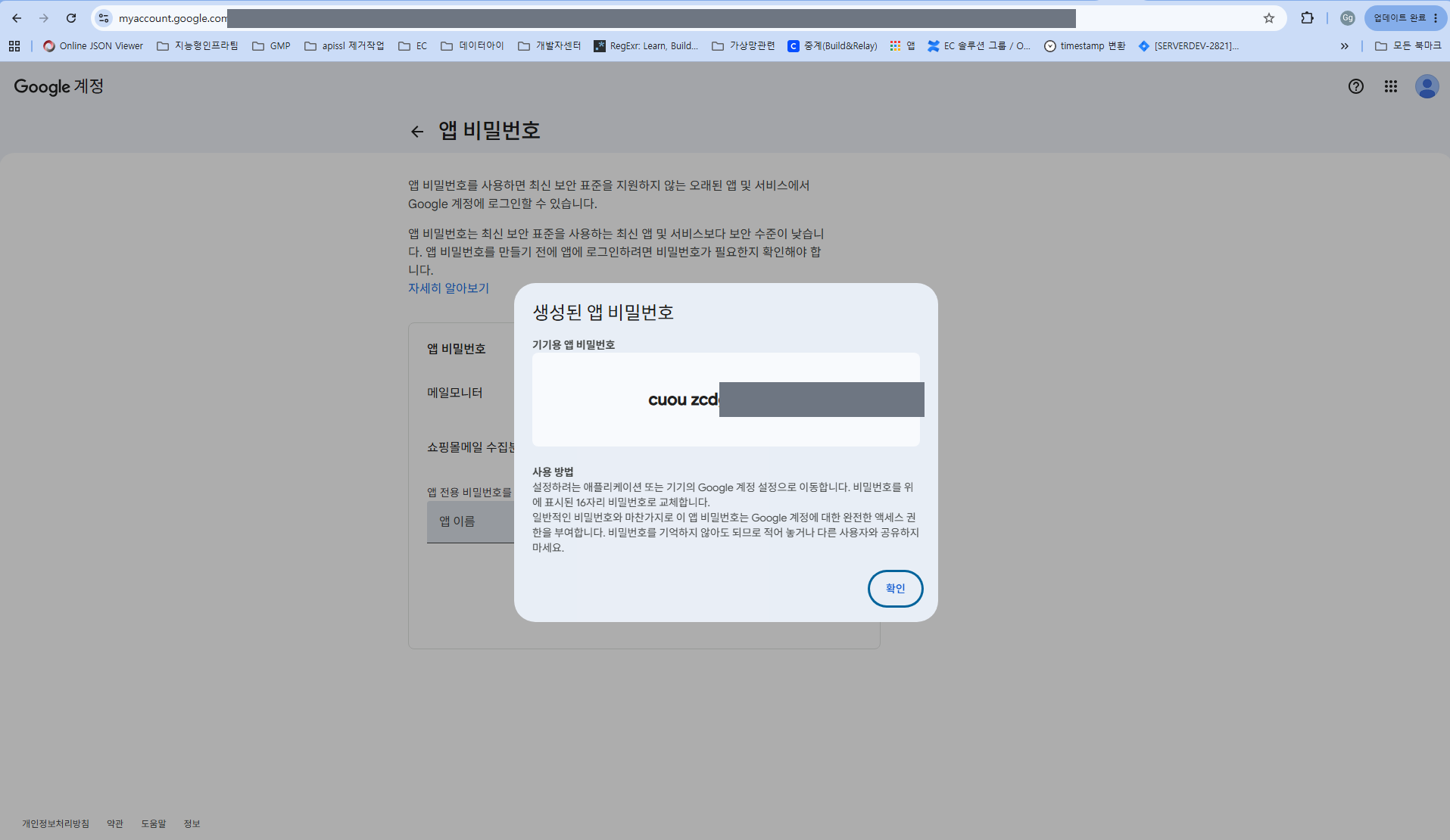
네모 칸 안에 16자리 가 나타납니다. 네 글자씩 띄어져 보입니다.

✅ 이렇게 하세요

그대로 적어 두세요. 띄어져 보여도 보이는 대로 적으시면 됩니다.

💡
★이 창을 닫으면 다시 볼 수 없습니다.
★회사나 학교 메일은 관리자가 막아 둔 경우가 있습니다. 그때는 개인 지메일로 하세요.
13번 화면 — 16자리가 나옵니다. (그림에서는 일부를 가려 두었습니다)
마지막

G오토에 넣습니다

받아 둔 열쇠를 프로그램에 알려 주면 끝입니다.

📬 쇼핑몰 알림 탭에서

G오토를 켜고 쇼핑몰 알림 탭으로 갑니다. 메일 계정 관리 를 누르면 메일 주소와 앱 비밀번호 를 넣는 칸이 나옵니다.

❓ 잘 안 될 때

"IMAP/SMTP 설정을 확인해 주세요" → 3번 단계를 안 하신 것입니다.

"아이디 또는 비밀번호를 확인해 주세요" → 평소 로그인 비밀번호를 넣으신 것입니다. 12자리 앱 비밀번호를 넣으세요.

앱 비밀번호 항목이 안 보임 → 2단계 인증을 안 켜신 것입니다(7번·10번 단계).

몇 달 잘 쓰다가 갑자기 안 됨 → 네이버는 90일 동안 안 쓰면 IMAP이 저절로 꺼집니다. 3번으로 돌아가 다시 켜 주세요.

앱 비밀번호를 잃어버림 → 괜찮습니다. 지우고 새로 만들면 됩니다.